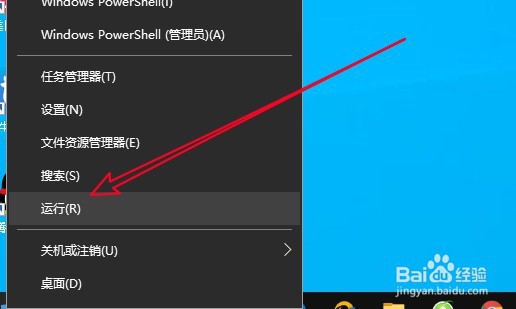
1、我们在Windows10系统桌面,右键点击屏幕左下角开始按钮,在弹出菜单中选择运行的菜单项。
2、接下来在打开的Windows10的运行窗口中输入命令regedit后点击确定按钮运行该命令。

3、在打开的注册表编辑器窗口中定位到HKEY_LOCAL_MACHINE\SYSTEM\CurrentControlSet\Control\GraphicsDrivers\Configuration\ACR0234LRY0D0088515_10_07DB_C5^844FE9C64384131F91C3A234BF983B2B\00\00注册表项

4、在右侧打开的窗口中找到Scaling的注册表键值。

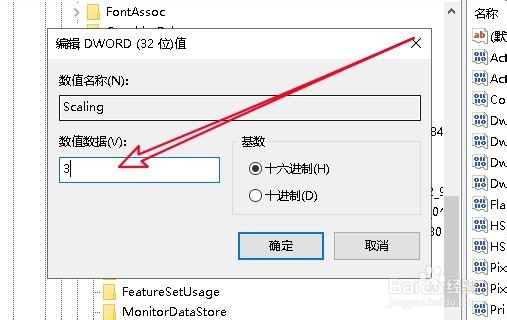
5、双击后打开该注册表键值的编辑窗口,把数值数据修改为3,最后点击确定按钮就可以了。
6、总结:
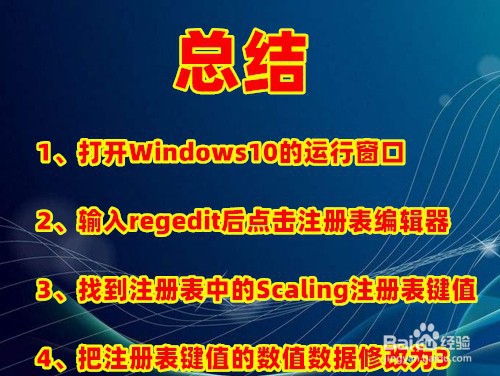
1、打开Windows10的运行窗口
2、输入regedit后点击注册表编辑器
3、找到注册表中的Scaling注册表键值
4、把注册表键值的数值数据修改为3
1、我们也可以在打开的Windows10的运行窗口中输入gpedit.msc后点击确定按钮运行该命令。

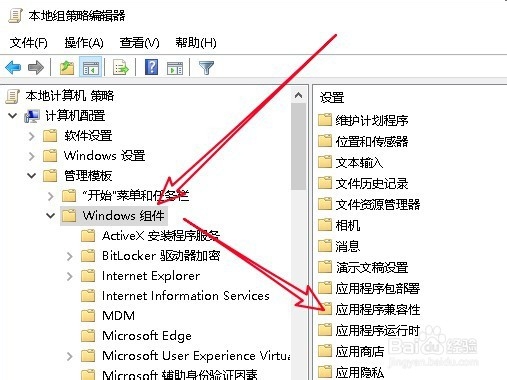
2、接着在打开的本地组策略编辑器窗口中依次点击“计算机配置/管理模板/Windows组件”的设置项,在右侧的窗口中找到“应用程序兼容性”的设置项。
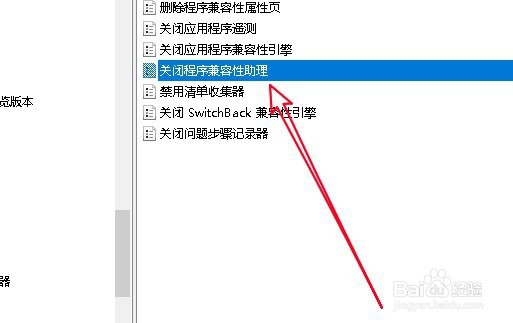
3、接着在右侧打开的窗口中找到“关闭程序兼容性助理”的设置项。
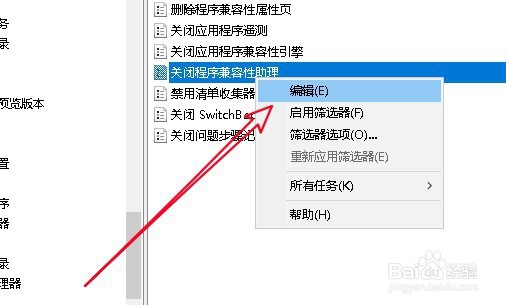
4、右键点击该设置项,在弹出菜单中选择编辑的菜单项就可以了。
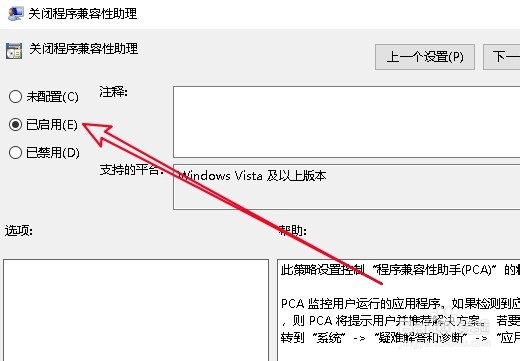
5、然后在打开的编辑窗口中,我们选择已启用的选项,最后点击确定按钮就可以了。
6、总结:
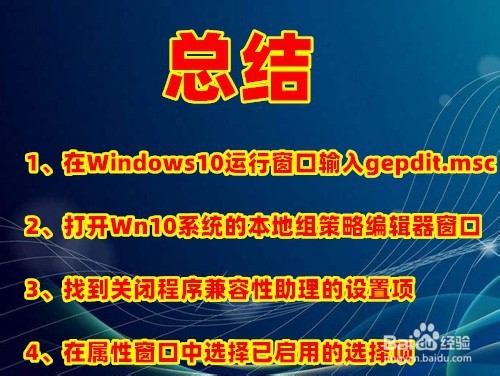
1、在Windows10运行窗口输入gepdit.msc
2、打开Wn10系统的本地组策略编辑器窗口
3、找到关闭程序兼容性助理的设置项
4、在属性窗口中选择已启用的选择项