1、我们首先在Autocad2007软件中绘制好一条直线。
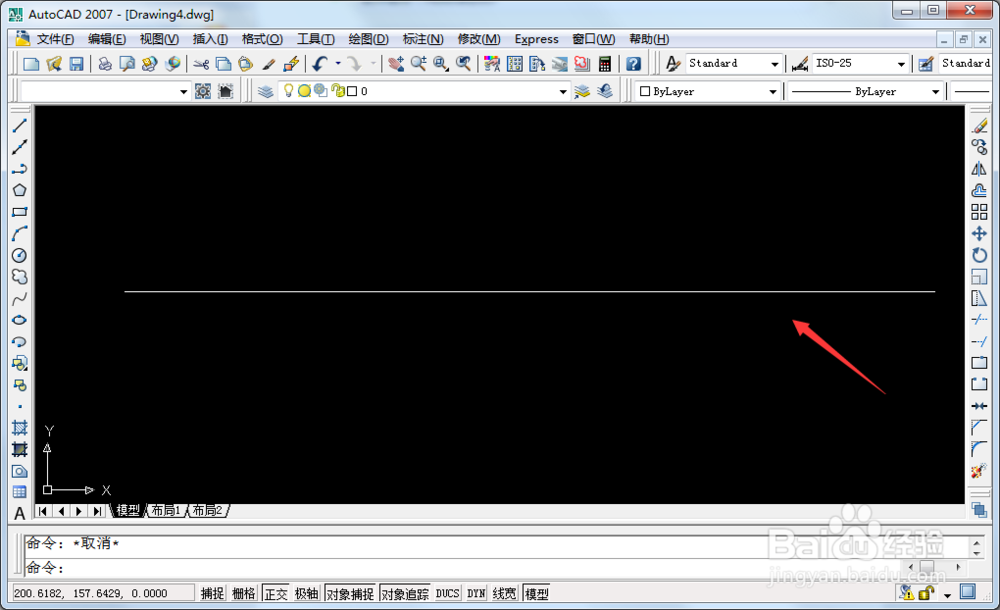
2、然后我们点击图示的【绘图】选项。
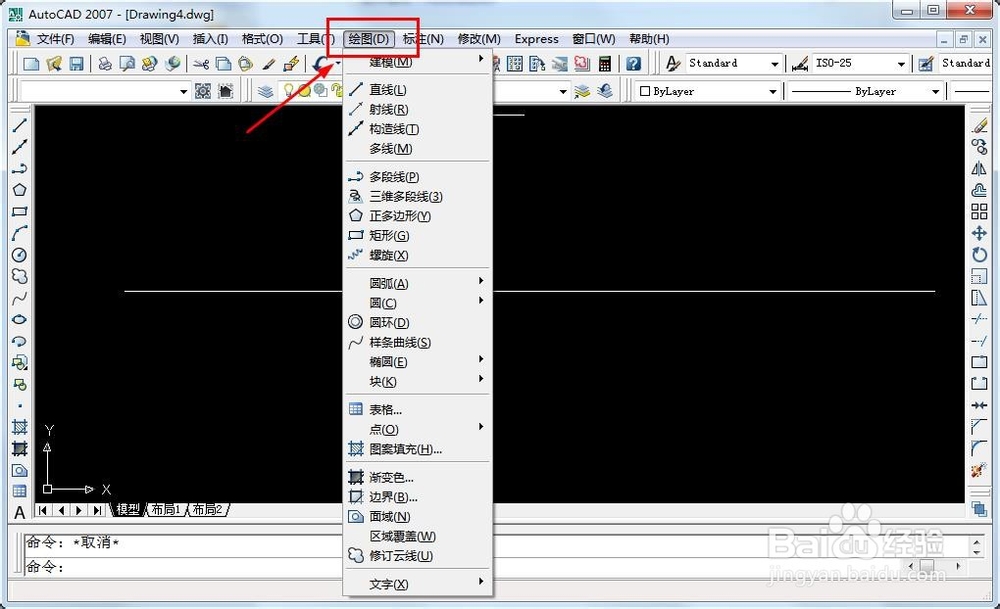
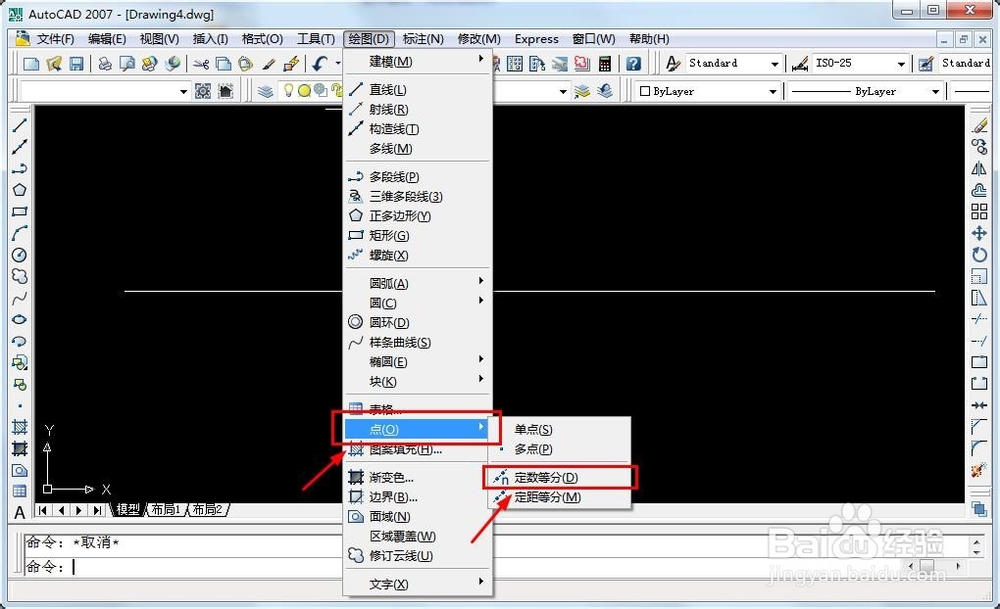
3、接着点击【点】选项中的【定数等分】。
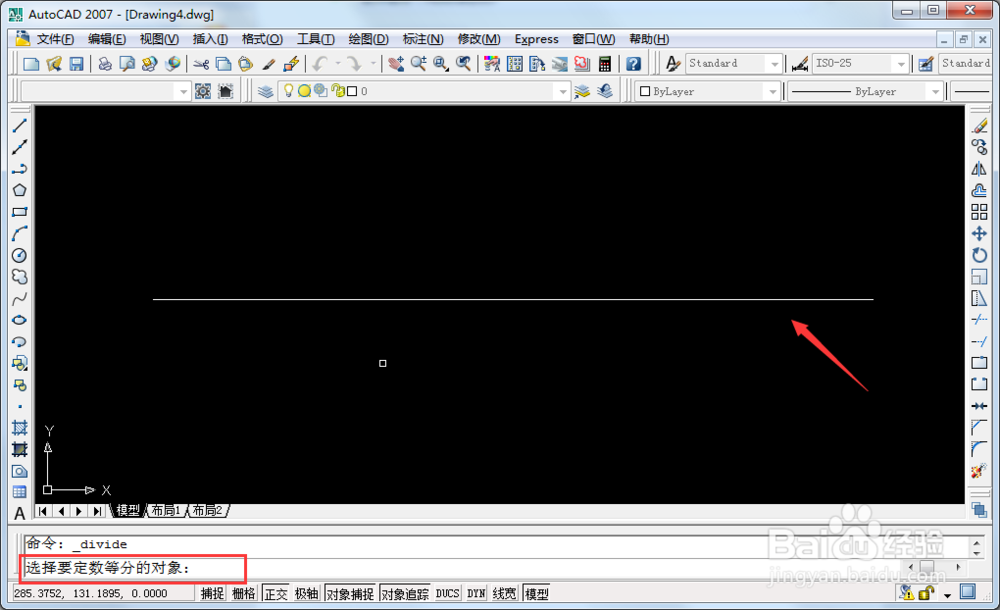
4、下面我们点选上要定数等分的线段。
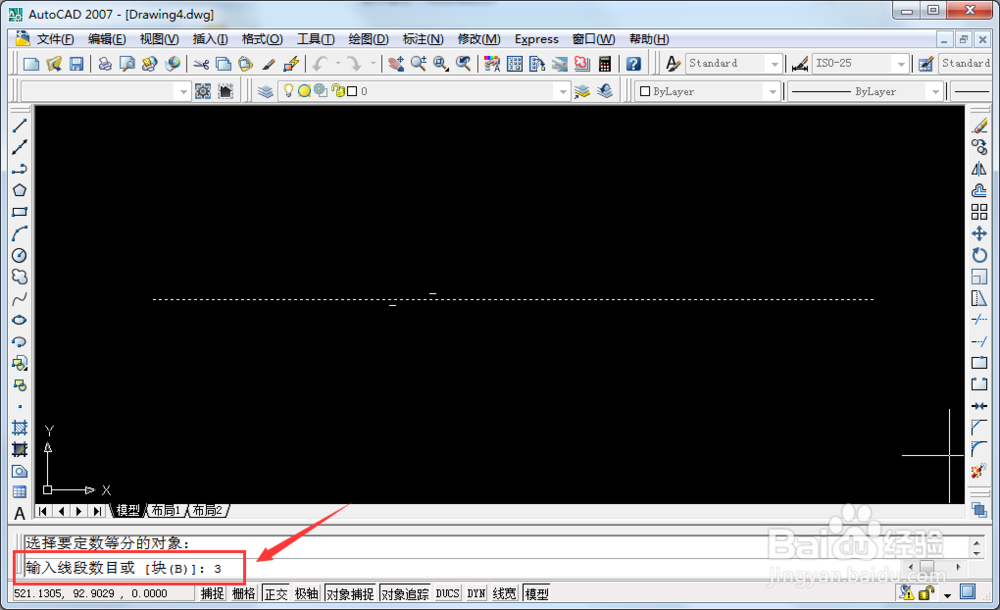
5、接着我们输入要等分线段的数量后敲击回车键。
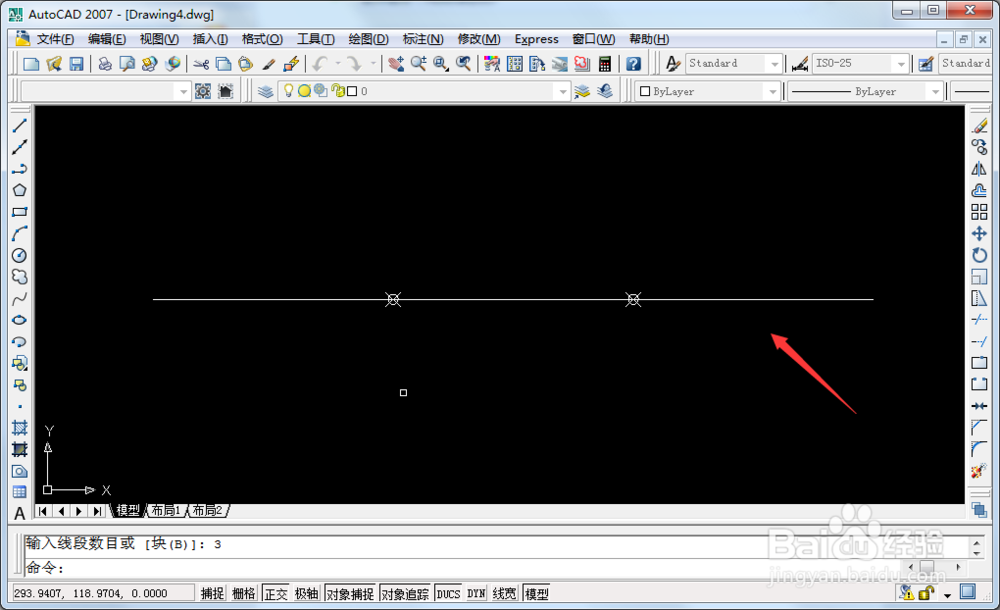
6、于是我们可以看到定数等分线段成功了。
1、我们点击【绘图】后选择【点】选项中的【定距等分】。

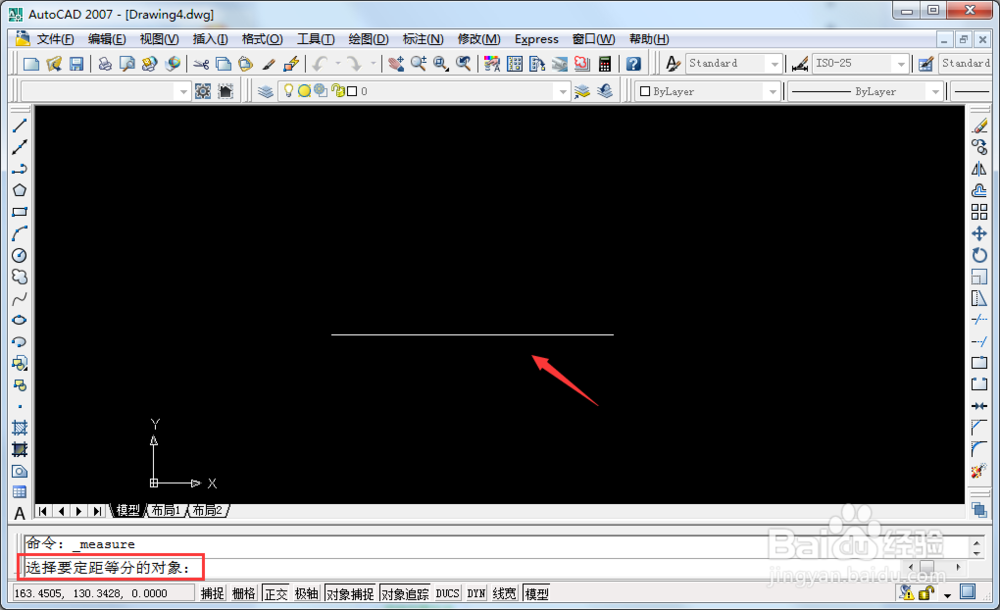
2、下一步点选上要定距等分的线段。
3、接着我们输入要等分线段的长度后敲击回车键。
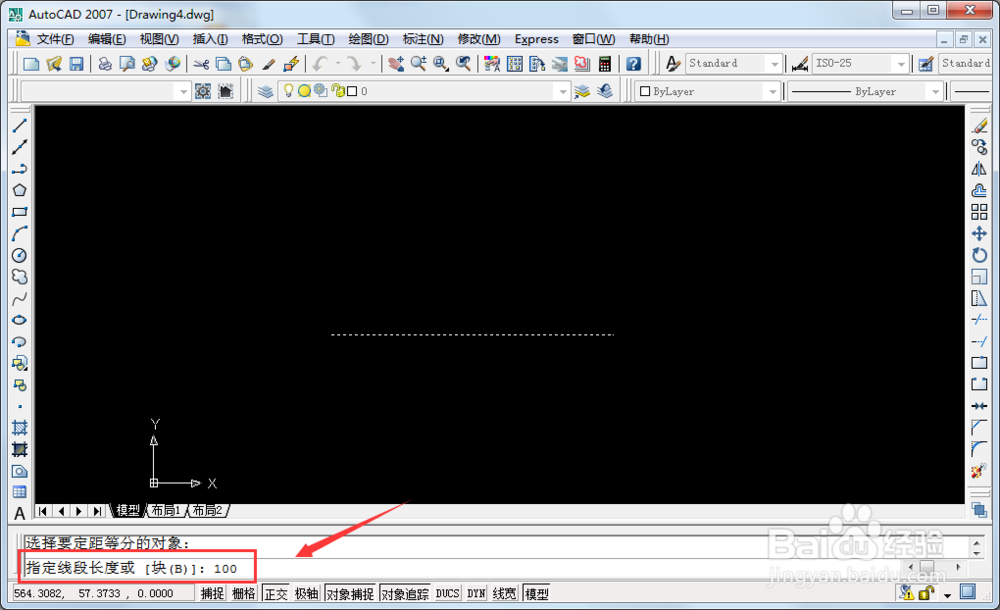
4、这样我们可以看到定距等分线段成功了。

1、方法一:定数等分线段
1、在Autocad2007软件中绘制好一条直线。
2、点击图示的【绘图】选项。
3、点击【点】选项中的【定数等分】。
4、点选上要定数等分的线段。
5、输入要等分线段的数量后敲击回车键。
6、这样定数等分线段就成功了。
方法二:定距等分线段
1、点击【绘图】后选择【点】选项中的【定距等分】。
2、点选上要定距等分的线段。
3、输入要等分线段的长度后敲击回车键。
4、这样我们可以看到定距等分线段成功了。
