去掉win10间隔几秒就咚咚咚响的提示音

 时间:2026-02-15 16:59:33

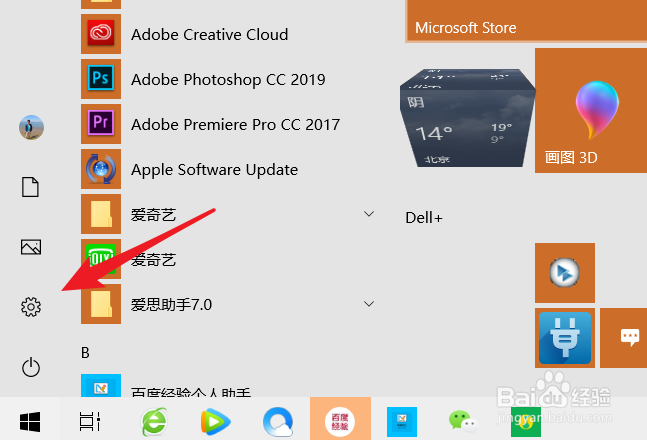
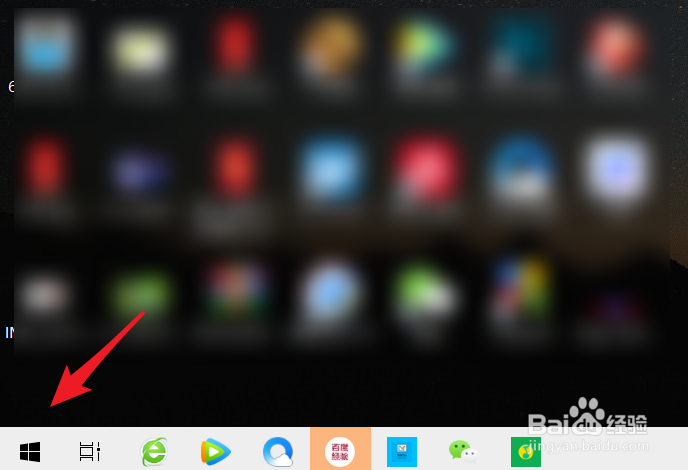
1、打开win10系统的电脑进入后,点击左下方的win图标。
去掉win10间隔几秒就咚咚咚响的提示音

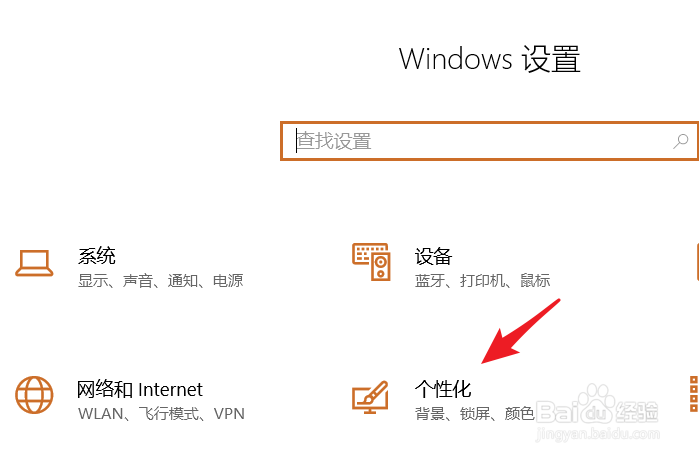
2、点击后,在上方的选项窗口内,点击设置的图标。

去掉win10间隔几秒就咚咚咚响的提示音

3、进入windows设置界面后,选择个性化的选项。

去掉win10间隔几秒就咚咚咚响的提示音

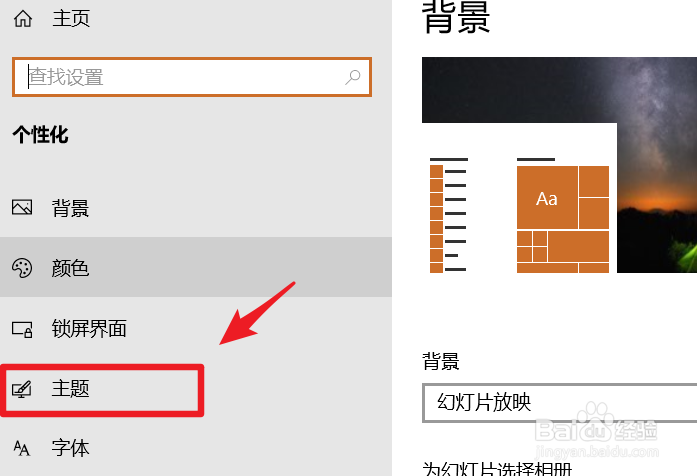
4、在个性化设置界面,点击左侧的主题。

去掉win10间隔几秒就咚咚咚响的提示音

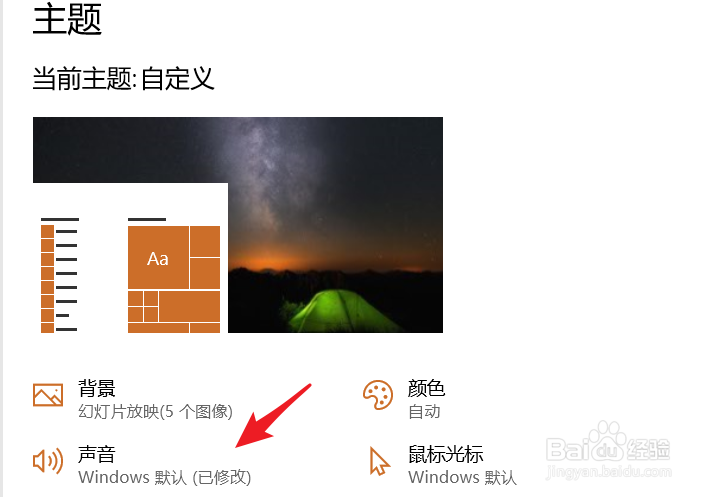
5、进入主题设置后,我们选择声音的选项。

去掉win10间隔几秒就咚咚咚响的提示音

6、在声音设置界面,选择设备中断连接的选项,将声音设置为无,然后点击应用即可。

去掉win10间隔几秒就咚咚咚响的提示音

1、1.打开电脑进入系统后,点击左下方的win图标。

2.点击设置的选项,选择个性化设置。

3.在个性化界面点击主题,然后选择声音。

4.选择设备中断连接的选项,将声音设置为无即可。

去掉win10间隔几秒就咚咚咚响的提示音

  • 生化危机2重制版画面怎么设置?
  • 生化危机2重制版直升机坠毁
  • 生化危机2重制版 保险箱怎么开
  • 生化2重制版克莱尔攻略27:获得第一个插头物品
  • 生化危机2重制版捉迷藏攻略
  • 热门搜索
    北京旅游交通图 湖北旅游景点地图 乌镇旅游攻略一日游 小品疯狂旅游团 广西西部旅游联盟 贵州旅游攻略景点必去 内江旅游景点大全 上海迪士尼乐园旅游攻略 江苏连云港旅游景点 新疆自治区旅游局