1、把图片拖入到画布中
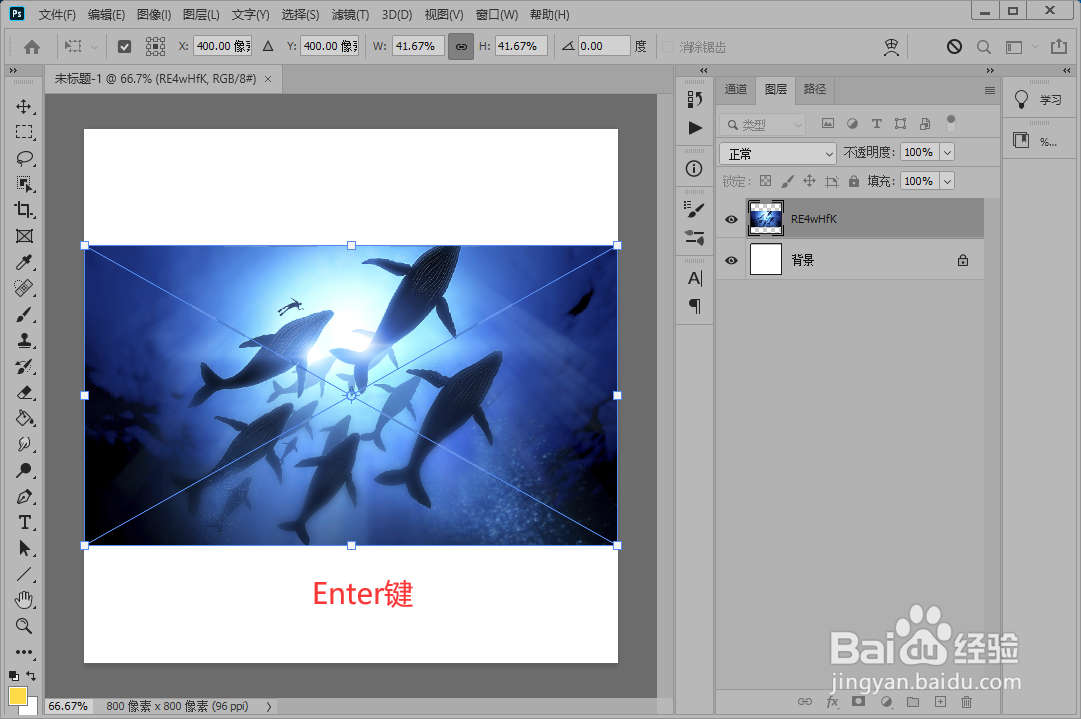
打开photoshop创建空白画布,图片拖入到画布中,按Enter键取消选中状态。
2、调整图层顺序
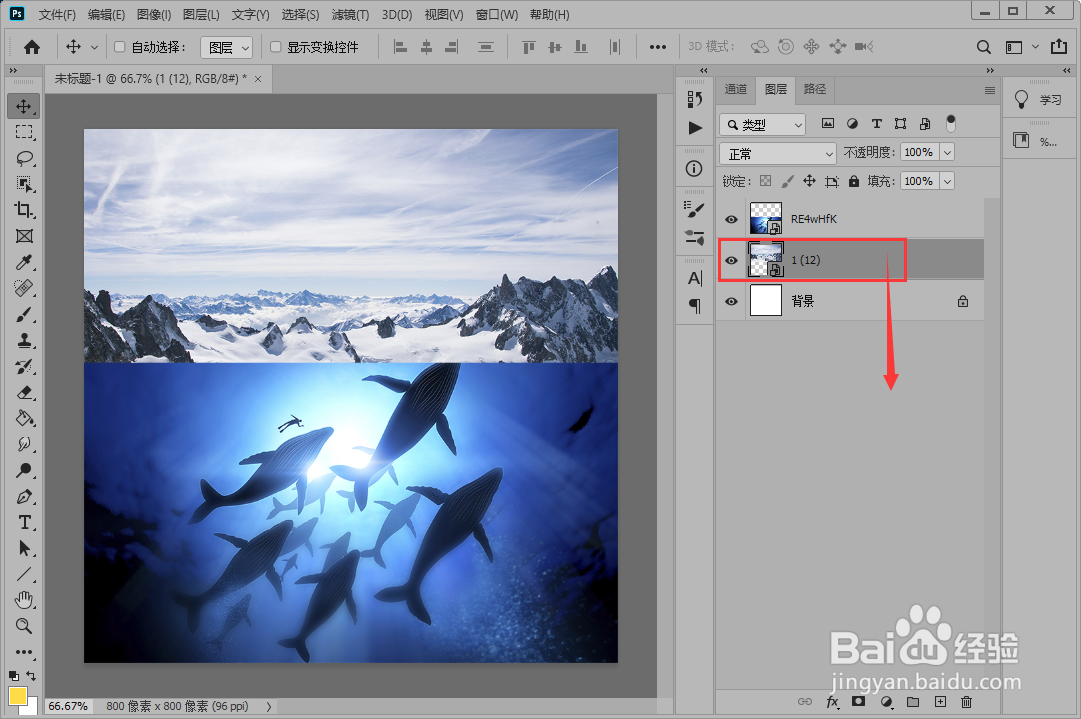
在图层面板中,点住图层拖动调整图层上下顺序。
3、移动图像位置
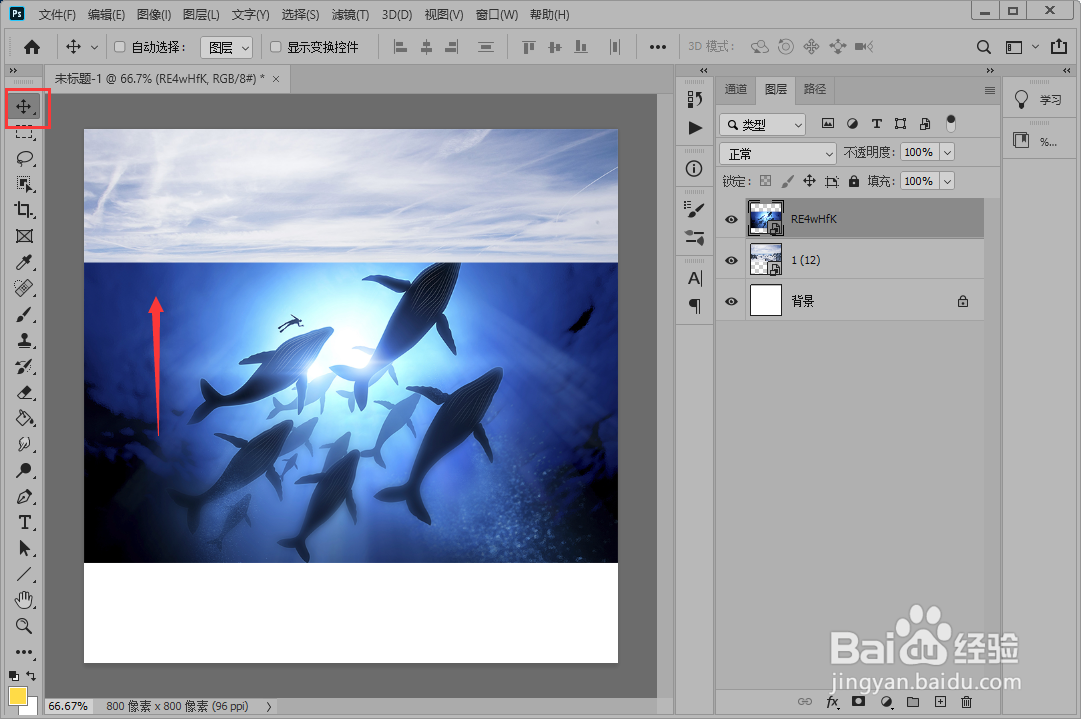
按“V”键激活移动工具,点住图像拖动调整位置拼接图像。
4、栅格化图层
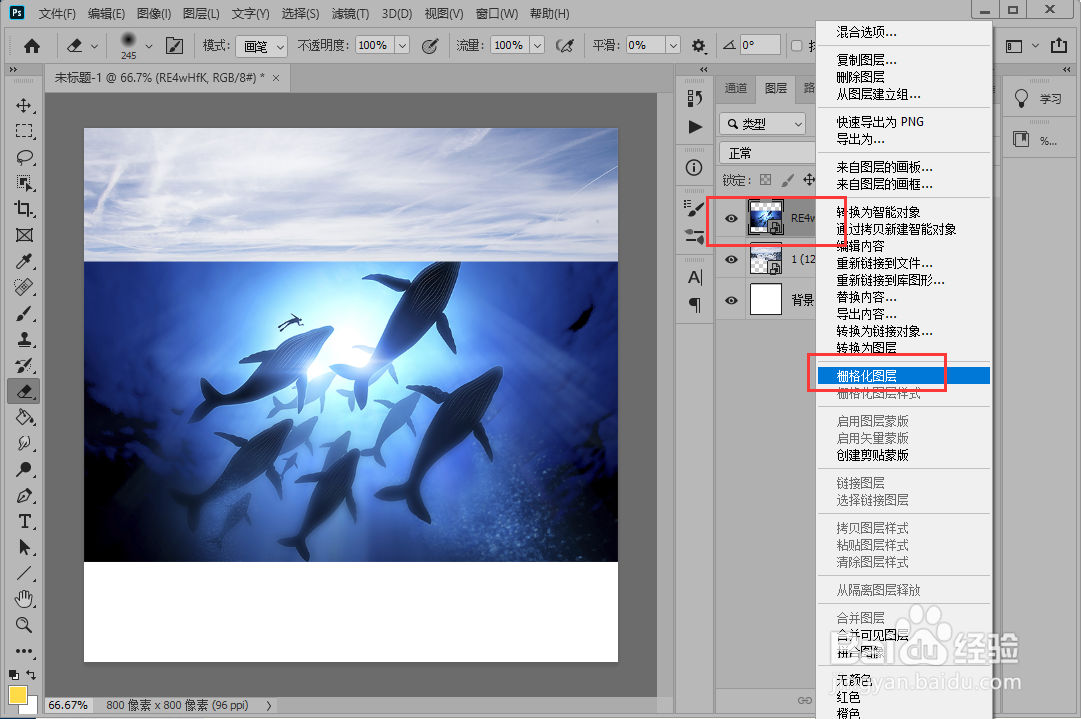
选中图层,鼠标右键单击“栅格化图层”。
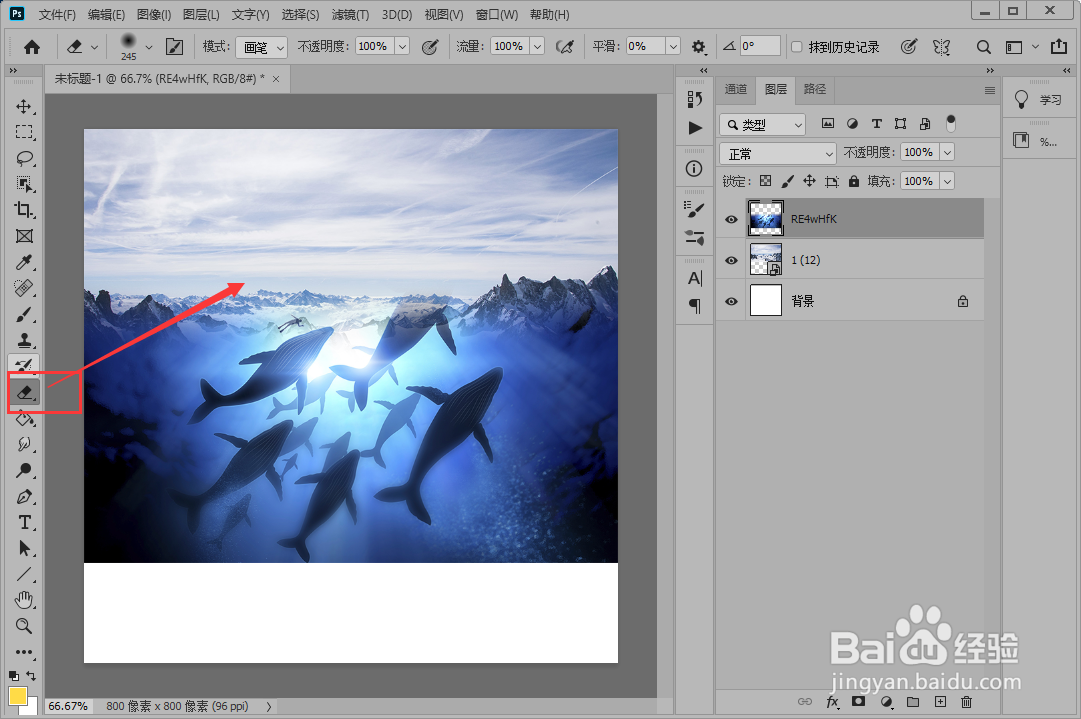
5、擦除边缘融合图像
按“E”键激活橡皮擦工具,硬度设置为0%,涂抹图片边缘融合图像。
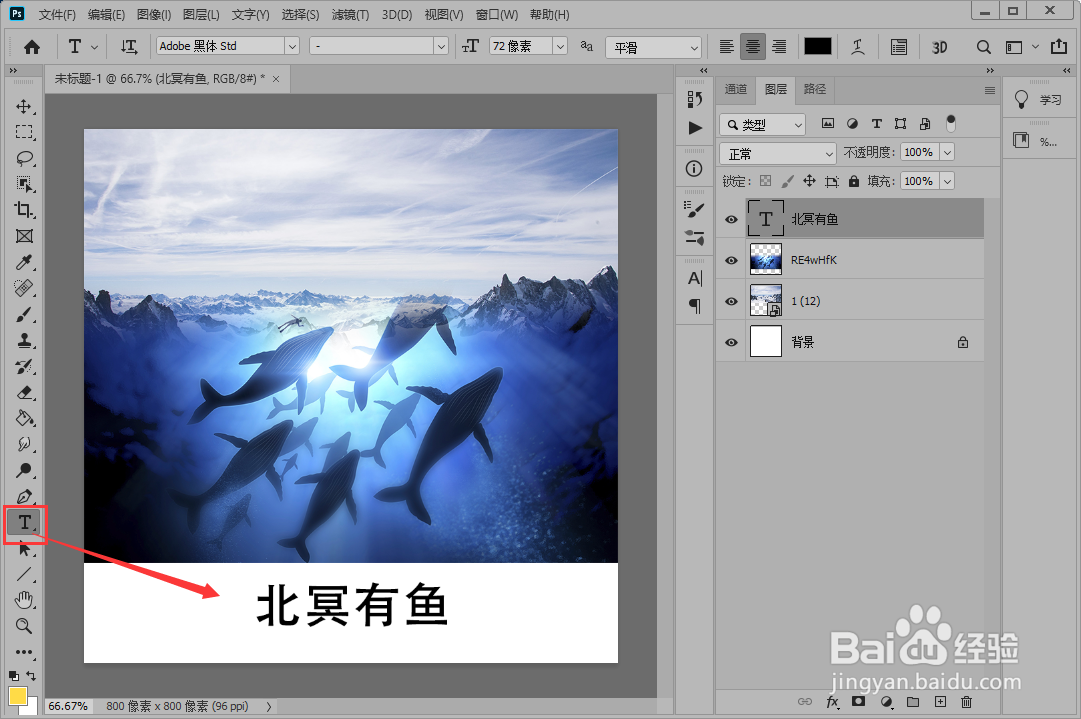
6、编辑文字内容
按“T”激活文字工具,点击图像创建文字图层,输入文字内容。
时间:2026-04-22 08:09:07
1、把图片拖入到画布中
打开photoshop创建空白画布,图片拖入到画布中,按Enter键取消选中状态。
2、调整图层顺序
在图层面板中,点住图层拖动调整图层上下顺序。
3、移动图像位置
按“V”键激活移动工具,点住图像拖动调整位置拼接图像。
4、栅格化图层
选中图层,鼠标右键单击“栅格化图层”。
5、擦除边缘融合图像
按“E”键激活橡皮擦工具,硬度设置为0%,涂抹图片边缘融合图像。
6、编辑文字内容
按“T”激活文字工具,点击图像创建文字图层,输入文字内容。
