excel2013如何取消最近使用的工作簿(消除痕迹

 时间:2026-02-18 07:28:40

1、首先随便打开一个excel文件。

excel2013如何取消最近使用的工作簿(消除痕迹

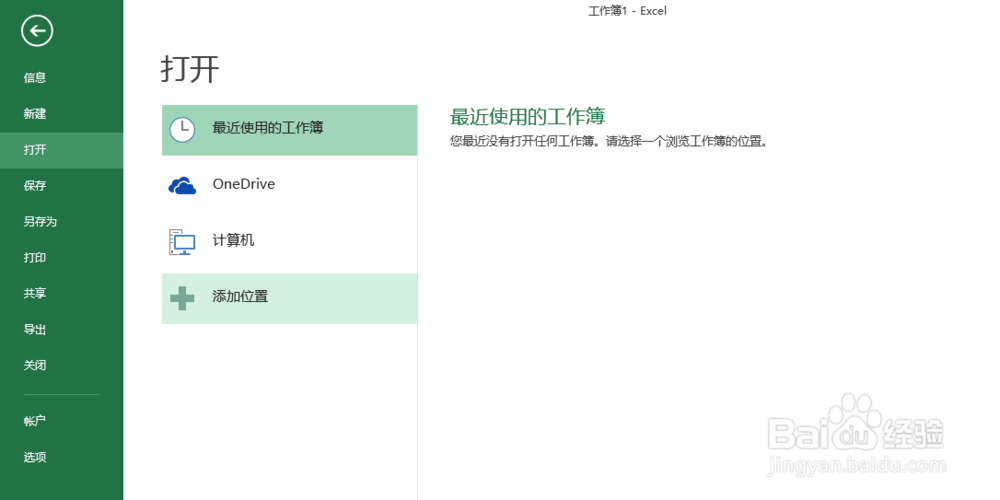
2、然后我依次选择“文件---打开---最近使用的工作簿”就可以发现我最近编辑的excel工作簿了。下面介绍如何取消。

excel2013如何取消最近使用的工作簿(消除痕迹

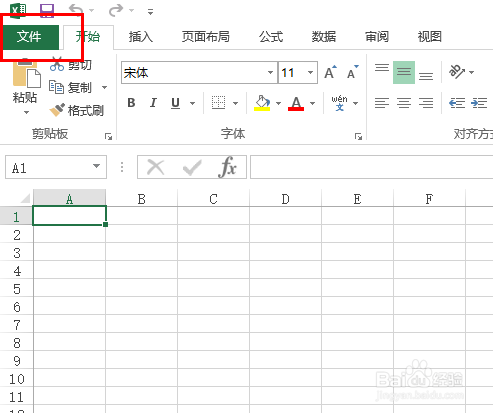
3、打开文件以后,我们选择“文件”(就是在左上角的)

excel2013如何取消最近使用的工作簿(消除痕迹

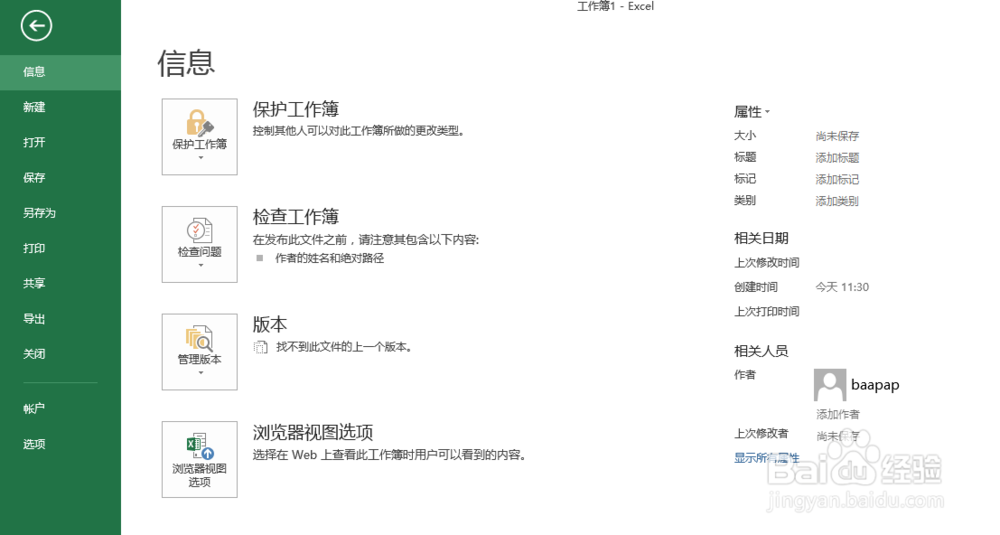
4、接着我们就打开了一个窗口。

excel2013如何取消最近使用的工作簿(消除痕迹

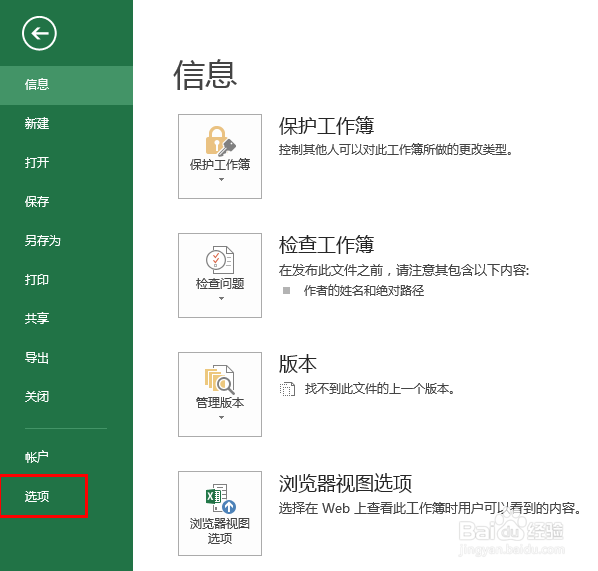
5、然后我们选择“选项”

excel2013如何取消最近使用的工作簿(消除痕迹

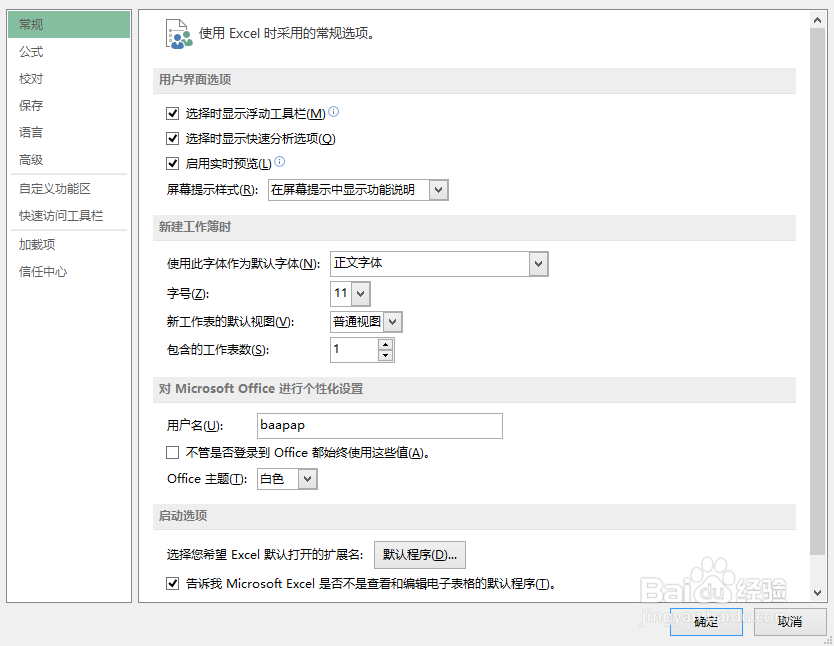
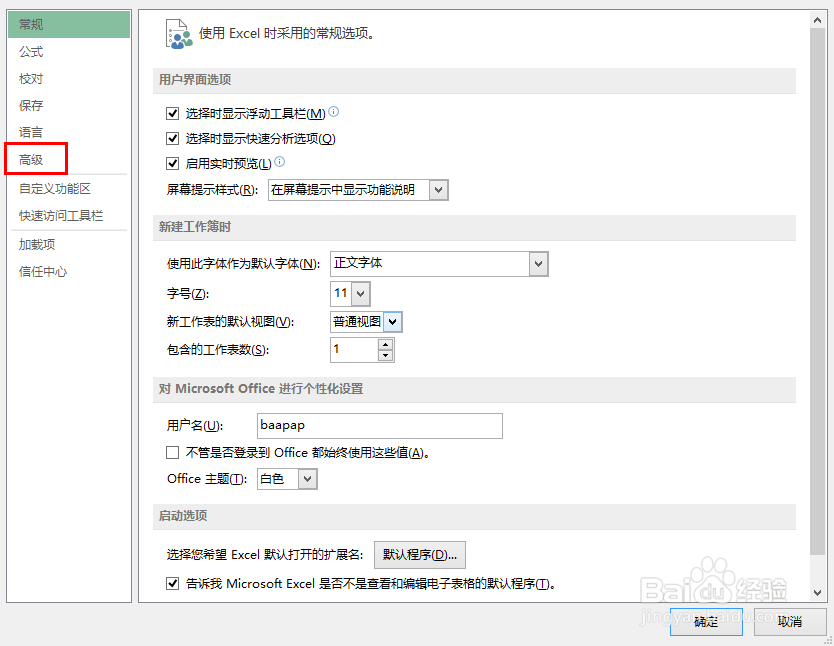
6、这样我们就打开了选项对话框。

excel2013如何取消最近使用的工作簿(消除痕迹

7、接着我们选择“高级”

excel2013如何取消最近使用的工作簿(消除痕迹

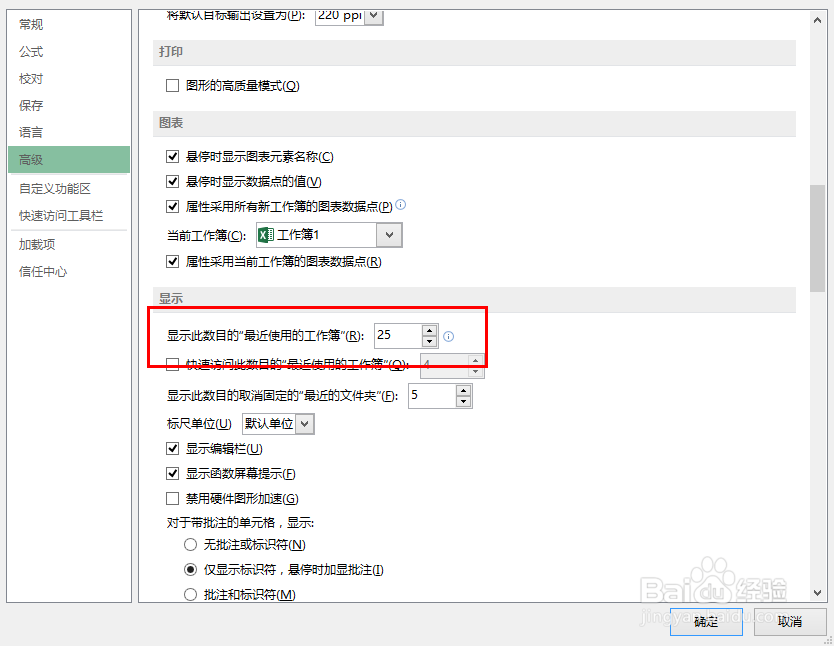
8、在“高级"选项中,我们找到”显示此数目的“最近使用的工作簿”我们看到默认的是“25”
excel2013如何取消最近使用的工作簿(消除痕迹

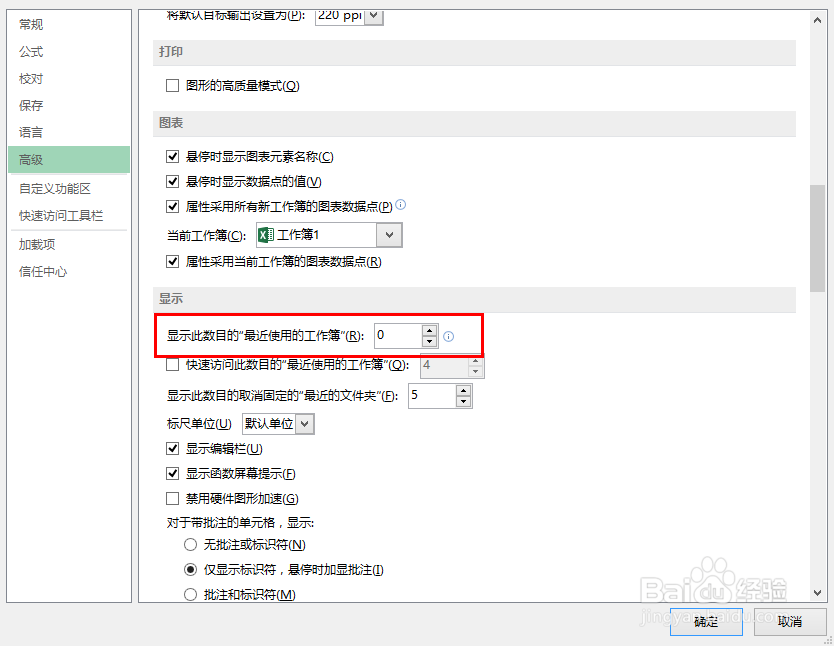
9、我们直接把它修改为0

10、这样我们再次打开最近使用的工作簿,看看是不是就没有了。
excel2013如何取消最近使用的工作簿(消除痕迹

11、通过上面的操作我们就取消了显示“最近使用的工作簿了”这样也就能够保证我们的操作的隐私了。
excel2013如何取消最近使用的工作簿(消除痕迹

  • 怎样设置excel表格显示修改痕迹
  • excel表格锁定了怎么解锁
  • excel的审阅模式在哪儿
  • Excel怎么设置自动保存
  • Excel 复制或移动工作表到另一个表提示不成功
  • 热门搜索
    漳州旅游 四川旅游景点 马尔代夫旅游攻略 镇江旅游 西塘旅游攻略 石家庄旅游 长白山旅游攻略 上海周边旅游 旅游攻略 江苏旅游