ps怎么画正多边形

 时间:2026-04-25 09:28:35

1、打开ps cs5,建立一个500*500像素,白色背景的文件。

ps怎么画正多边形

2、新建图层,点击工具栏中的多边形工具。位置如下。

ps怎么画正多边形

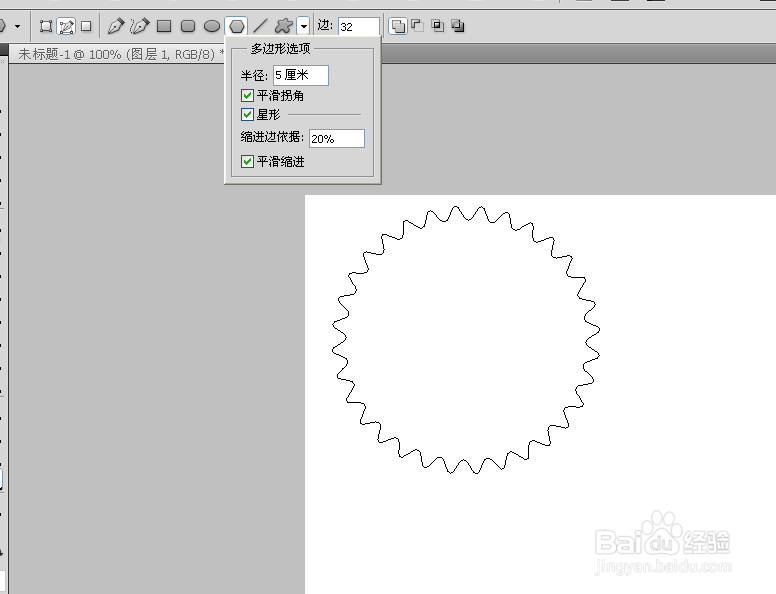
3、找到上方多边形工具的属性栏,边形可以输入自己想绘制的边形数,我这里设置的为32边。

ps怎么画正多边形

4、设置好边数,点击多边形工具的属性栏中的自定义形状工具右边的黑三角,在里面设置参数。下面图形为我设置参数的最终效果。

ps怎么画正多边形

ps怎么画正多边形

ps怎么画正多边形

ps怎么画正多边形

5、大家绘制的时候,一定发现了,绘制出的图形不能移动,这是因为它现在是路径状态,我们需要把路径面板调出来,点击路径面板上面的将路径作为选取载入,然后大家选择移动工具进行移动就行了。

ps怎么画正多边形

  • ps合并图层使用方法总结
  • ps里的矩形工具怎么用?
  • 如何用PS画立体图形教程
  • PS调整边缘使用技巧二
  • photoshop怎么制作3D图形?
  • 热门搜索
    海南三亚旅游攻略 适合一个人旅游的地方 欧洲性旅游 欣欣旅游网 上海奉贤海湾旅游区 成都旅游路线 旅游规划设计 宽甸旅游 旅游招聘 惠州商贸旅游高级职业技术学校