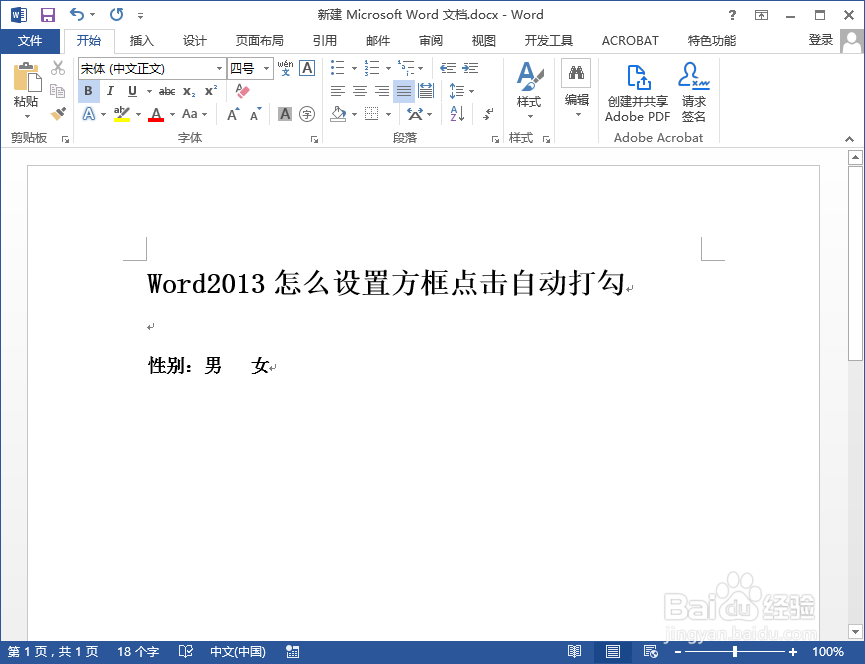
1、首先我们打开Word文档
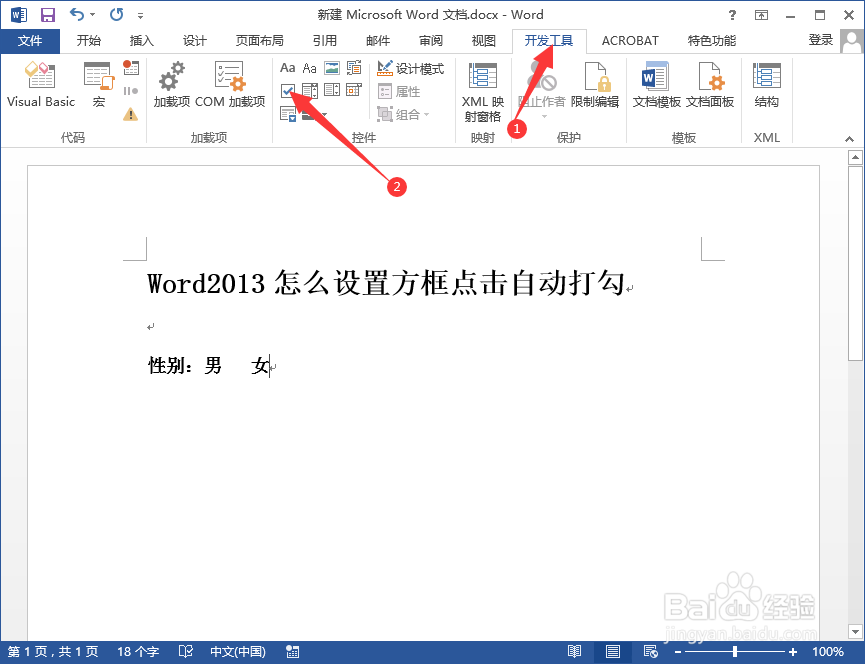
2、点击导航栏【开发工具】,选择【复选框内容控件】,如图所示:
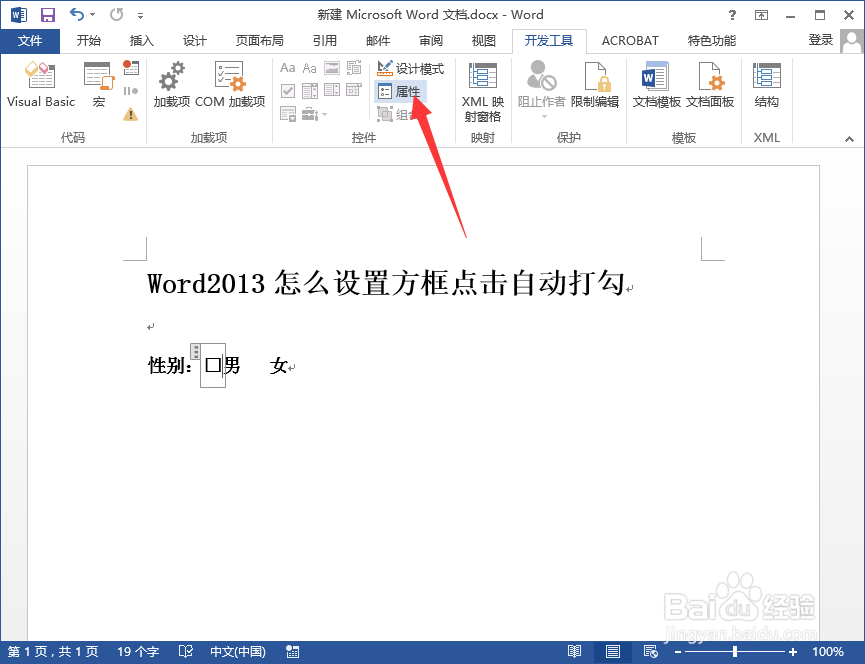
3、插入【复选框内容控件】后,点击属性,如图所示:
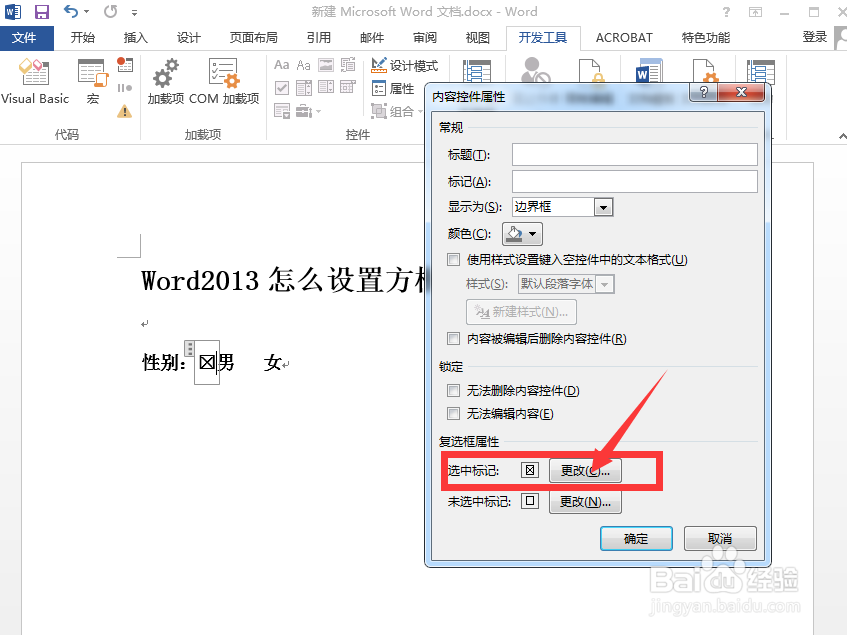
4、然后点击【更改】选中标记
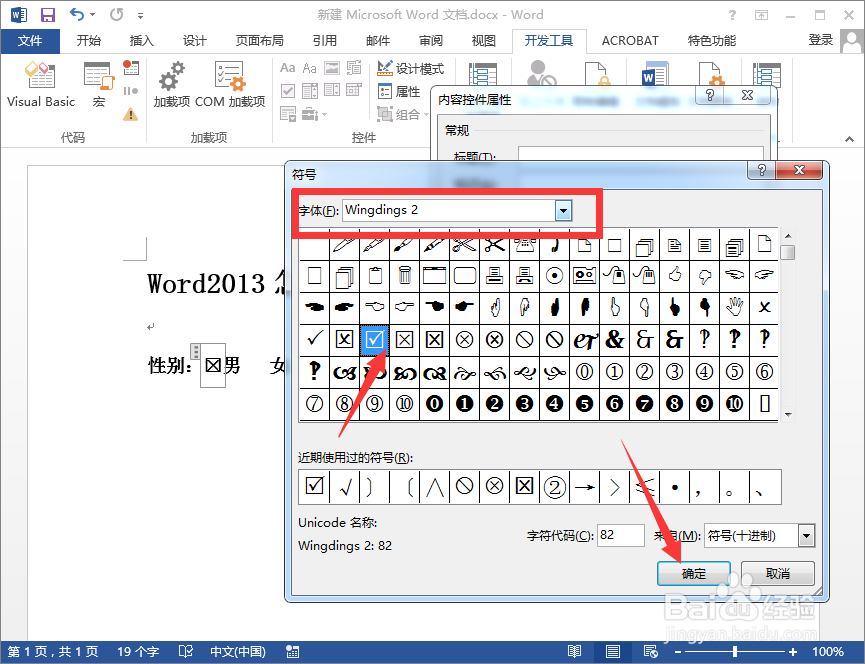
5、在字体下找到打钩符号,点击符号后确定,如图所示:
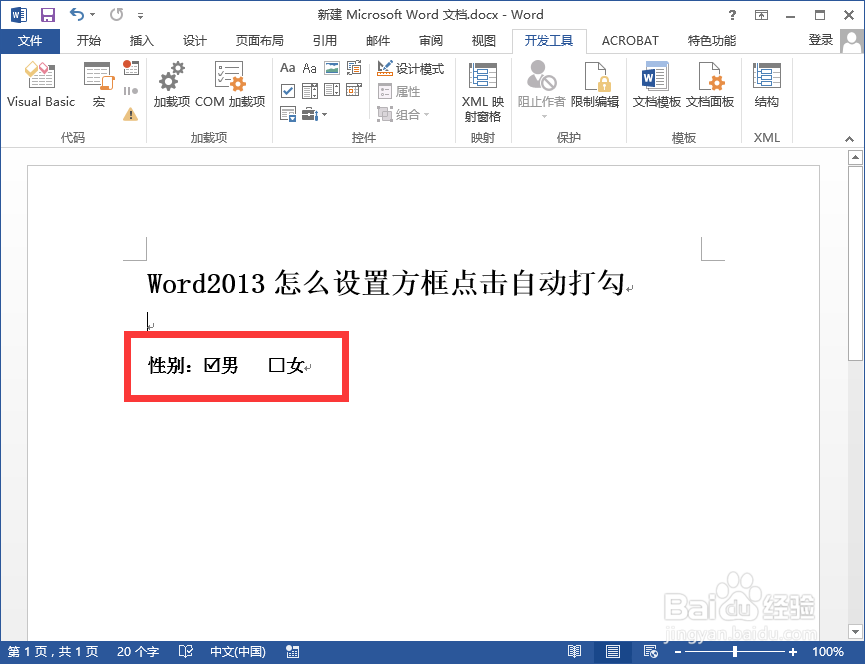
6、只要我们点击方框,就自动打勾了。
时间:2026-05-08 23:09:07
1、首先我们打开Word文档
2、点击导航栏【开发工具】,选择【复选框内容控件】,如图所示:
3、插入【复选框内容控件】后,点击属性,如图所示:
4、然后点击【更改】选中标记
5、在字体下找到打钩符号,点击符号后确定,如图所示:
6、只要我们点击方框,就自动打勾了。
