excel表格如何提取单元格中的公式

 时间:2026-02-12 03:00:40

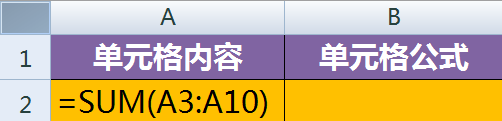
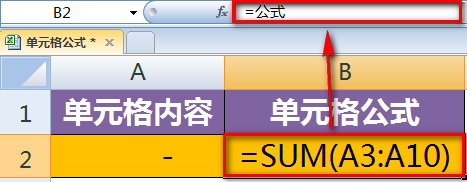
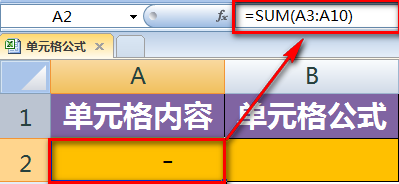
1、原始数据中A2包含公式,需要提取公式到B2单元格中。
excel表格如何提取单元格中的公式

2、首先按键盘上的Ctrl+~显示出工作表公式。

excel表格如何提取单元格中的公式

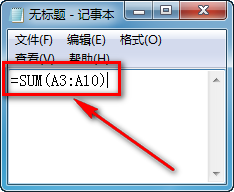
3、复制A2单元格,打开一个记事本文件,并Ctrl+V粘贴。

excel表格如何提取单元格中的公式

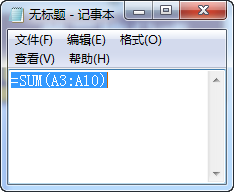
4、Ctrl+A全选记事本中的内容,并Ctrl+X剪切。

excel表格如何提取单元格中的公式

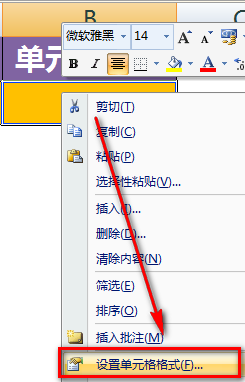
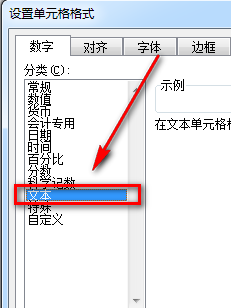
5、回到Excel,选中B2单元格,鼠标右键,设置单元格格式为【文本】。
excel表格如何提取单元格中的公式

excel表格如何提取单元格中的公式

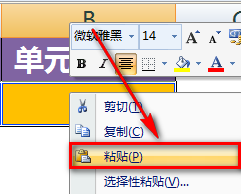
6、选中B2单元格,鼠标右键选择【粘贴】。

excel表格如何提取单元格中的公式

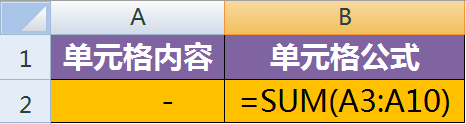
7、粘贴完成后,B2单元格就显示了A2单元格的公式。

excel表格如何提取单元格中的公式

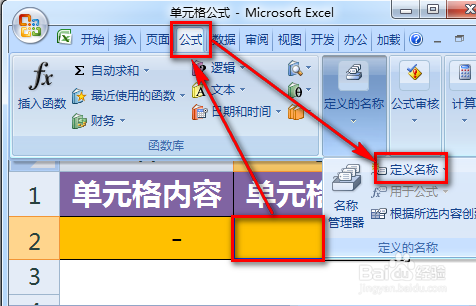
1、选中B2单元格,选择【公式】-【定义名称】。

excel表格如何提取单元格中的公式

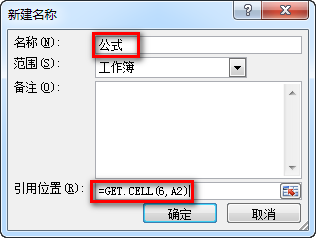
2、如下图,定义一个“公式”的名称,下方输入公式:=GET.CELL(6,A2)。
excel表格如何提取单元格中的公式

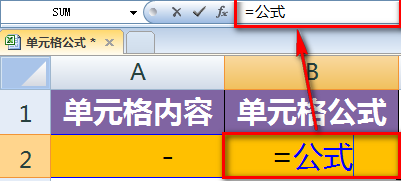
3、返回Excel工作表,双击B2单元格并输入“=公式”。

excel表格如何提取单元格中的公式

4、回车后,B2单元格也将显示A2单元格的公式。

excel表格如何提取单元格中的公式

  • excel快速查询某个数据位于表格的第几列第几行
  • 如何在Excel中使用INDIRECT跨表引用
  • EXCEL表中#N/A如何转换成0
  • wps中excel怎么统计满足目标条件的行数
  • Excel如何返回当前点击单元格中的值?
  • 热门搜索
    青城山旅游 云南旅游一卡通 法国旅游景点 四月旅游 亚丁稻城旅游攻略 克拉玛依旅游 黄山旅游价格 澳大利亚旅游局 深圳华侨城旅游度假区 恒山旅游攻略