Win10系统自动重启有哪些方法?

 时间:2026-02-13 12:13:28

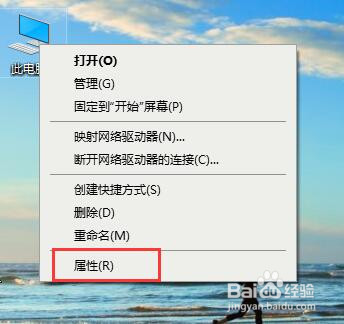
1、右键此电脑(我的电脑),选择“属性”;
Win10系统自动重启有哪些方法?

2、此时将打开“控制”窗口,在左侧找到“高级系统设置”按钮点击进入详细设置界面。右键此电脑(我的电脑),选择“属性”;

Win10系统自动重启有哪些方法?

3、待打开“系统属性”窗口后,切换到“高级”选项卡,点击“启用和故障恢复”栏目中的“设置”按钮。

Win10系统自动重启有哪些方法?

4、从打开的“启动和故障恢复”窗口中,在“系统失败”栏目中清除勾选“自动重新启动”项,点击“确定”完成设置。

Win10系统自动重启有哪些方法?

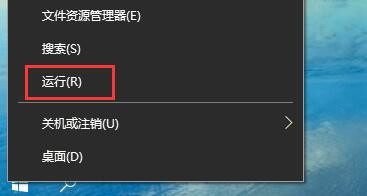
1、右击“Windows”按钮,从其右键菜单中选择“运行”项;

Win10系统自动重启有哪些方法?

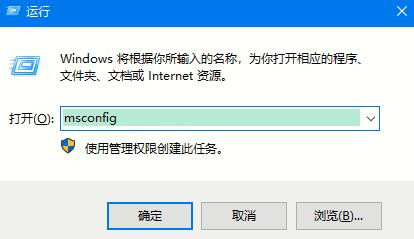
2、从打开的“运行”窗口中,输入“msconfig”并按回车即可进入系统配置实用程序主界面;
Win10系统自动重启有哪些方法?

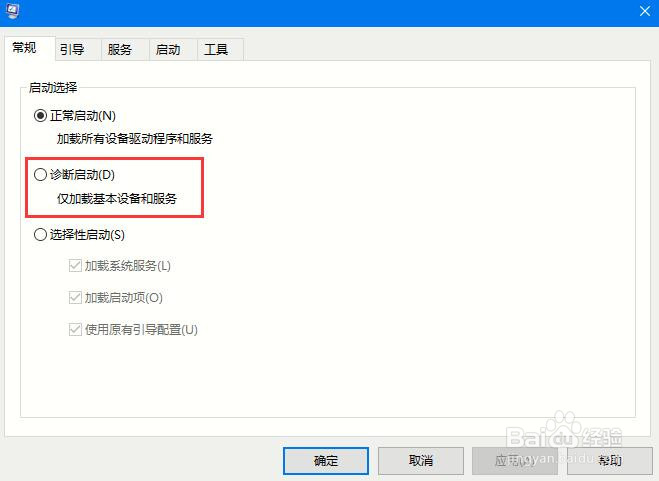
3、在“系统设置”界面中,切换到“常规”选项卡,勾选“诊断启动”项,点击“确定”按钮,重启一下计算机;
Win10系统自动重启有哪些方法?

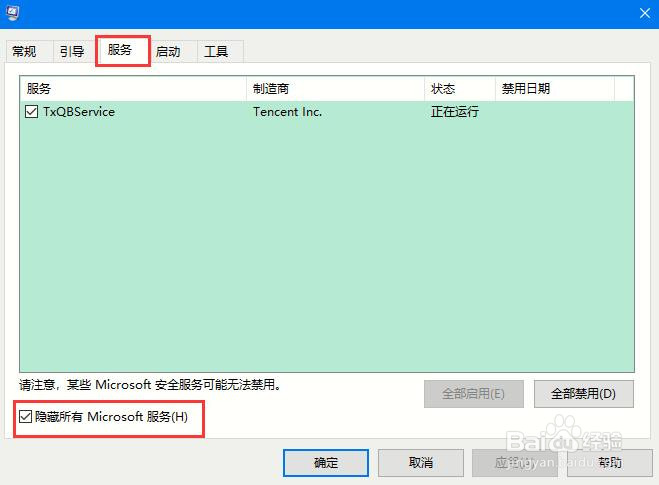
4、当系统重启完成后,再次进入“系统配置”界面。切换到“服务”选项卡,勾选“隐藏Windows服务”项, 同时勾选想要随系统自启动的项,点击“确定”即可完成。
Win10系统自动重启有哪些方法?

  • 安装固态硬盘重装系统后,找不到机械硬盘怎么办
  • Win10更新驱动后黑屏怎么办?
  • tbook10如何完美简单升级到win10一周年更新
  • 打开网页视频蓝屏0X0000124错误的解决办法
  • 火绒网络防护
  • 热门搜索
    春节去哪里旅游最好 合肥到黄山旅游攻略 法国旅游注意事项 出国旅游去哪好 日照旅游景点大全图片 岳阳旅游景点大全 北京旅游教育网 旅游新时空 诸城旅游景点大全 临沧旅游景点大全