怎么制作淘宝主图视频

 时间:2026-02-14 06:57:33

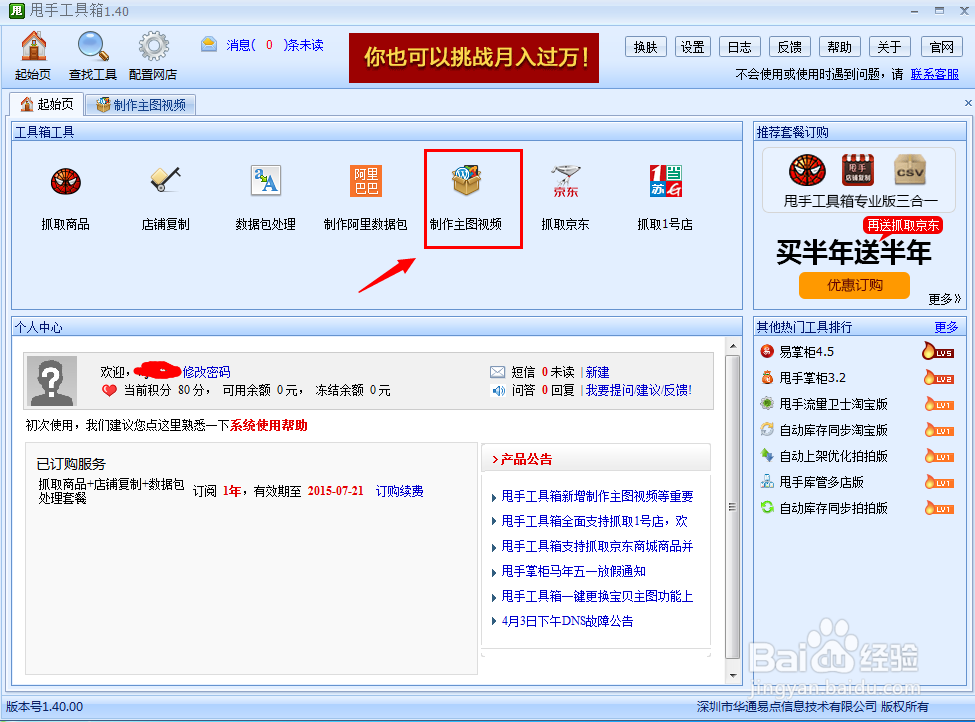
1、百度搜索下载工具箱,打开工具箱,点击制作主图视频

怎么制作淘宝主图视频

怎么制作淘宝主图视频

怎么制作淘宝主图视频

2、设置制作范围,可选择整店制作或是批量制作,再红框里输入待制作主图视频的账号。然后点击下一步:

怎么制作淘宝主图视频

3、选择分类:1.选择整店商品。2.选中分类商品。选择待制作主图视频商品

怎么制作淘宝主图视频

怎么制作淘宝主图视频

怎么制作淘宝主图视频

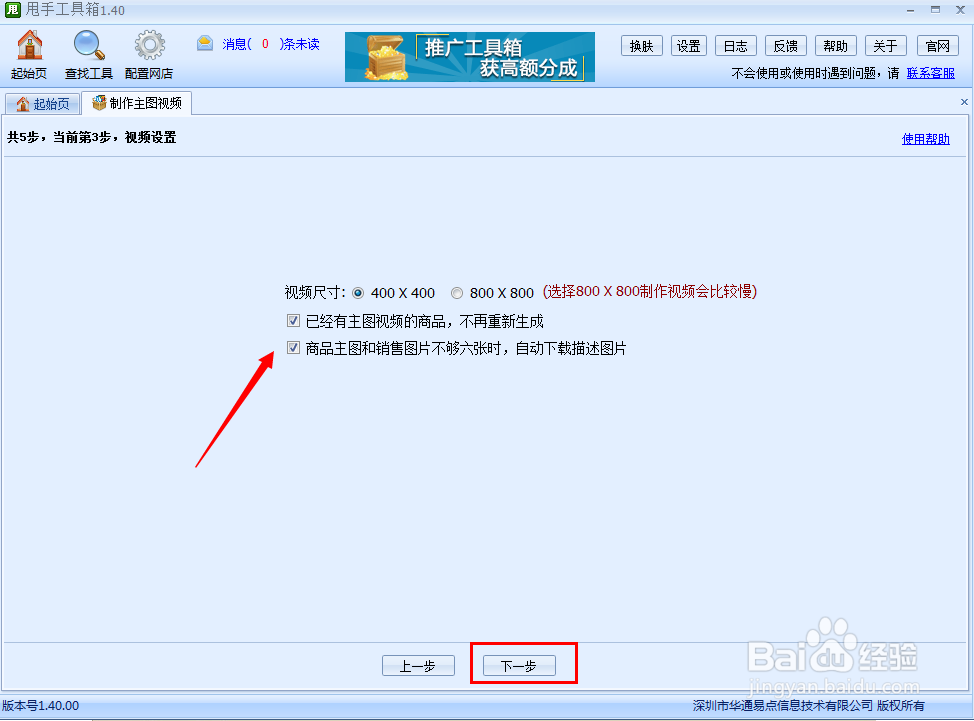
4、选择设置主图视频信息后,点击下一步,主图视频详情。

怎么制作淘宝主图视频

怎么制作淘宝主图视频

5、勾选制作成功的主图视频商品,点击“下一步”在弹出设置主图视频位置窗体中,可点击修改按钮,设置一下存放主图视频位置,最后点击”确定导出“按钮。

怎么制作淘宝主图视频

6、导出商品主图视频文件后,可以在卖家中心编辑宝贝页面中上传商品主图视频文件

怎么制作淘宝主图视频

  • 阿里旺旺如何设置消息自动回复
  • 用大淘营复制软件如何复制淘宝联盟上面的宝贝
  • 用什么软件抓取商品
  • 换电脑后无法查看已卖出宝贝怎么办?
  • 装修淘宝店铺中如何加入大图片
  • 热门搜索
    西安旅游景点图片 太原旅游团 湖南省旅游景点大全 厦门市工商旅游学校 杭州普陀山旅游 埃及金字塔旅游 小兴安岭旅游 上海黄山旅游 观光旅游线路 淮安旅游团