1、打开word文档。
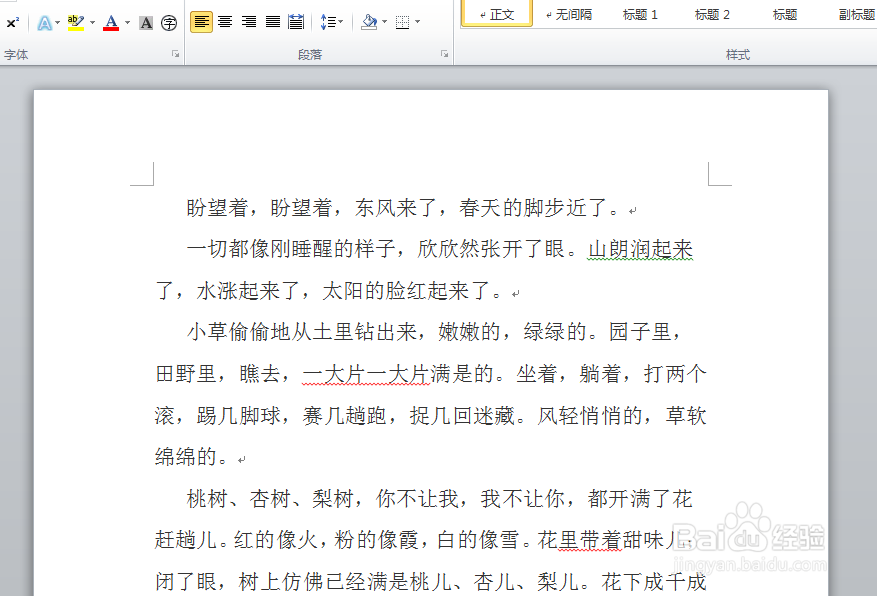
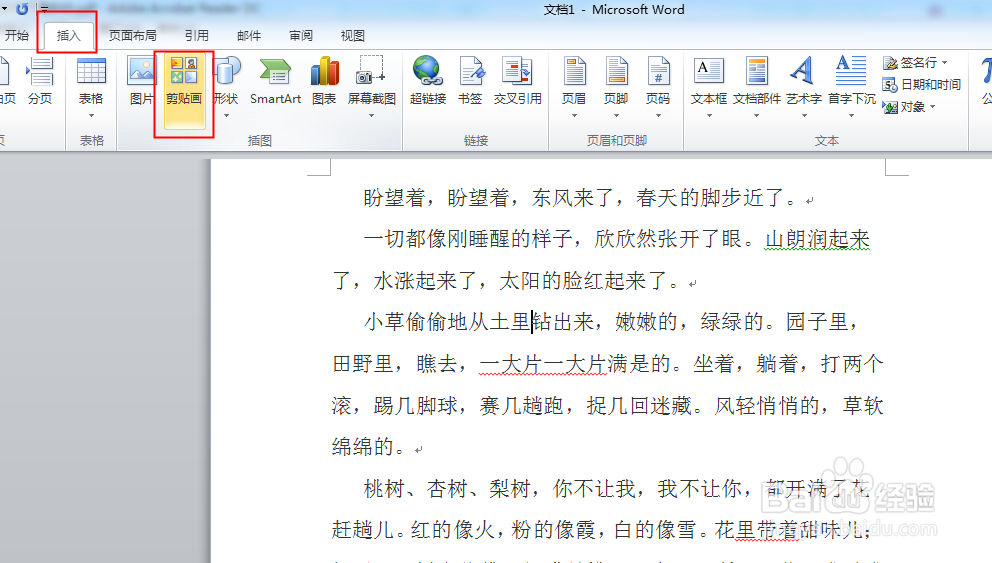
2、点击插入,剪贴画,或要插入你准备好的图片就点击图片。
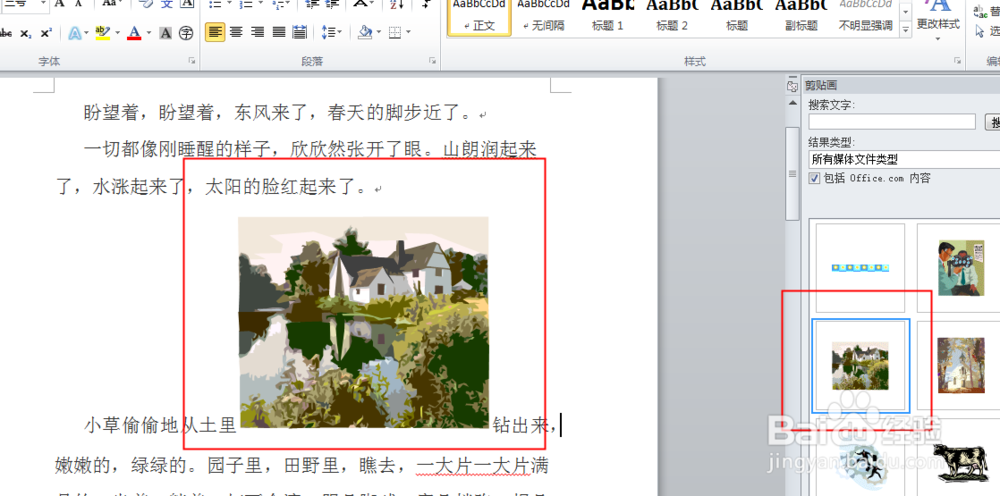
3、找一张图片,插入。图片插入进来有点大。
4、点击图片,按住右上角的圆圈向右下角拉。
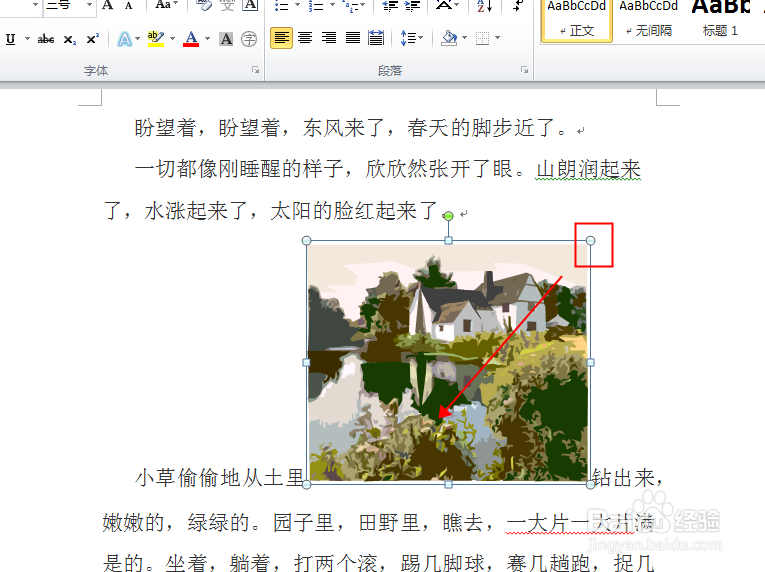
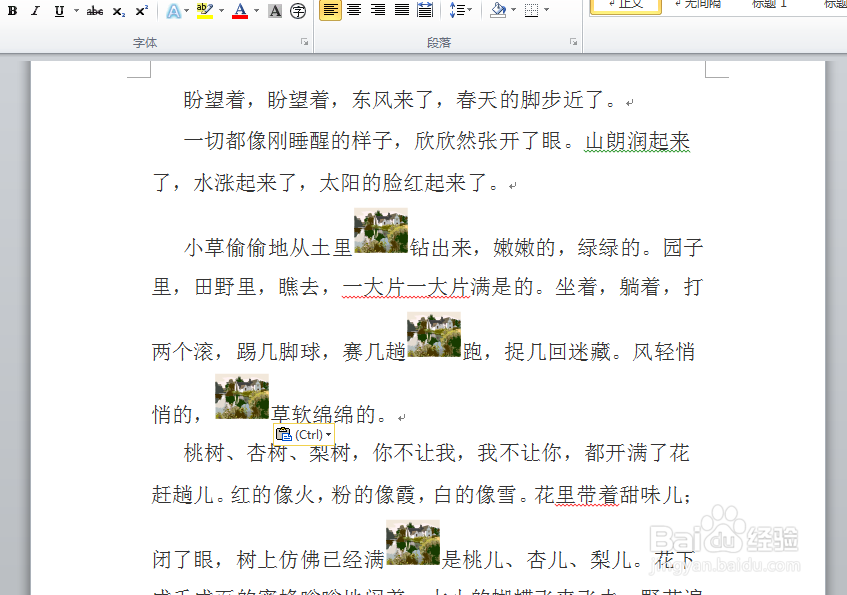
5、当图片缩小到一定程度松手,看图片与文本是不对齐的。

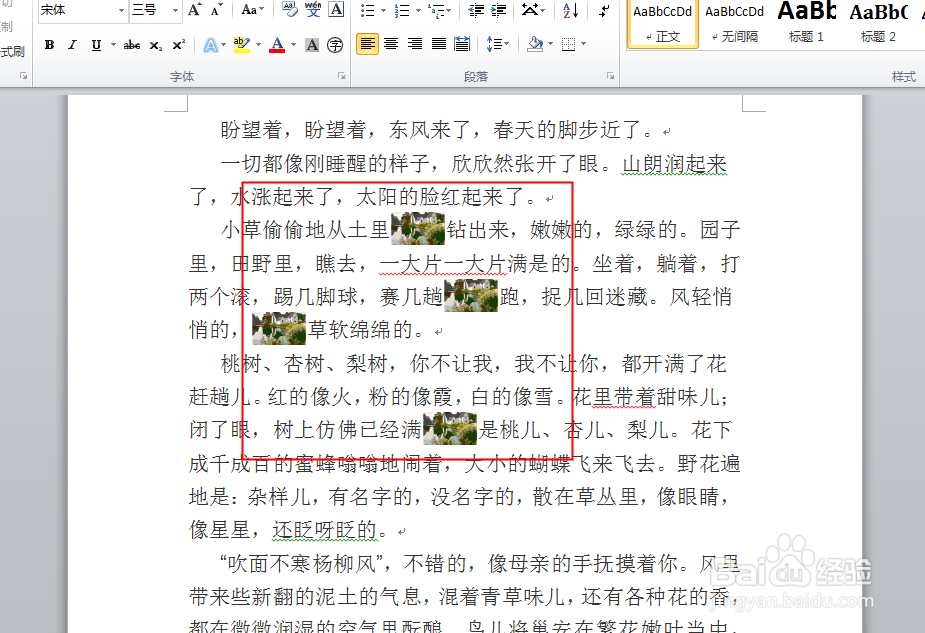
6、有时一个文本中可能要插入多张图片。
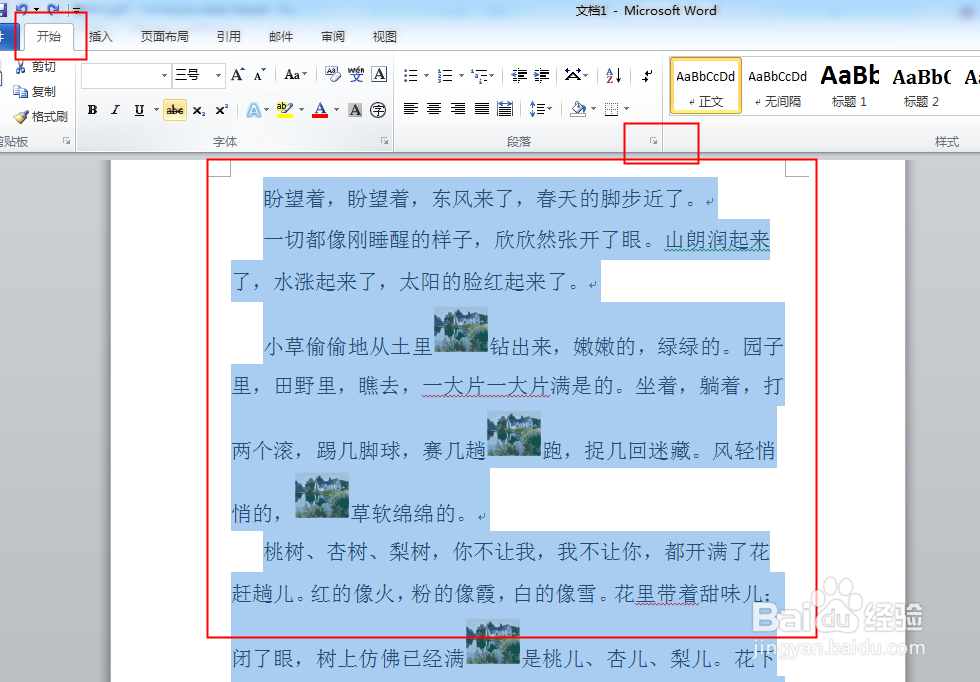
7、全选文档,点击开始,段落右边的斜箭头。
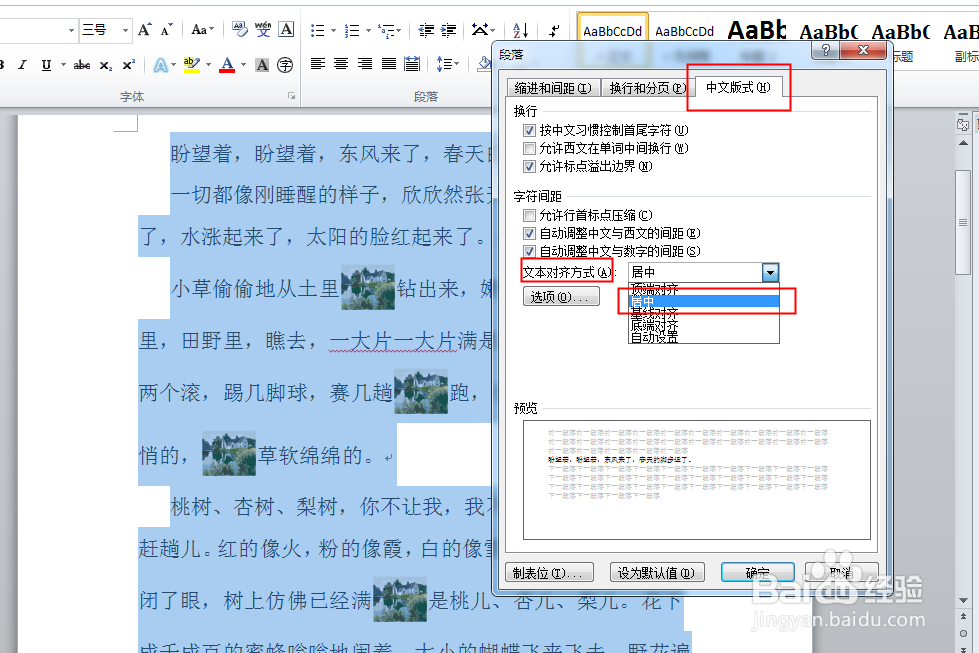
8、弹出对话框,点击中文版式,文本对齐方式右边的下拉菜单,选择居中。
9、点击缩进与间距,行距选择固定值,后面的值可以根据自己的行来确定。
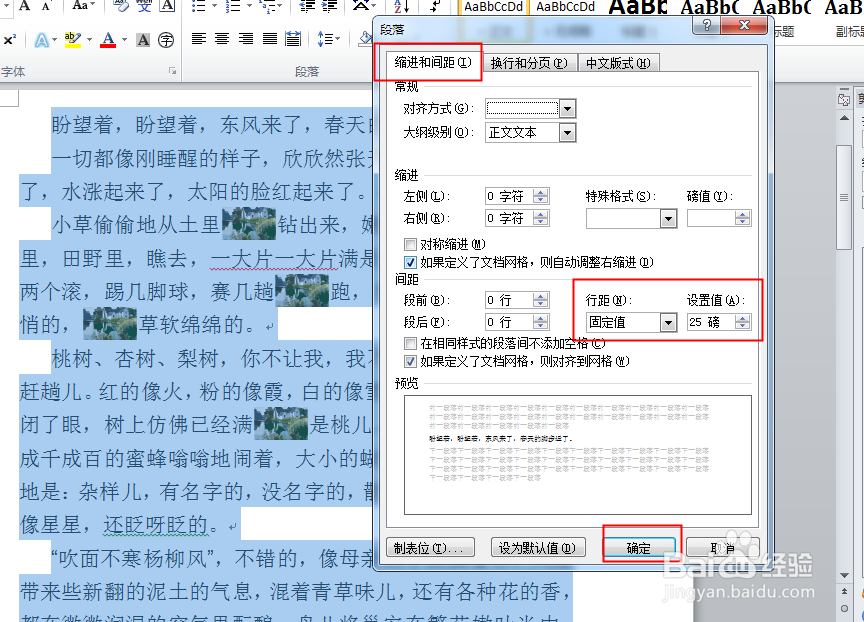
10、确定之后,看图片与文本是不是紧凑多了。
时间:2026-04-22 00:36:59
1、打开word文档。
2、点击插入,剪贴画,或要插入你准备好的图片就点击图片。
3、找一张图片,插入。图片插入进来有点大。
4、点击图片,按住右上角的圆圈向右下角拉。
5、当图片缩小到一定程度松手,看图片与文本是不对齐的。
6、有时一个文本中可能要插入多张图片。
7、全选文档,点击开始,段落右边的斜箭头。
8、弹出对话框,点击中文版式,文本对齐方式右边的下拉菜单,选择居中。
9、点击缩进与间距,行距选择固定值,后面的值可以根据自己的行来确定。
10、确定之后,看图片与文本是不是紧凑多了。
