1、在电脑上下载Photoshop这个软件,点击打开,然后新建一个空白图层。

2、然后选择左边栏的【文字工具】,输入要设计的3D字体。
点击顶栏的【3D】,弹出列表,点击【从所选图层新建3D凸出】。

3、然后就会跳到这个3D界面,右边有属性栏,用鼠标点击字体可以移动或旋转字体,这样看上去回更立体些。

4、接着点击右边的【图层】。

5、然后就能看到3D字体的图层。

6、鼠标对着3D这个图层右击,弹出选项点击【转换为智能对象】。

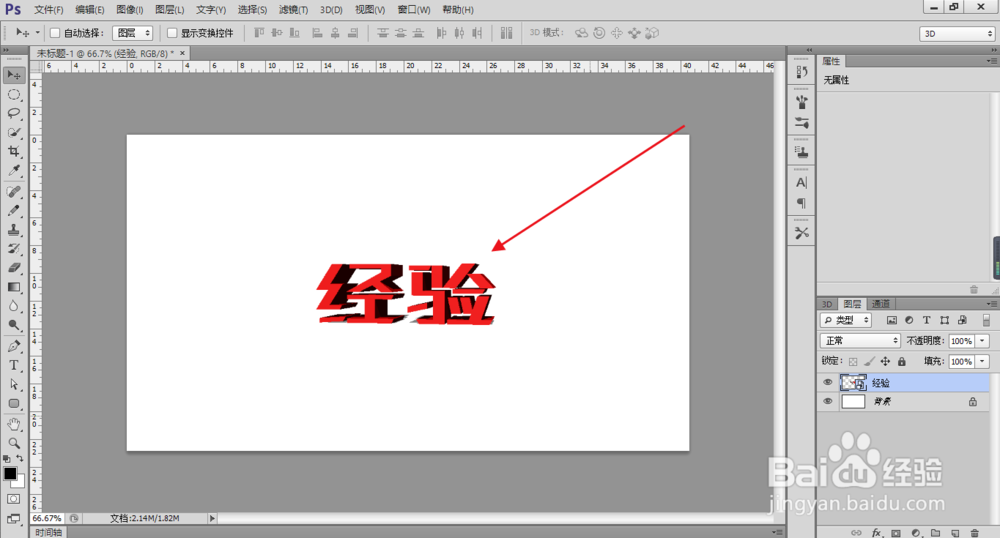
7、这样一个简单的3D字体就出来了。
时间:2026-05-03 08:35:48
1、在电脑上下载Photoshop这个软件,点击打开,然后新建一个空白图层。
2、然后选择左边栏的【文字工具】,输入要设计的3D字体。
点击顶栏的【3D】,弹出列表,点击【从所选图层新建3D凸出】。
3、然后就会跳到这个3D界面,右边有属性栏,用鼠标点击字体可以移动或旋转字体,这样看上去回更立体些。
4、接着点击右边的【图层】。
5、然后就能看到3D字体的图层。
6、鼠标对着3D这个图层右击,弹出选项点击【转换为智能对象】。
7、这样一个简单的3D字体就出来了。
