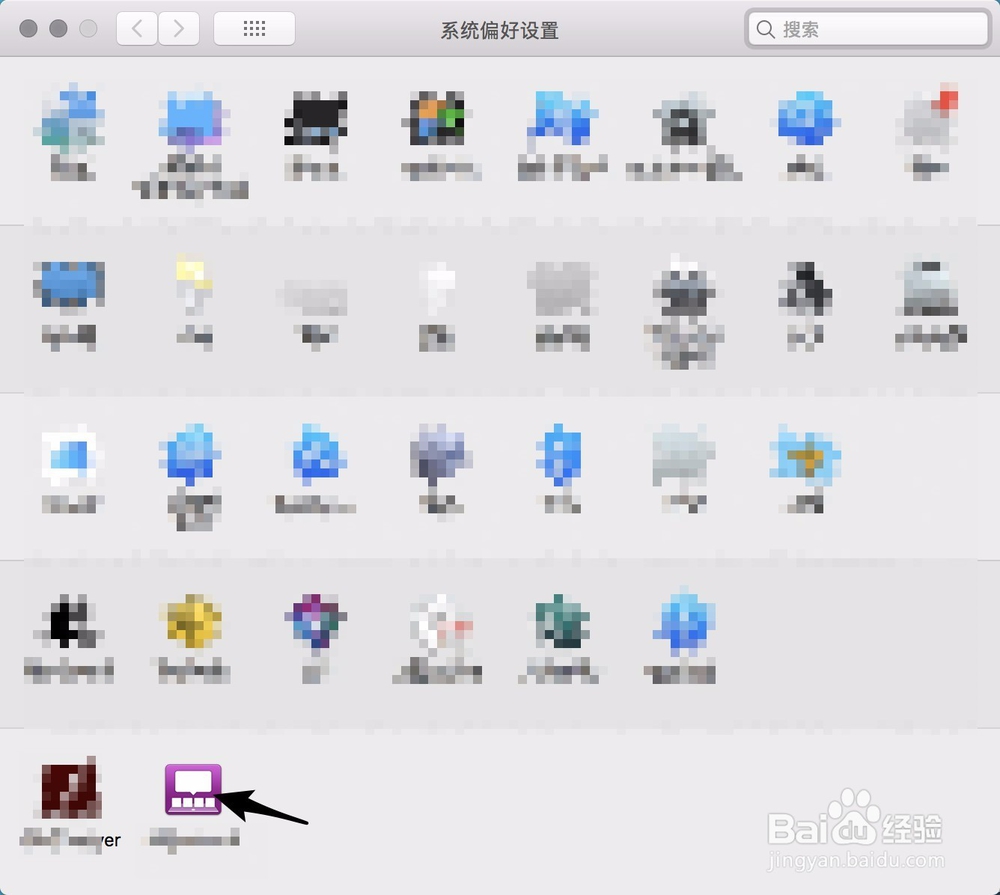
1、点击左侧程序坞箭头位置的偏好设置图标。

2、把光标移动到需要移除的插件上面,如图的黑色箭头位置。

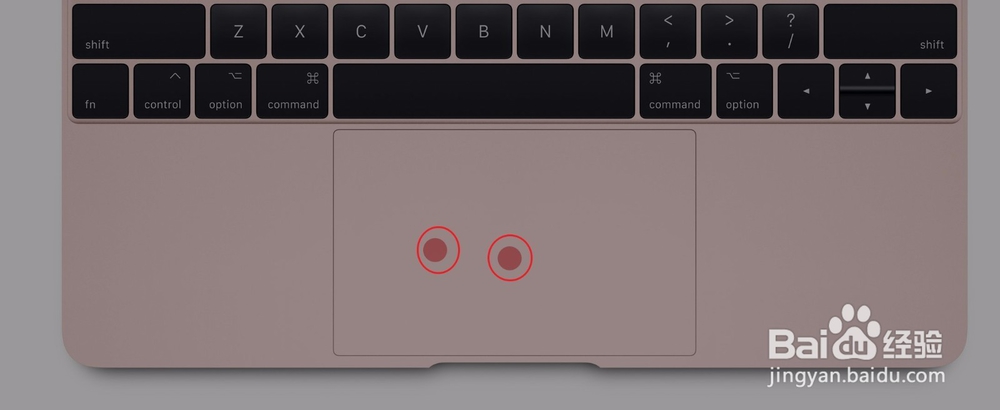
3、接着两根手指在触控板上面同时按压。

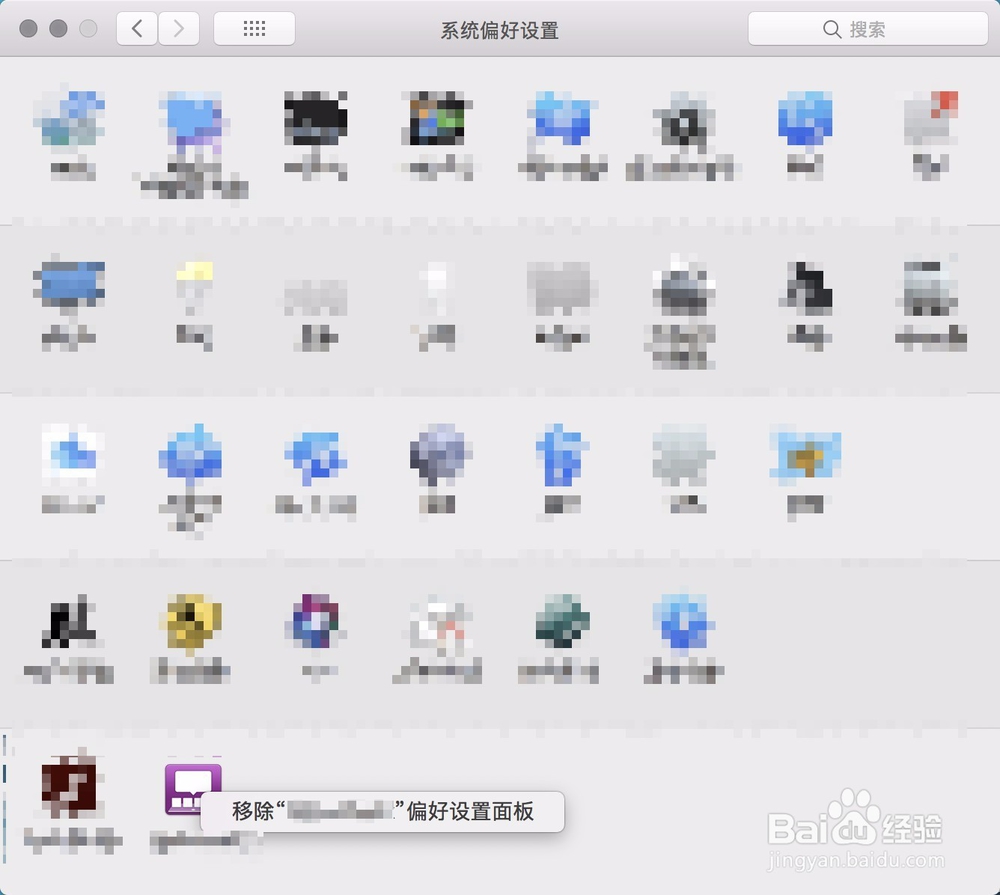
4、接着在插件上面出现一个移除的提示,点击它即可完成插件的移除工作。

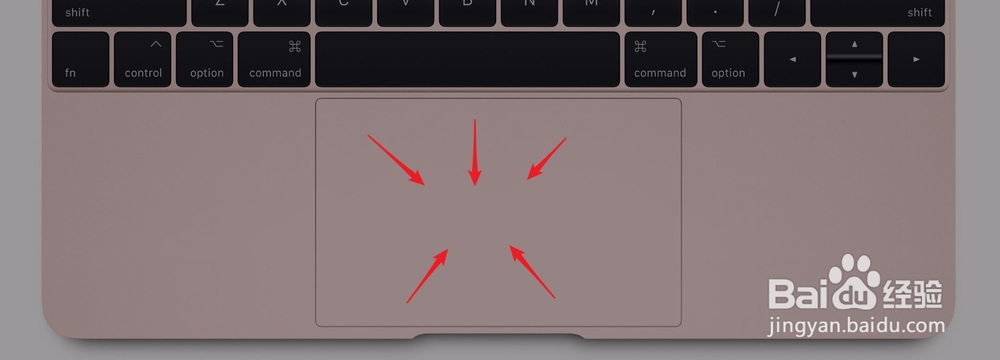
1、五根手指放到触控板上面往内聚拢一抓,进入启动台。
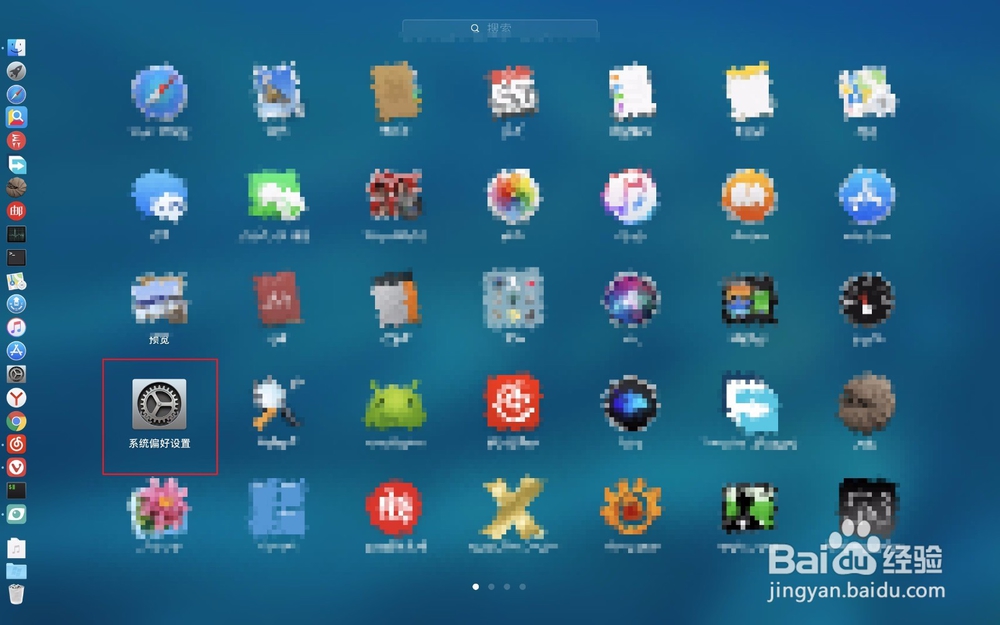
2、进入启动台后找到偏好设置的图标,如图红色的四方框所示。
3、光标放到插件位置,双指触控板按压,在图三选择移除即可。
时间:2026-05-05 04:47:57
1、点击左侧程序坞箭头位置的偏好设置图标。
2、把光标移动到需要移除的插件上面,如图的黑色箭头位置。
3、接着两根手指在触控板上面同时按压。
4、接着在插件上面出现一个移除的提示,点击它即可完成插件的移除工作。
1、五根手指放到触控板上面往内聚拢一抓,进入启动台。
2、进入启动台后找到偏好设置的图标,如图红色的四方框所示。
3、光标放到插件位置,双指触控板按压,在图三选择移除即可。
