excel保持列宽、行高不变复制表格到另一工作表

 时间:2026-04-24 01:59:54

1、例如有这样一张表格,位于Sheet1工作表中,我们需要把它复制到Sheet2工作表中。

excel保持列宽、行高不变复制表格到另一工作表

2、这时我们把鼠标指针移动到单元格A1左上角的“工作表全选按钮”上面,单击鼠标。

excel保持列宽、行高不变复制表格到另一工作表

3、单击后,我们发现Sheet1工作表全部被选择了。

excel保持列宽、行高不变复制表格到另一工作表

4、接下来选择“编辑”菜单中的“复制”命令。

excel保持列宽、行高不变复制表格到另一工作表

5、单击选择Sheet2(工作表2)标签。

excel保持列宽、行高不变复制表格到另一工作表

6、单击选择A1单元格。

excel保持列宽、行高不变复制表格到另一工作表

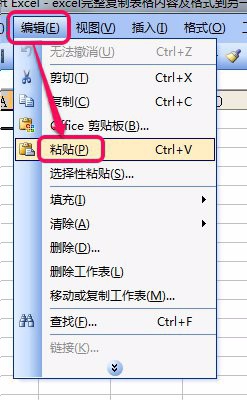
7、选择“编辑”菜单中的“粘贴”命令。

excel保持列宽、行高不变复制表格到另一工作表

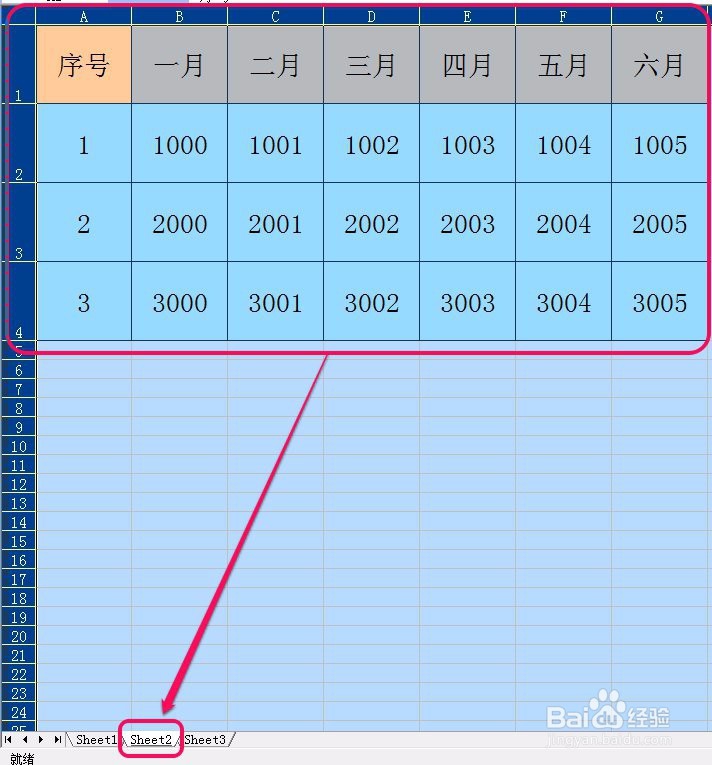
8、可以看到,Sheet1(工作表1)里面的电子表格被完整的复制到了Sheet2(工作表2)中了,并且保持列宽和行高大小不变。
excel保持列宽、行高不变复制表格到另一工作表

  • 怎么复制excel表格到另一个表格
  • excel中如何复制表格内容到其他表,格式不变?
  • excel表格如何全选表格
  • 怎么把一个表格复制到另一个表格,格式不变
  • Excel如何快速复制粘贴?
  • 热门搜索
    海边旅游 香格里拉旅游攻略 赤水旅游 徐州旅游 旅游管理 日本旅游签证 春节旅游 旅游专业 成都周边旅游 云南旅游攻略