Word2016文档默认保存设置为doc格式的方法

 时间:2026-02-15 17:28:29

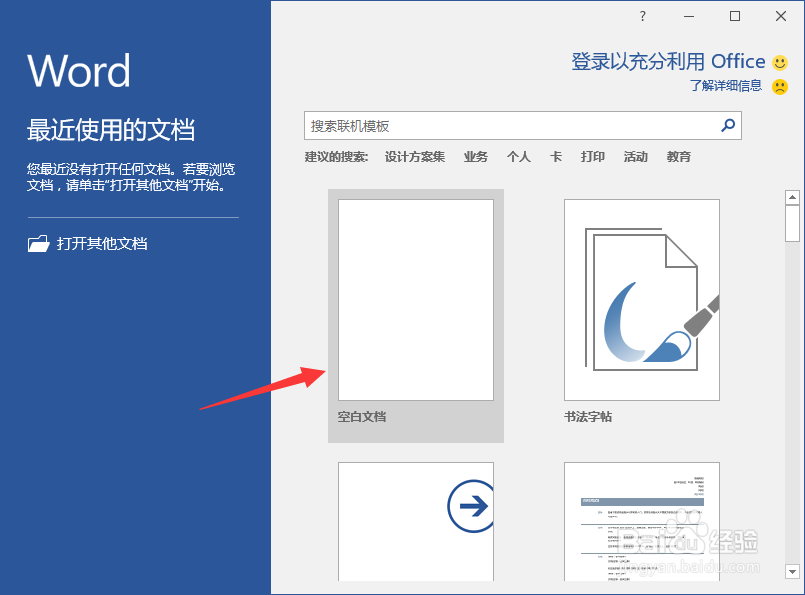
1、在计算机桌面上的Word2016文档程序图标双击鼠标左键,将其打开运行。并点击“空白文档”选项,新建一个空白Word文档。如图所示;
Word2016文档默认保存设置为doc格式的方法

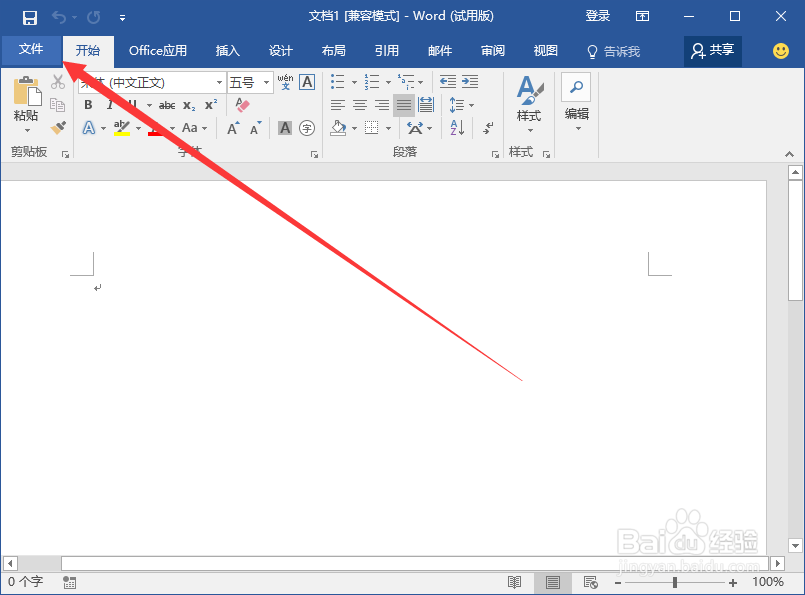
2、在打开的Word文档窗口中,点击左上角的“文件”命令选项。如图所示;

Word2016文档默认保存设置为doc格式的方法

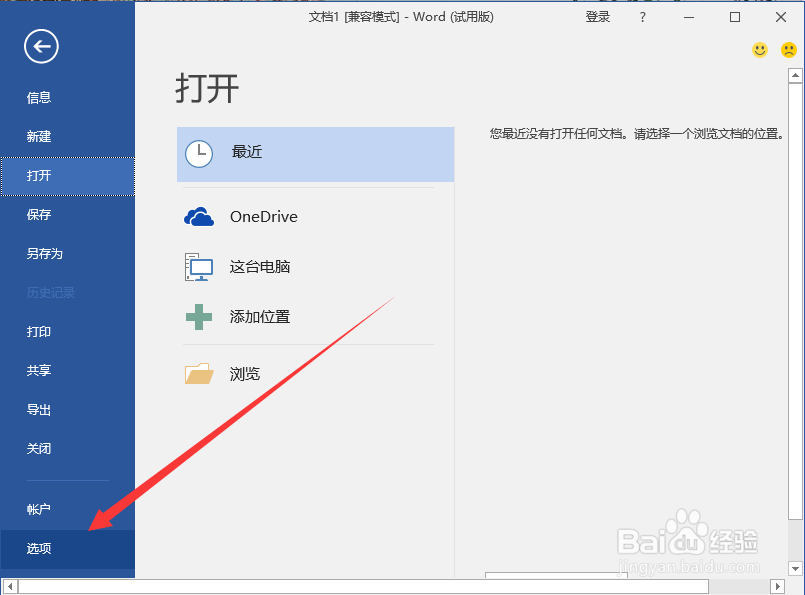
3、在打开的“文件”命令窗口中,点击“选项”命令选项。如图所示;

Word2016文档默认保存设置为doc格式的方法

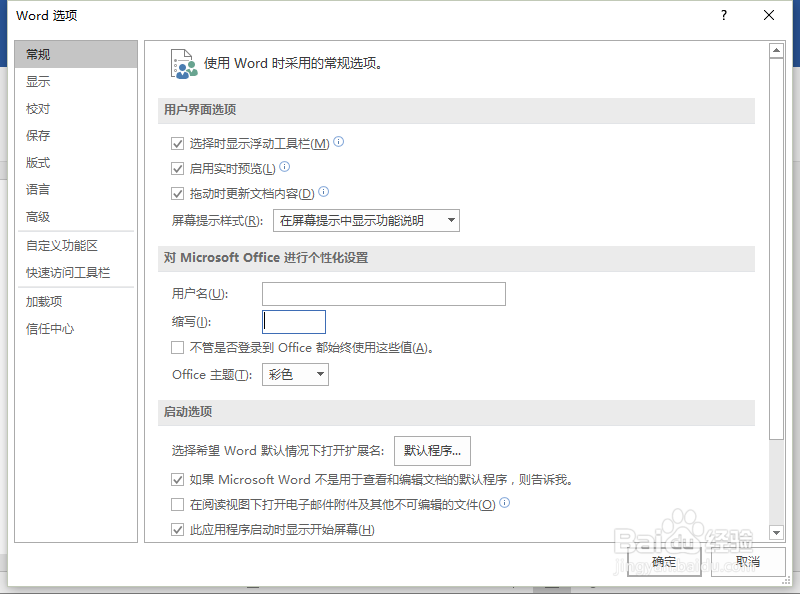
4、点击“选项”命令选项后,这个时候会打开“Word选项”对话窗口。如图所示;
Word2016文档默认保存设置为doc格式的方法

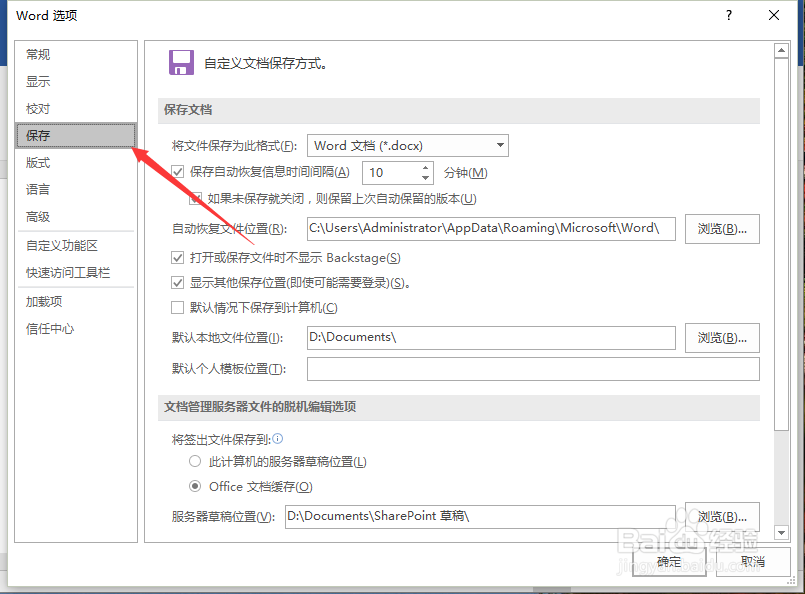
5、在“Word选项”对话窗口中,将选项卡切换到“保存”选项卡栏。如图所示;
Word2016文档默认保存设置为doc格式的方法

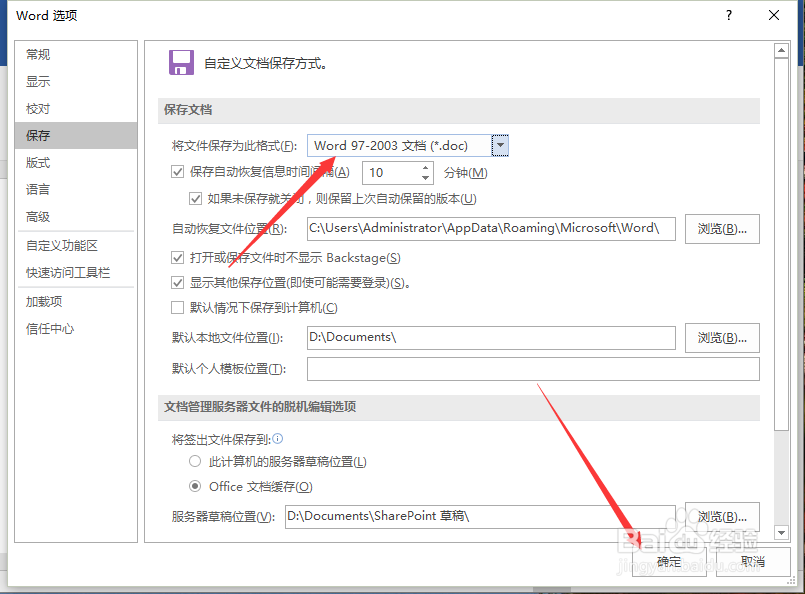
6、在保存选项卡栏的右侧窗格中,找到“保存工作簿”区域下的“将文件保存为此格式”选项,将其选择为【Word 97-2003文档 (*.doc)】,然后再点击“确定”按钮即可。如图所示;
Word2016文档默认保存设置为doc格式的方法

  • 项目符号和编号怎么设置
  • 新版Word如何保存文件格式为doc或纯文本格式?
  • 怎样快速选择文本段落?
  • word2016如何创建一个样式保存到样式库
  • 关于Word2010中样式窗格的介绍
  • 热门搜索
    连州旅游景点大全 3月份去哪里旅游好 杭州海外旅游有限公司 51you旅游网 国庆旅游好去处 山东青岛旅游攻略 栖霞旅游景点大全 四川省旅游局官网 河南旅游景点地图 关于旅游的诗句