翔升主板u盘安装win10教程详解

 时间:2026-04-23 22:47:57

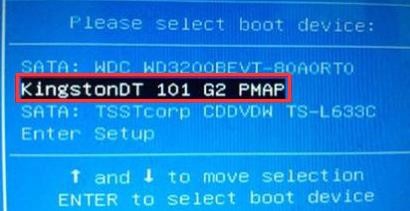
1、重启计算机,按快捷键f10进入启动菜单,然后选择u盘启动,如图所示
翔升主板u盘安装win10教程详解

2、此时进入到大番薯主菜单界面,我们选择【02】大番薯win8pe标准版(新机器)并按回车进入,如图所示

翔升主板u盘安装win10教程详解

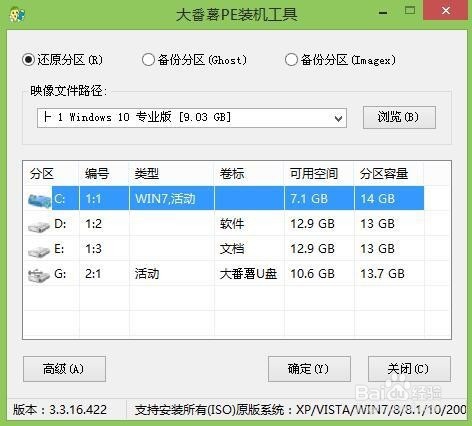
3、进入pe系统之后,此时大番薯pe装机工具自动弹出窗口,我们点击浏览,选择放在u盘内的win10系统镜像安装包,然后在工具磁盘列表中点击活动磁盘当做系统盘(除却u盘),选择“确定”,如图所示
翔升主板u盘安装win10教程详解

4、弹出询问是否执行还原操作,单击“确定”开始执行,如图所示

翔升主板u盘安装win10教程详解

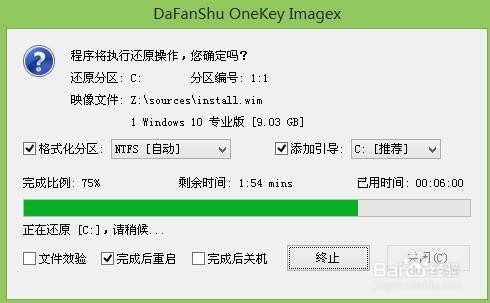
5、之后程序会自动执行,只需等待成功还原,如图所示

翔升主板u盘安装win10教程详解

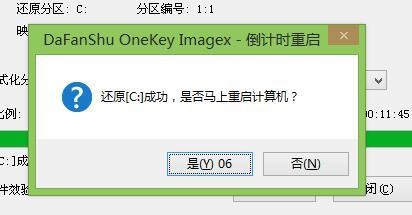
6、还原成功会询问是否马上重启计算机,点击“是”,如图所示:

翔升主板u盘安装win10教程详解

7、最后开机等待win10系统安装成功即可

  • 电脑声音会自动变小怎么办?
  • 如何使用Wine在Linux系统玩游戏
  • ImageX一键恢复教程
  • 海康威视CC500固态硬盘深度评测
  • 如何使用Clover
  • 热门搜索
    山东旅游攻略 河北旅游职业学院 信阳旅游 海口旅游景点 中国十大必去旅游城市 青海旅游景点大全 恩施大峡谷旅游攻略 东京旅游 林芝旅游 5.1旅游