如何使用MathType插入数学公式?

 时间:2026-02-12 20:36:17

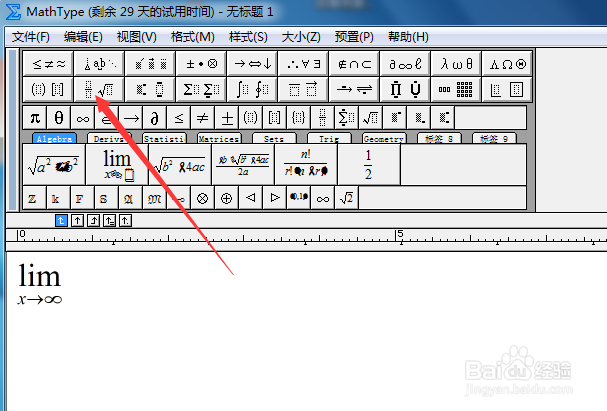
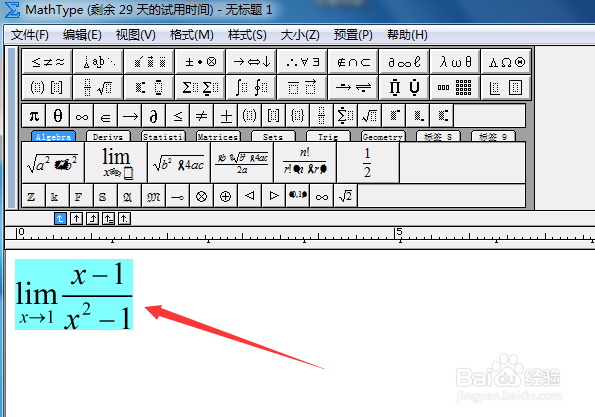
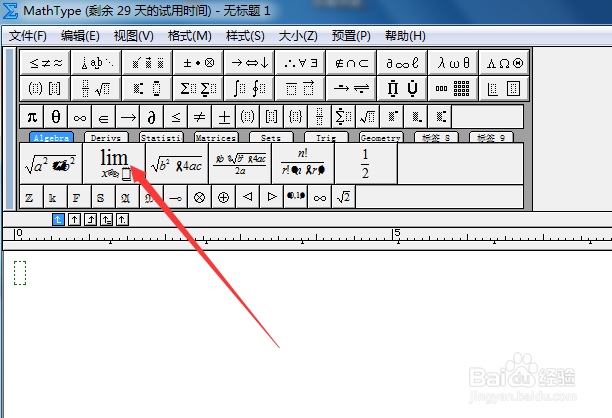
1、插入数学公式,要选择式子的模型,比如要输入一个极限式,就要找到极限模式。启动MathType后,单击lim模式,如下图所示。
如何使用MathType插入数学公式?

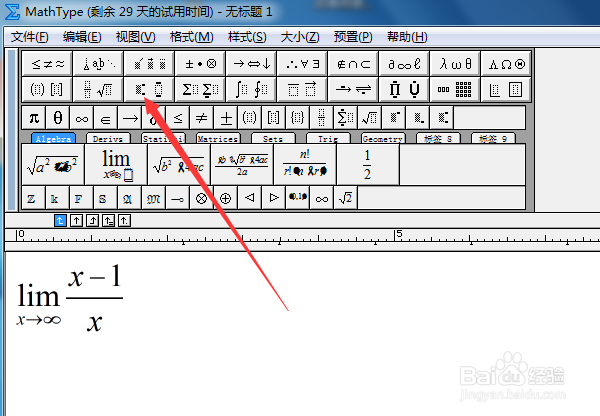
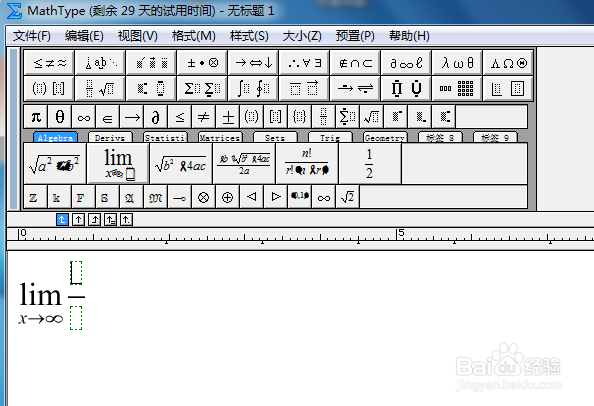
2、接下来,要输入一个分式,就要点击分数模式。

如何使用MathType插入数学公式?

3、结果如下,现在可以输入分子分母了,用鼠标分别在分子、分母单击一下,再输入具体数据。
如何使用MathType插入数学公式?

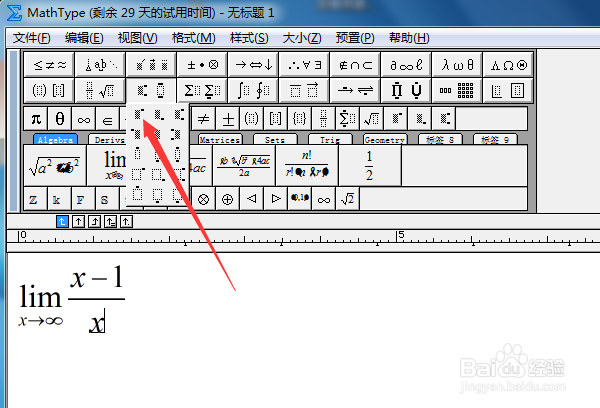
4、接着,在分母输入字母x后,需要输入一个指数,就要点击上小标模式。

如何使用MathType插入数学公式?

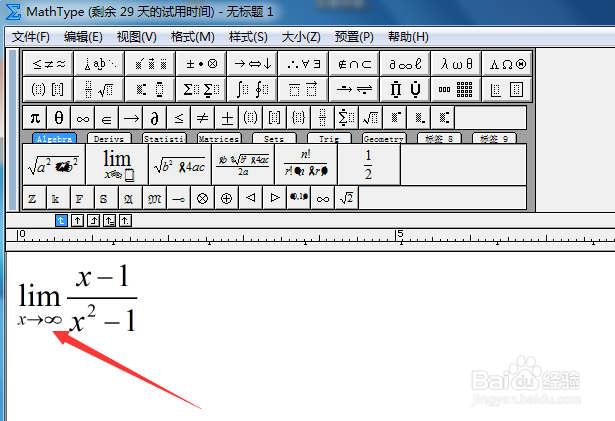
5、选择指数模式,输入指数2。

如何使用MathType插入数学公式?

6、输完分母后,接着需要调整一下x的趋近数字,点击一下lim下边。

如何使用MathType插入数学公式?

7、把无穷大改成1,然后选中整个公式,右击选择复制,可以粘贴到文档中。

如何使用MathType插入数学公式?

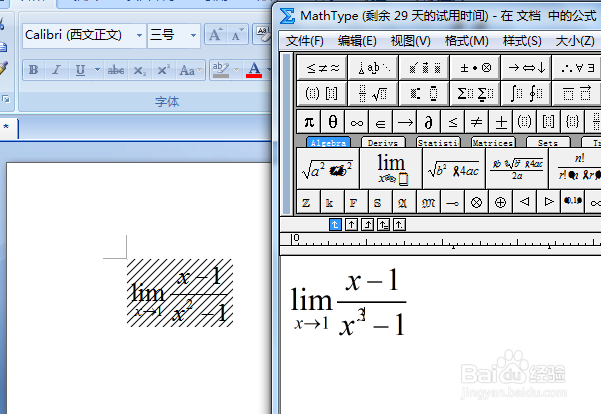
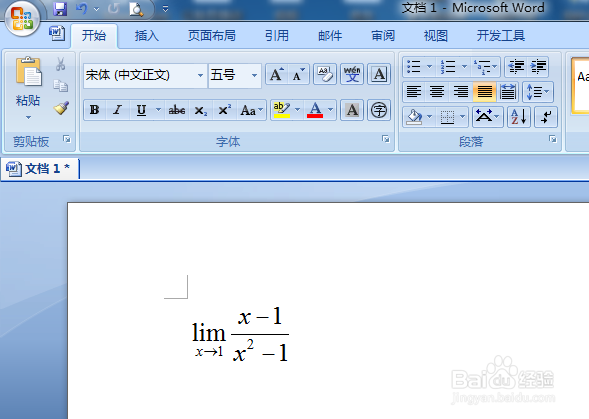
8、粘贴到word里以后,如果要修改公式,只要双击公式,就可以启动MathType编辑器,可以在编辑器里修改。
如何使用MathType插入数学公式?

9、比如把分母x的指数改为3。

如何使用MathType插入数学公式?

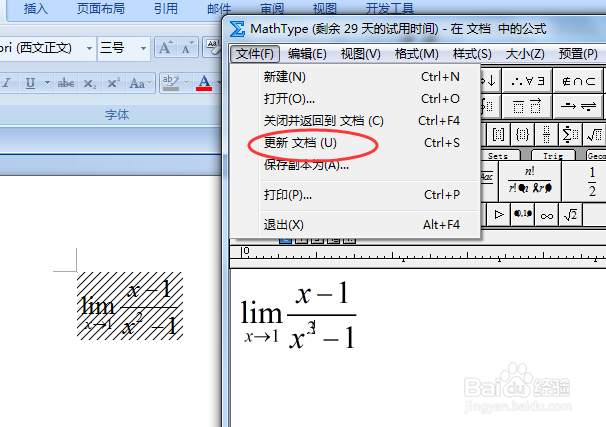
10、单击编辑器菜单:文件—更新文档。

如何使用MathType插入数学公式?

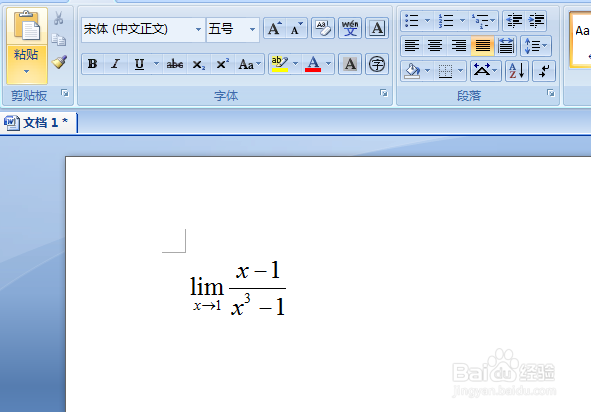
11、word里的公式也就变成新公式了。

如何使用MathType插入数学公式?

  • mathtype公式怎么导入到word
  • mathtype怎么用
  • 怎么把mathtype嵌入到word中
  • 如何解决Word中MathType公式与文字对齐问题?
  • 怎样在word中使用mathtype来编辑数学符号
  • 热门搜索
    日本北海道旅游 广州旅游路线 哈尔滨周边旅游 上海 旅游 凤凰古城旅游团 伊春旅游景点大全 去海南旅游必备物品 锡林郭勒旅游 游侠客摄影旅游网 旅游票务