excel 2003如何设置行高和列宽

 时间:2026-02-15 17:10:09

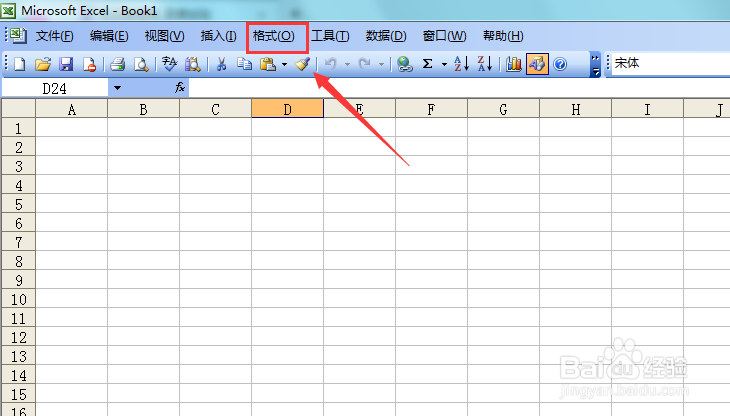
1、打开excel 2003这款软件,进入excel 2003的操作界面,如图所示:

excel 2003如何设置行高和列宽

2、在这个打开的界面内找到菜单栏里的格式菜单,如图所示:

excel 2003如何设置行高和列宽

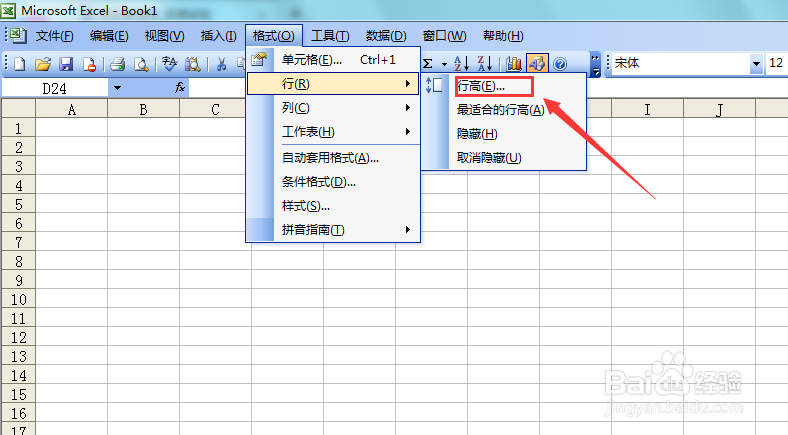
3、点击格式菜单,进入其子级菜单,在其子级菜单里找到行选项,如图所示:

excel 2003如何设置行高和列宽

4、点击行后面的下拉箭头,在其下拉菜单里找到行高选项,如图所示:

excel 2003如何设置行高和列宽

5、点击行高选项,弹出行高设置对话框,如图所示:

excel 2003如何设置行高和列宽

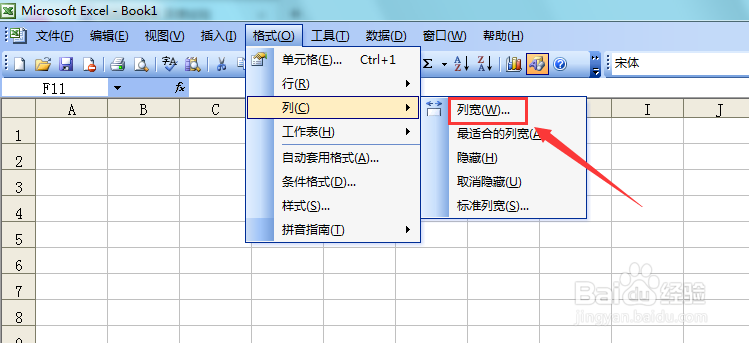
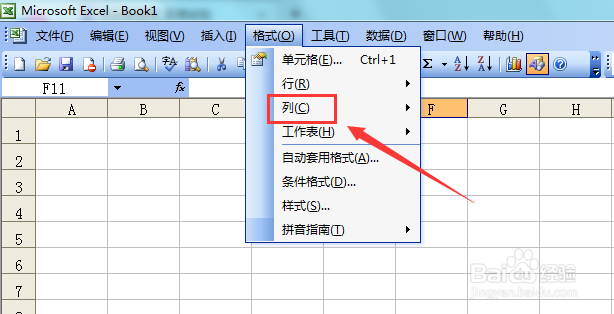
6、这个行高设置对话框内输入20,可以看到编辑输入区的行高就变成我们设置的高度了,再次在格式菜单里找到列宽选项,如图所示:
excel 2003如何设置行高和列宽

7、点击列宽后的下拉箭头,在其下拉菜单里找到列宽选项,如图所示:

excel 2003如何设置行高和列宽

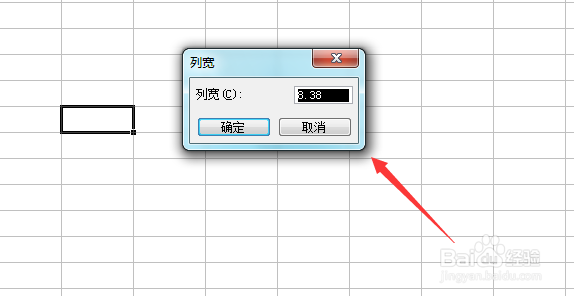
8、点击列宽选项,弹出列宽设置对话框,如图所示:

excel 2003如何设置行高和列宽

9、在列宽对话框内输入数值为15,最后可以看到我们的编辑输入区表格的样式如图所示:

excel 2003如何设置行高和列宽

  • EXCEL中使插入的文本框、圆形与单元格完全重合
  • excel怎么设置固定行高?
  • Excel怎样设置两栏标题
  • EXCEL之电子表格中如何设置字体、字形、字号
  • excel表格怎么调整所有行高
  • 热门搜索
    关于旅游的诗句 北京众信旅游官网 中老年旅游 西安旅游景点地图 法国旅游要多少钱 上海旅游集散地 泰国旅游景点图片 张家界旅游攻略地图 去海南旅游攻略 合福高铁旅游攻略