excel中图片如何添加“右下斜偏移”阴影

 时间:2026-02-14 15:04:56

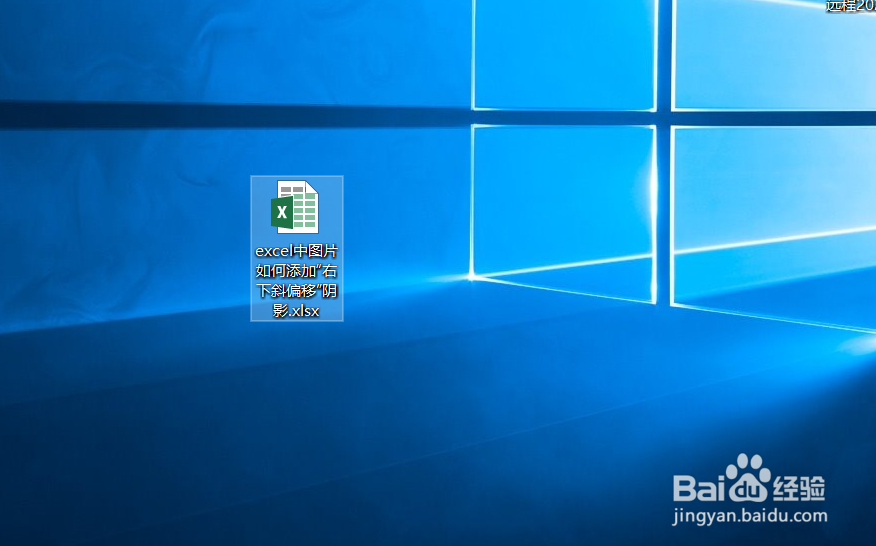
1、打开一篇excel。如下图:

excel中图片如何添加“右下斜偏移”阴影

2、在excel中插入图片作为示例。如下图:

excel中图片如何添加“右下斜偏移”阴影

3、点击excel中的“图片格式”工具栏。如下图:

excel中图片如何添加“右下斜偏移”阴影

4、在excel“图片格式”-“图片效果”中选择“阴影”-“右下斜偏移”阴影效果。如下图:

excel中图片如何添加“右下斜偏移”阴影

5、下面查看excel中图片的“右下斜偏移”阴影效果。如下图:

excel中图片如何添加“右下斜偏移”阴影

6、总结:excel中图片如何添加“右下斜偏移”阴影

(1)打开一篇excel

(2)在excel中插入图片作为示例

(3)点击excel中的“图片格式”工具栏

(4)在excel“图片格式”-“图片效果”中选择“阴影”-“右下斜偏移”阴影效果

(5)查看excel中图片的“右下斜偏移”阴影效果

  • Excel如何制作三维簇状柱形图
  • excel怎么跨列居中?
  • 跨列居中怎么设置
  • Excel中怎么设置主关键字和次关键字排序
  • excel关键字怎么设置
  • 热门搜索
    广西南宁旅游景点大全 广东旅游景点推荐 连云港旅游地图 江郎山旅游攻略 漠河旅游包车 去泰国旅游穿什么 邵家楼旅游攻略 雪野湖旅游区 漳州旅游网 去哪儿网旅游团购
