横道图用excel怎么画

 时间:2026-02-12 06:17:14

1、框选日期

框选需要的日期。

横道图用excel怎么画

2、点击倒三角形

点击上面的【倒三角形】。

横道图用excel怎么画

3、点击常规

点击上面的【常规】。

横道图用excel怎么画

4、点击插入

点击上面的【插入】。

横道图用excel怎么画

5、点击柱形图

点击上面的【柱形图】。

横道图用excel怎么画

6、点击堆积条形图

弹出浅灰色框,点击下面的【堆积条形图】。

横道图用excel怎么画

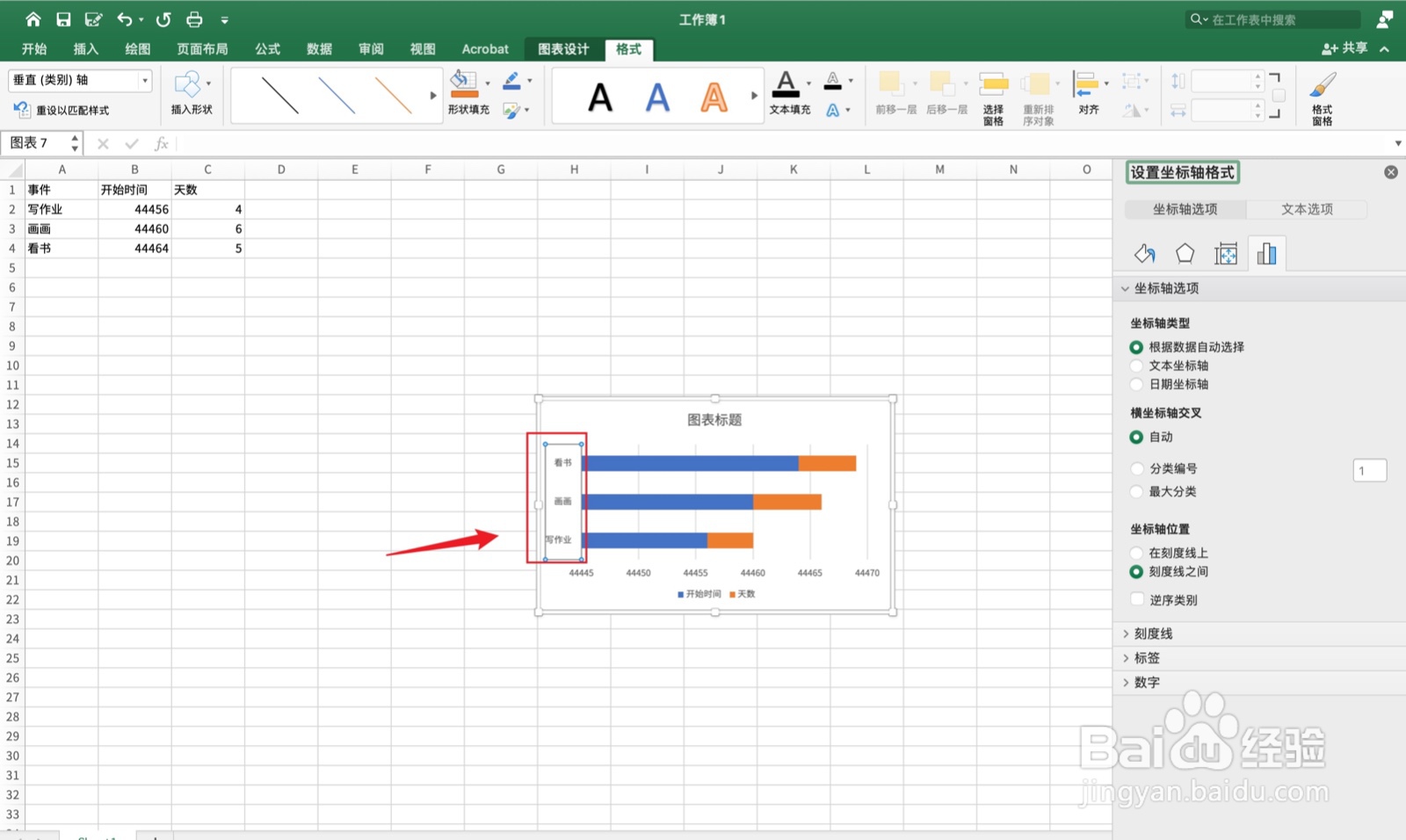
7、点击y轴

点击左边的【y轴】。

横道图用excel怎么画

8、勾选逆序类别

勾选右边的【逆序类别】。

横道图用excel怎么画

9、点击蓝色条形

点击需要的【蓝色条形】。

横道图用excel怎么画

10、点击无填充

点击右边的【无填充】。

横道图用excel怎么画

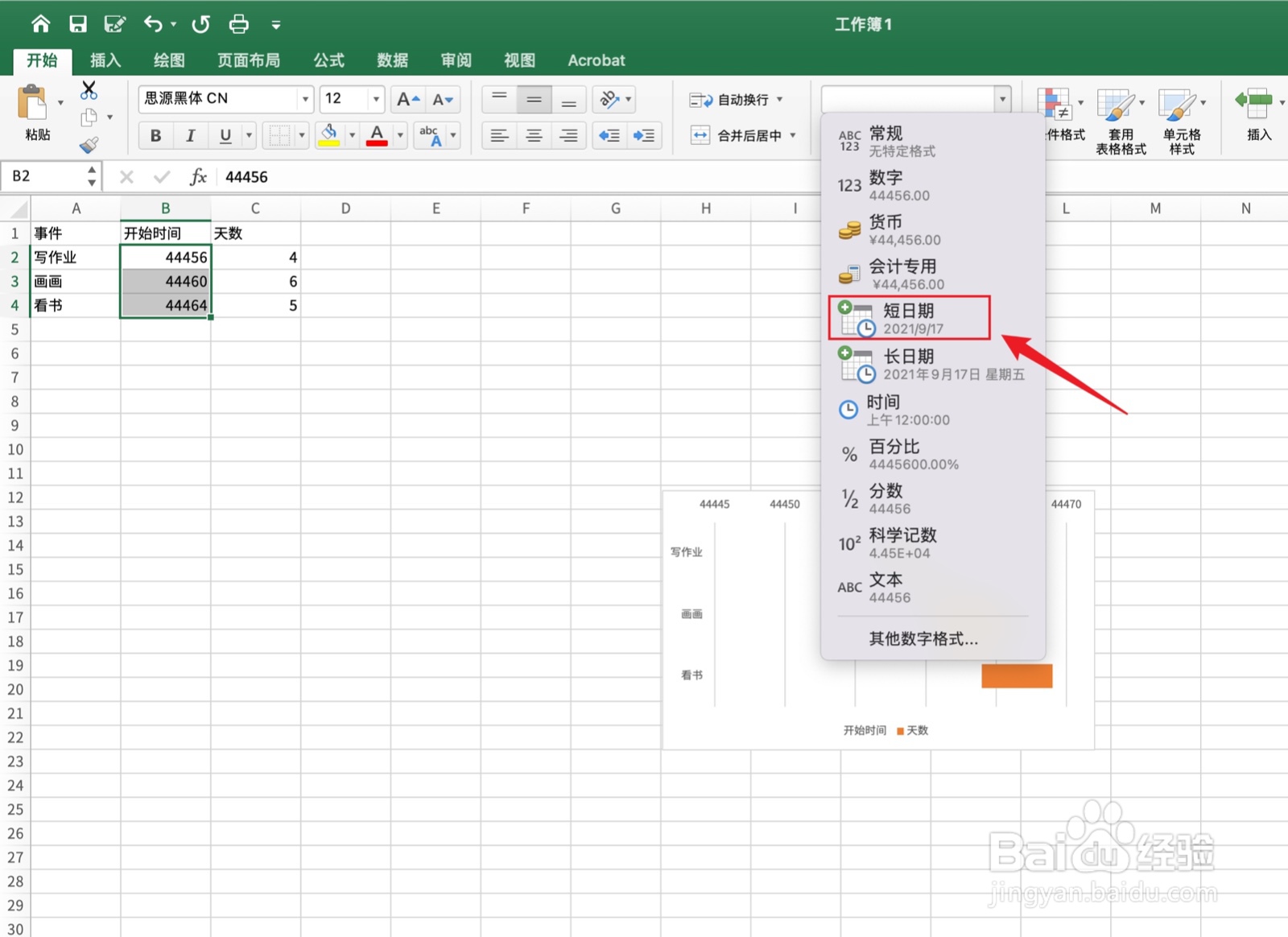
11、框选数字

框选需要的数字。

横道图用excel怎么画

12、点击倒三角形

点击上面的【倒三角形】。

横道图用excel怎么画

13、点击短日期

点击上面的【短日期】。

横道图用excel怎么画

14、操作完成

横道图用excel画操作已完成。

横道图用excel怎么画

  • 如何在excel表格中制作横道图
  • Excel表格如何做进度计划横道图
  • excel横道图自动生成
  • 用EXCEL如何画施工进度横道图?
  • 用EXCEL怎么画施工进度横道图
  • 热门搜索
    海滨温泉旅游度假区 福建省旅游地图 沙美岛旅游攻略 河南云台山旅游 崇州旅游景点大全 湖南旅游景点排行 福州三江口文化旅游城 荥阳旅游景点大全 荞面旅游网 怀柔旅游地图