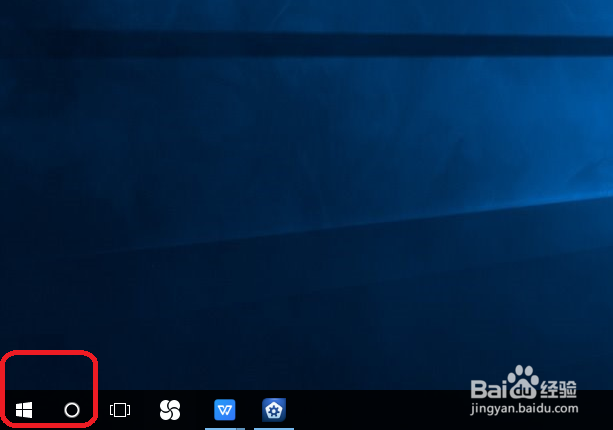
1、打开电脑,打开后点击左下角的“开始”图标。
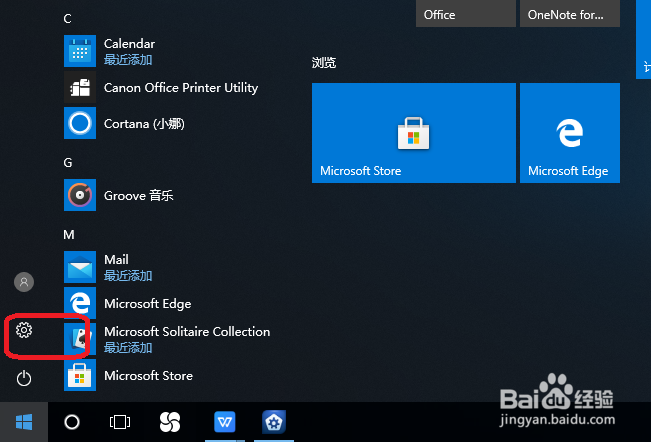
2、这时会弹出一个窗口,再点击其中的“设置”图标。
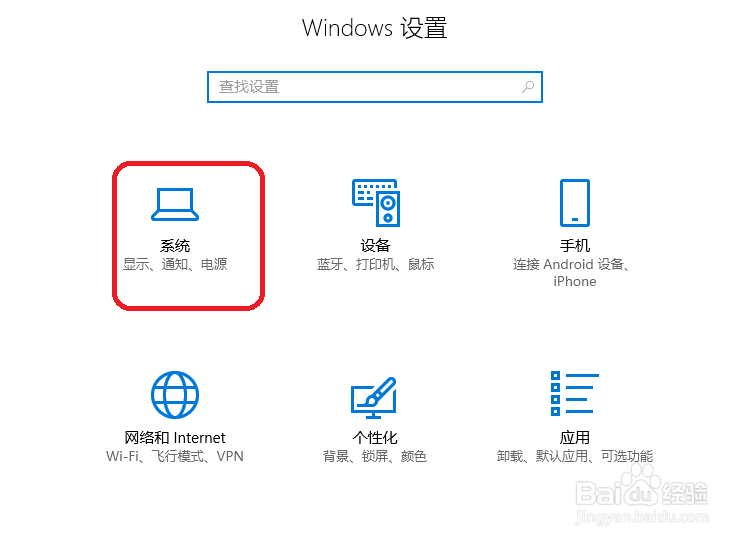
3、这时弹出一个页面,点击其中的“系统”按钮。
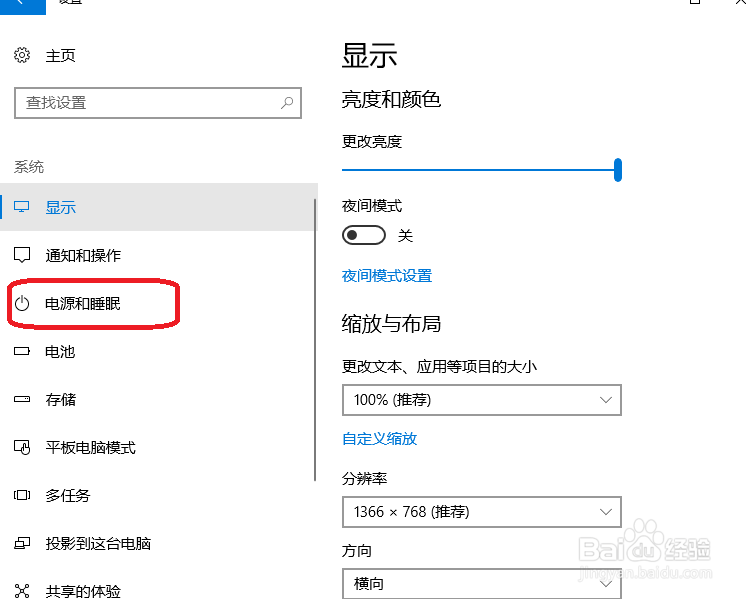
4、然后我们再点击“电池和睡眠”按钮。
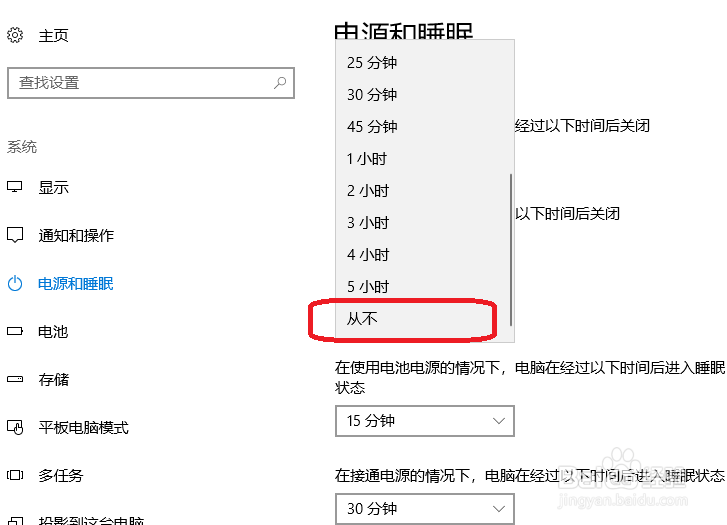
5、然后将在使用电池的情况下多久关闭显示器下面设置成“从不”即可。
1、1、点击左下角的“开始”图标。
2、点击其中的“设置”按钮。
3、点击其中的“系统”。
4、再点击“电池和睡眠”按钮。
5、将在使用电池的情况下多久关闭显示器下面设置成“从不”即可。
时间:2026-04-22 05:16:21
1、打开电脑,打开后点击左下角的“开始”图标。
2、这时会弹出一个窗口,再点击其中的“设置”图标。
3、这时弹出一个页面,点击其中的“系统”按钮。
4、然后我们再点击“电池和睡眠”按钮。
5、然后将在使用电池的情况下多久关闭显示器下面设置成“从不”即可。
1、1、点击左下角的“开始”图标。
2、点击其中的“设置”按钮。
3、点击其中的“系统”。
4、再点击“电池和睡眠”按钮。
5、将在使用电池的情况下多久关闭显示器下面设置成“从不”即可。
