1、点击电脑'开始'按钮,如下图
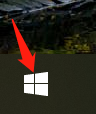
2、点击'设置'按钮,进入'设置'页面

3、在'设置'页面中找到'网络与Internet'选项,如下图
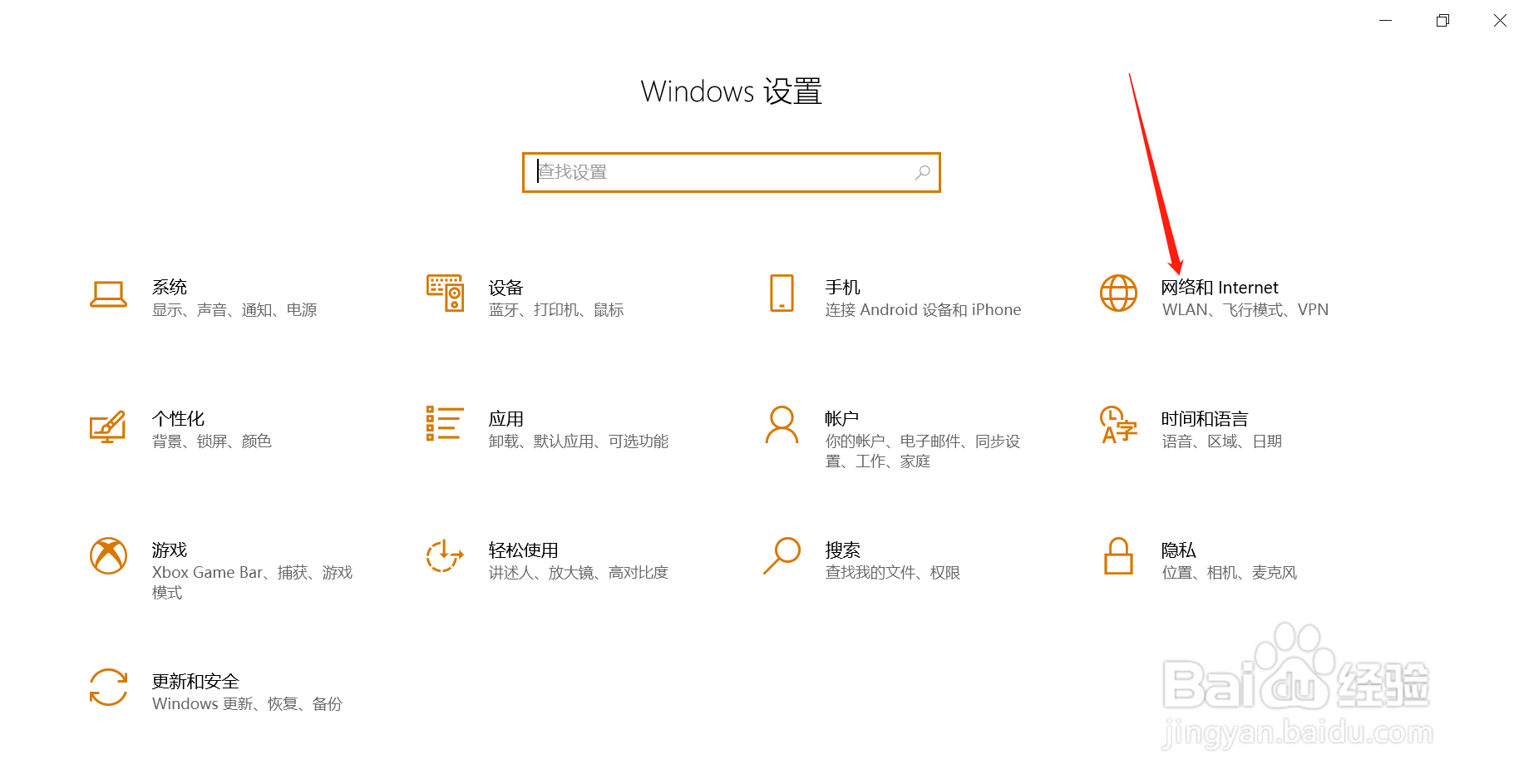
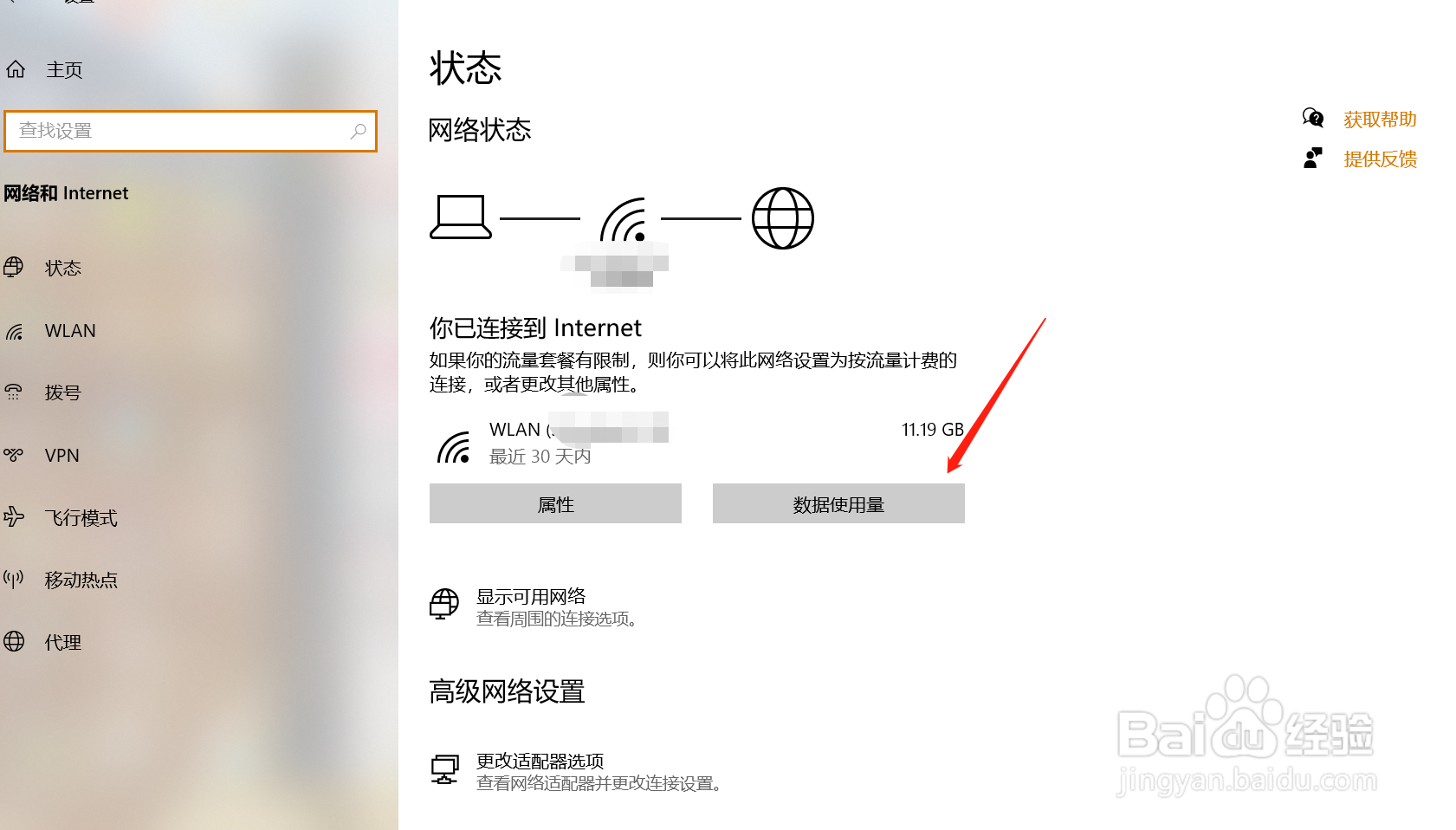
4、在'网络与Internet'页面左侧菜单栏找到'状态选项'选项,其右边的'数据使用量'按钮,进行点击如下图
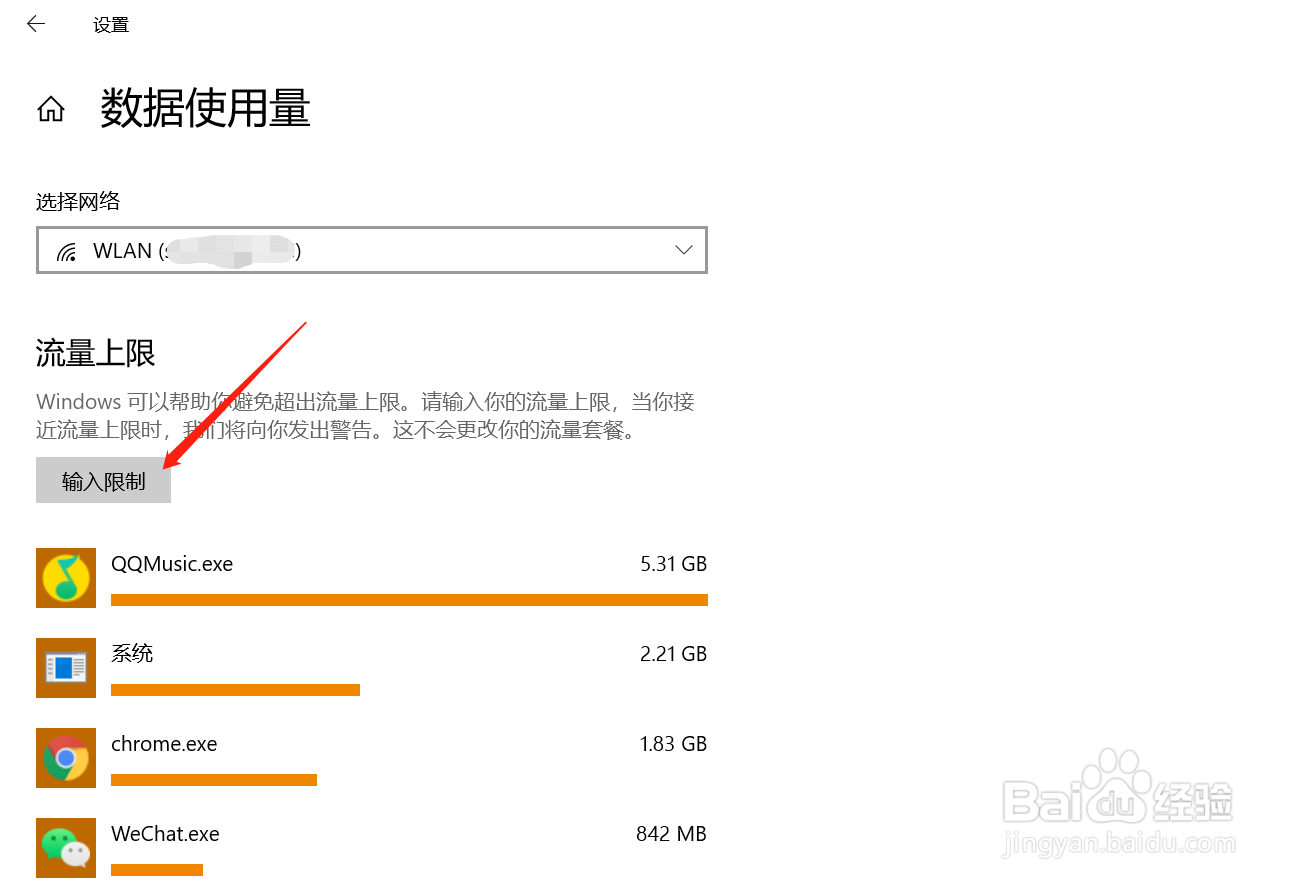
5、然后在'数据使用量'页面 进行查看各个应用的使用量。如下图
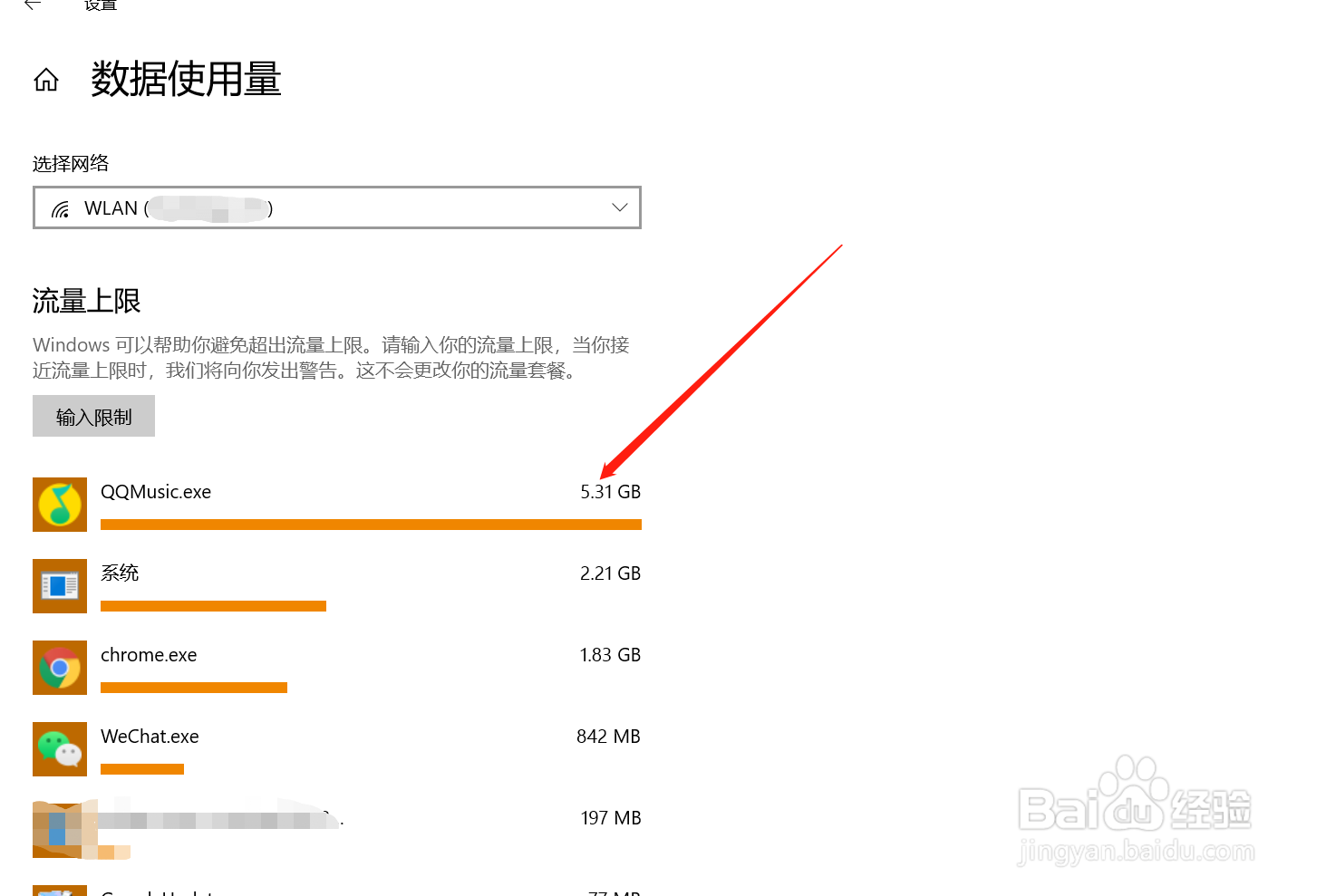
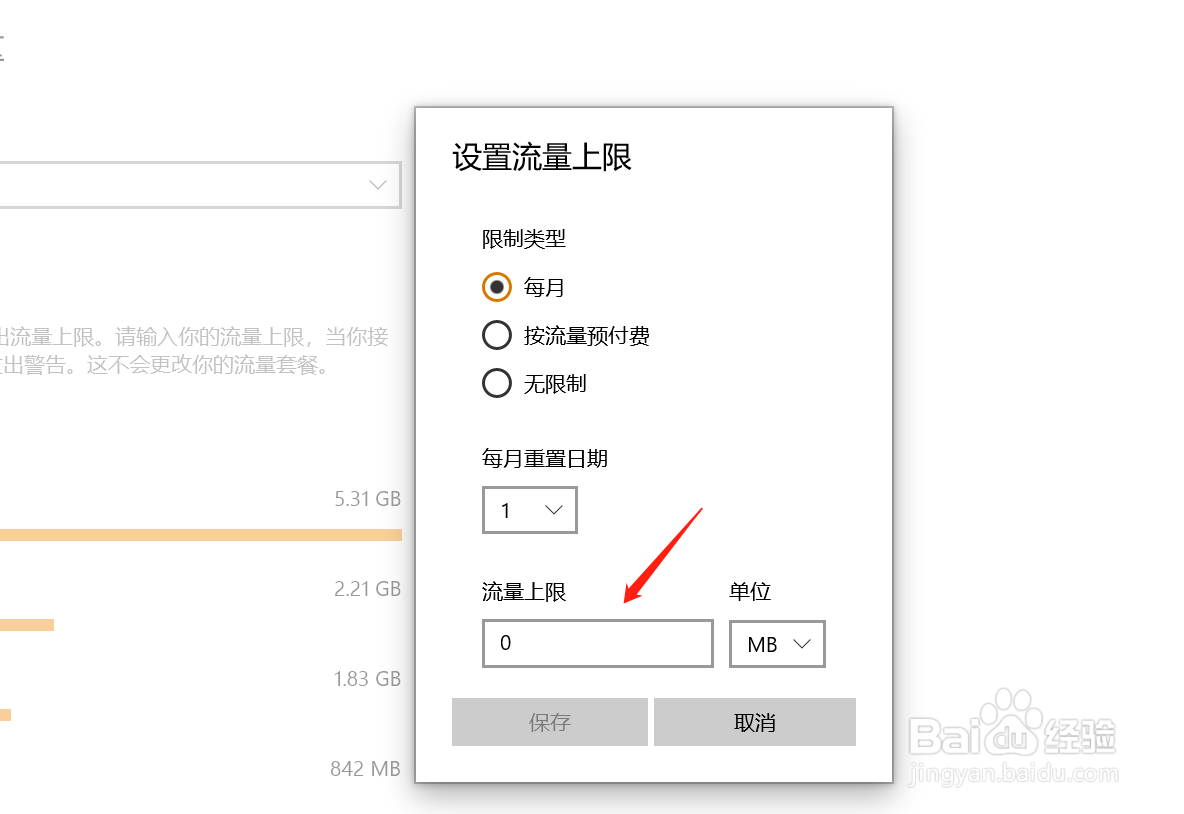
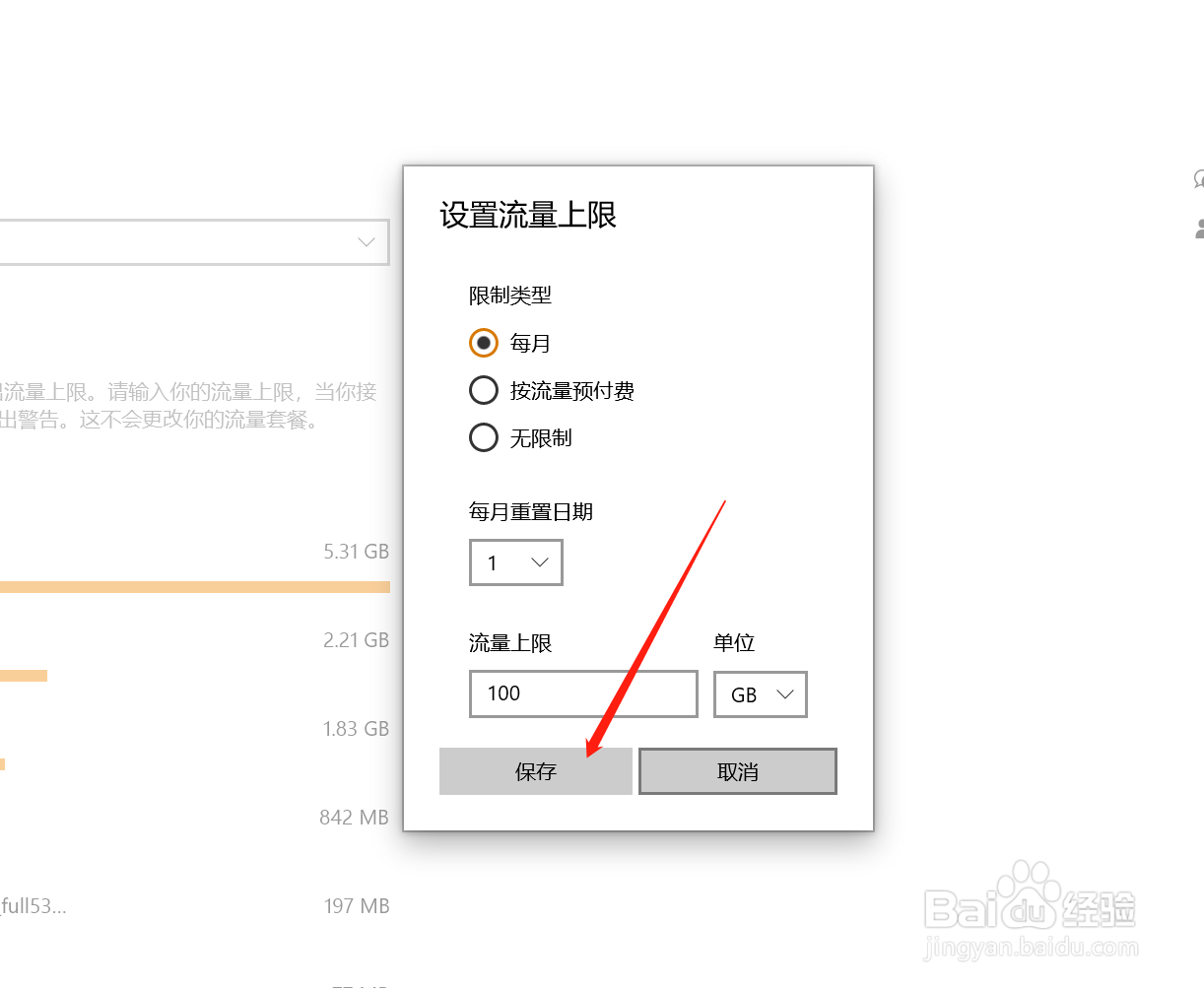
6、如果需要设置流量上限的,点击'数据使用量'页面中的'输入限制'按钮,进行如下图设置。
时间:2026-04-24 10:20:19
1、点击电脑'开始'按钮,如下图
2、点击'设置'按钮,进入'设置'页面
3、在'设置'页面中找到'网络与Internet'选项,如下图
4、在'网络与Internet'页面左侧菜单栏找到'状态选项'选项,其右边的'数据使用量'按钮,进行点击如下图
5、然后在'数据使用量'页面 进行查看各个应用的使用量。如下图
6、如果需要设置流量上限的,点击'数据使用量'页面中的'输入限制'按钮,进行如下图设置。
