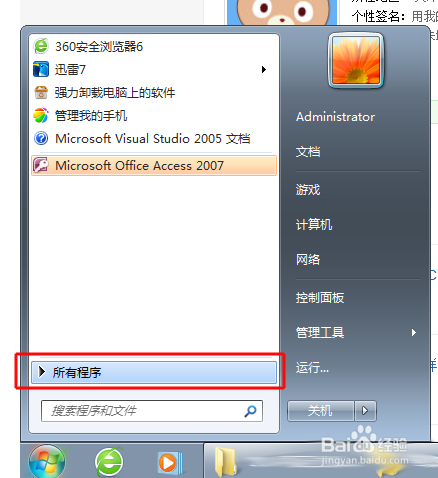
1、点击系统的“开始”——“所有程序"
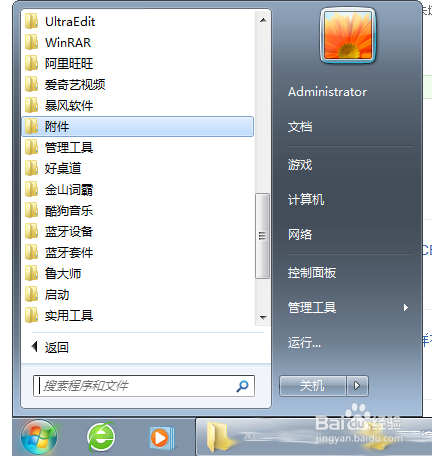
2、在程序界面点击“附件”——“画图”
3、如果我们只是稍微压缩一下图片,只需要把图片拖入画图,然后“保存”即可:
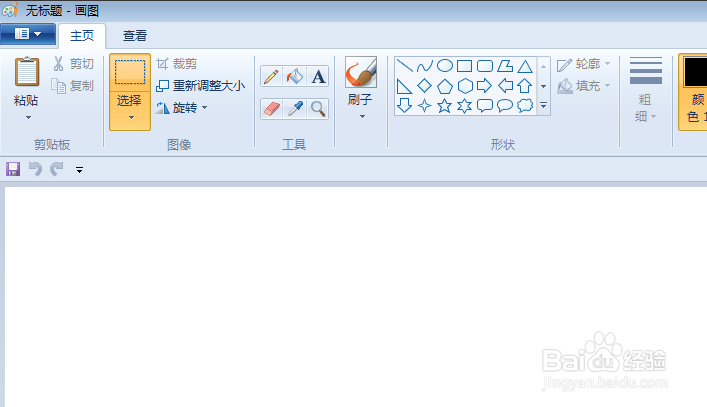
4、如果我们想要大比例压缩
将图片拖入”画图“——点击“重新调整大小”
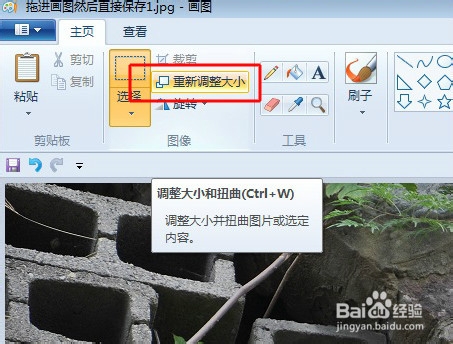
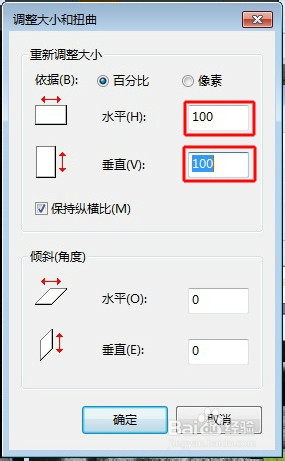
5、我们在弹出的对话框中填入我们想要压缩的比例,然后保存即可:
6、由下图我们可以看出画图工具的压缩效果:

时间:2026-04-27 00:30:23
1、点击系统的“开始”——“所有程序"
2、在程序界面点击“附件”——“画图”
3、如果我们只是稍微压缩一下图片,只需要把图片拖入画图,然后“保存”即可:
4、如果我们想要大比例压缩
将图片拖入”画图“——点击“重新调整大小”
5、我们在弹出的对话框中填入我们想要压缩的比例,然后保存即可:
6、由下图我们可以看出画图工具的压缩效果:
