如何使用PS制作分享图标?

 时间:2026-05-01 20:29:24

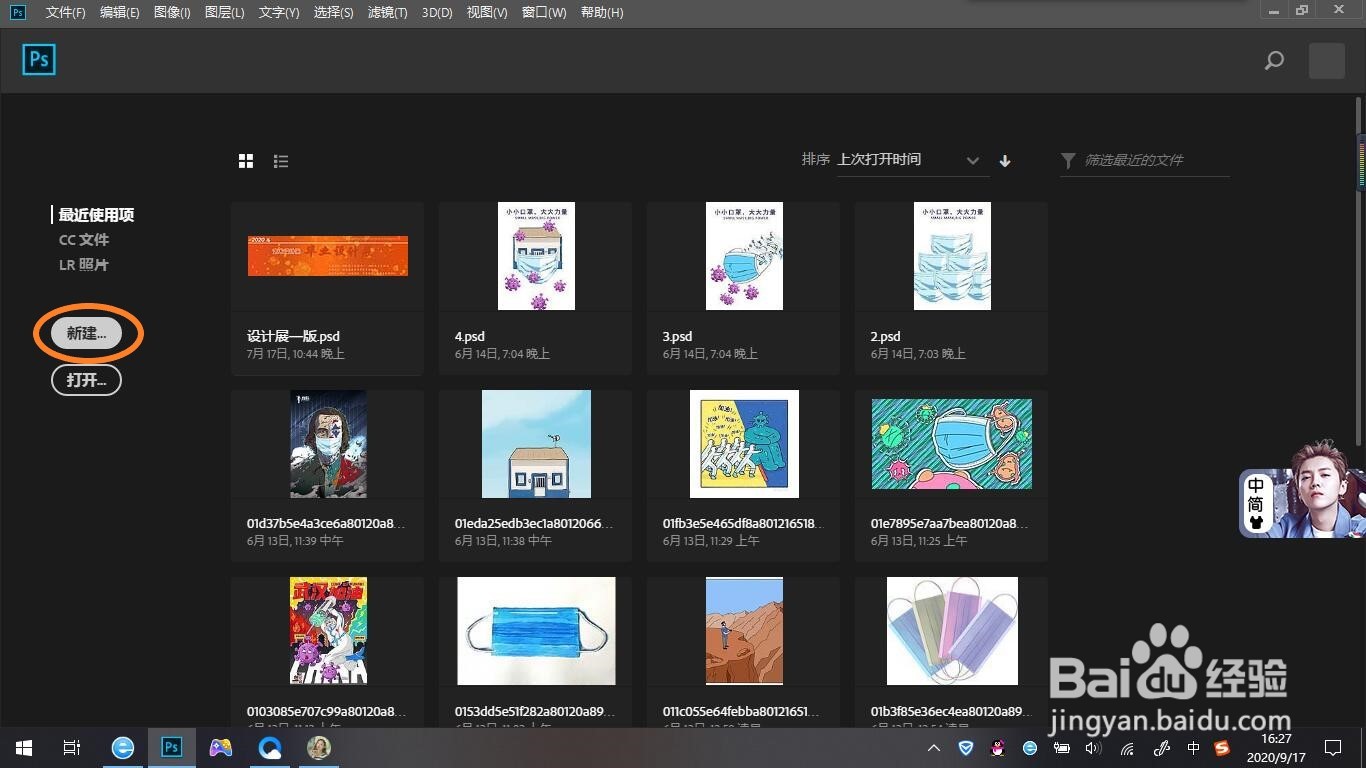
1、首先打开PS软件,新建一个文档,点击界面中“新建”。
如何使用PS制作分享图标?

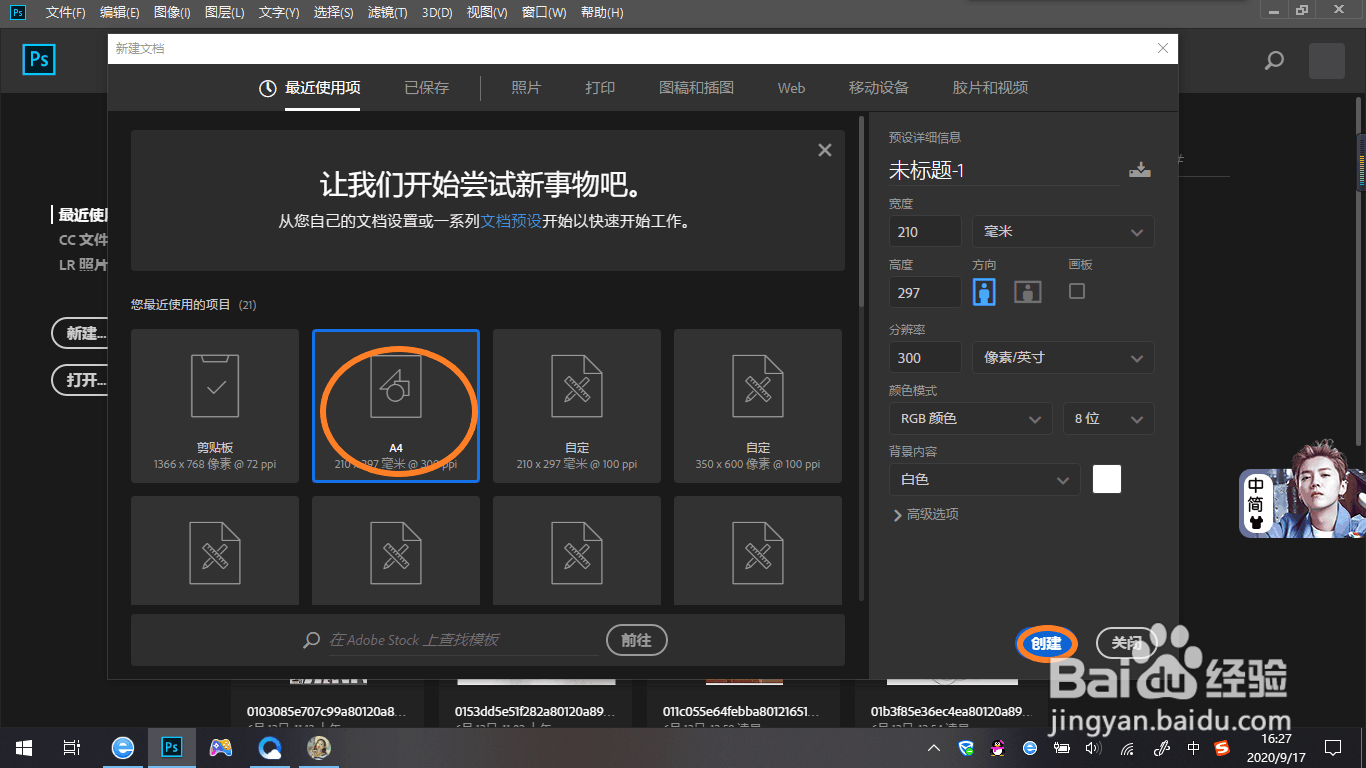
2、在弹出的窗口中可选择已有的纸张大小,或者在右侧宽度和高度输入自己想要的大小,其他设置根据需要自行决定。
如何使用PS制作分享图标?

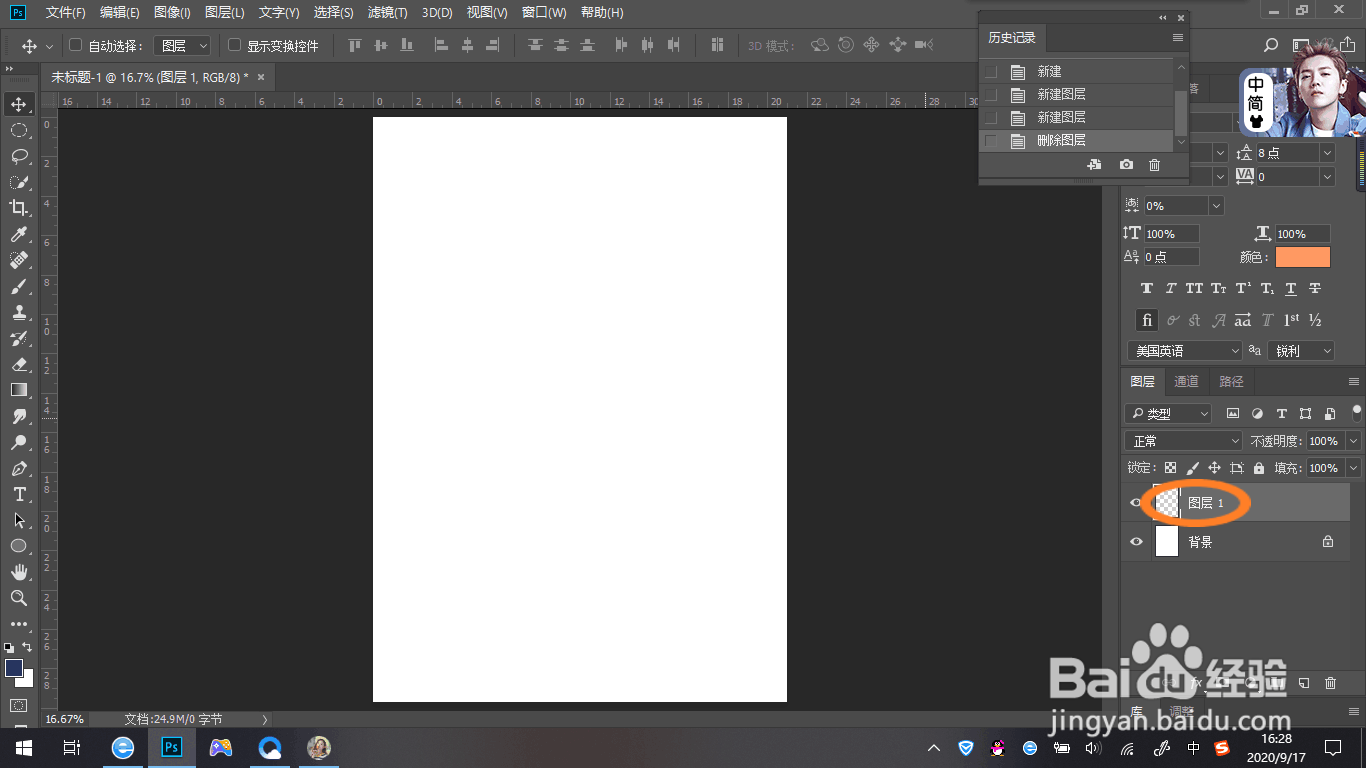
3、在选择工具之前,现在右下角新建一个图层,点击右下角新建图层图标。

如何使用PS制作分享图标?

如何使用PS制作分享图标?

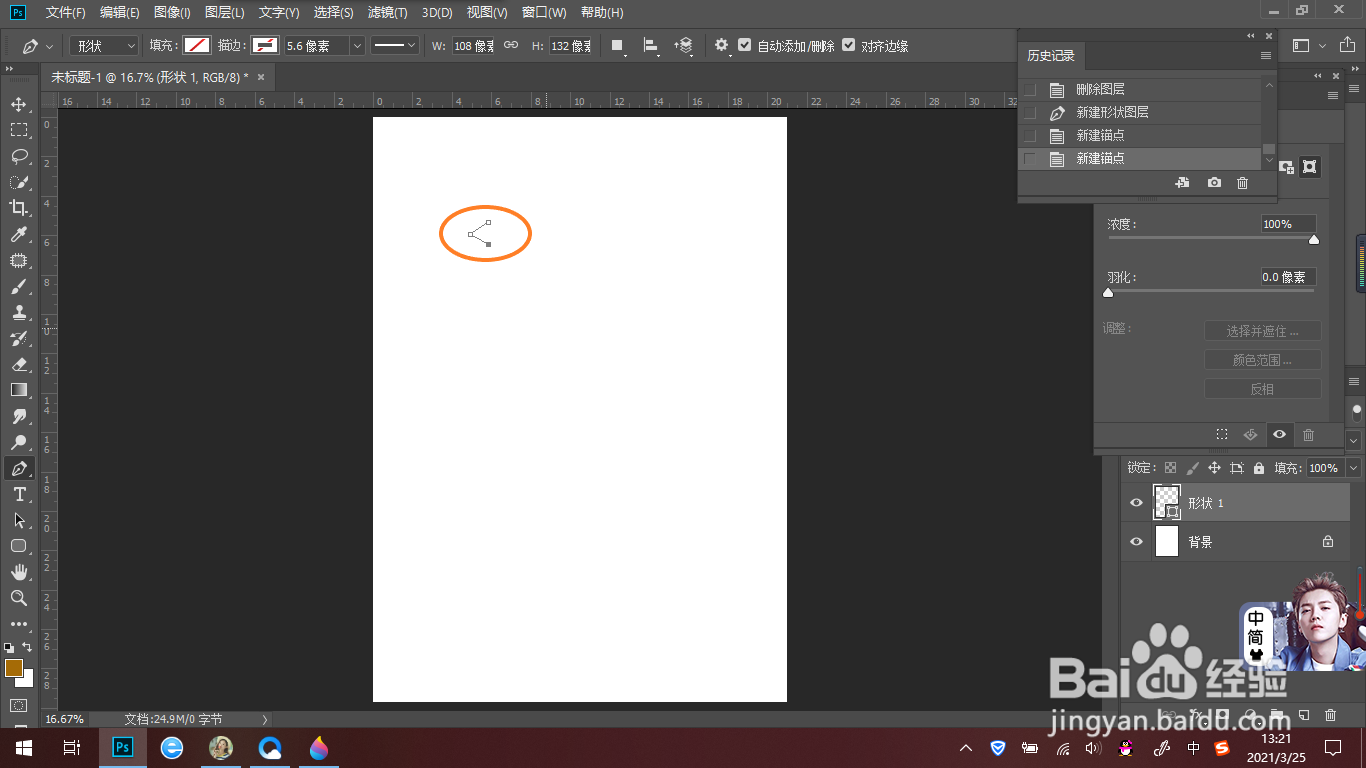
4、右击工具栏中的钢笔工具,在空白处按照图中从上到下依次画三个点。

如何使用PS制作分享图标?

如何使用PS制作分享图标?

5、点击属性栏中描边的颜色框,在弹出的颜色窗口中选择自己喜欢的颜色。在描边颜色旁的数字框中,输入30。

如何使用PS制作分享图标?

如何使用PS制作分享图标?

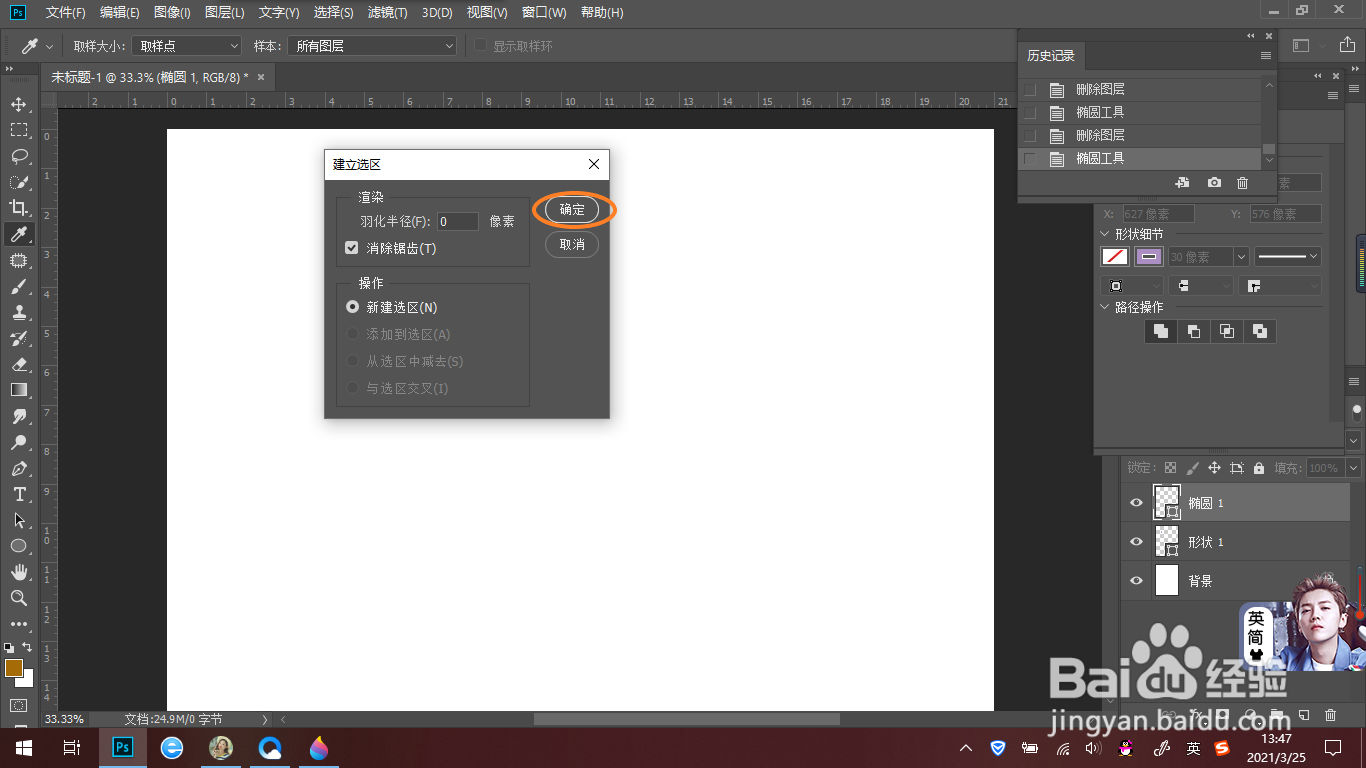
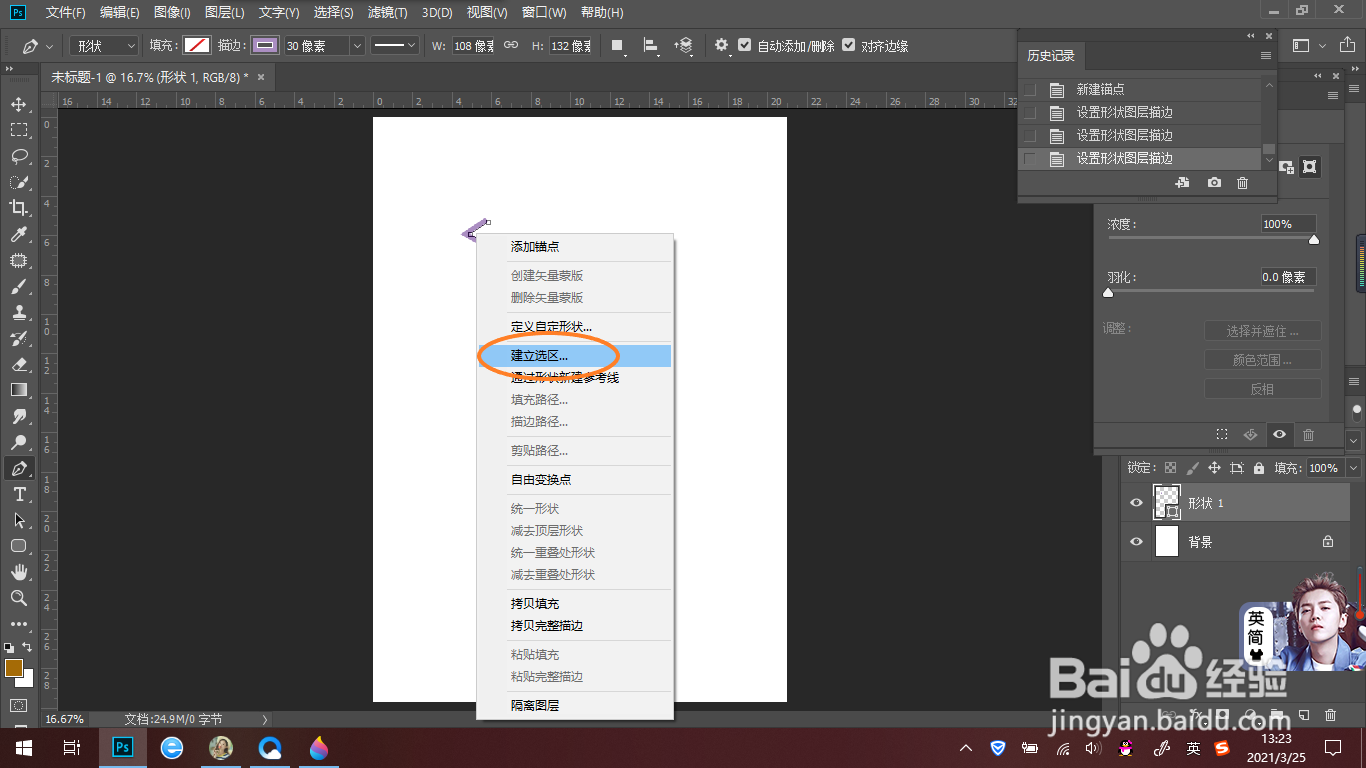
6、右击画好的图形,在弹出的窗口中点击“建立选区”,再在弹出的窗口中点击确定,再按Ctrl+D取消选区。
如何使用PS制作分享图标?

如何使用PS制作分享图标?

7、右击工具栏中的矩形工具,在弹出的窗口中点击椭圆工具,在画好的图形上按住shift键画一个圆。

如何使用PS制作分享图标?

如何使用PS制作分享图标?

8、在圆上点击鼠标右键,在弹出的窗口中点击“建立选区”,再在弹出的窗口中点击确定,再按Ctrl+D取消选区。

如何使用PS制作分享图标?

如何使用PS制作分享图标?

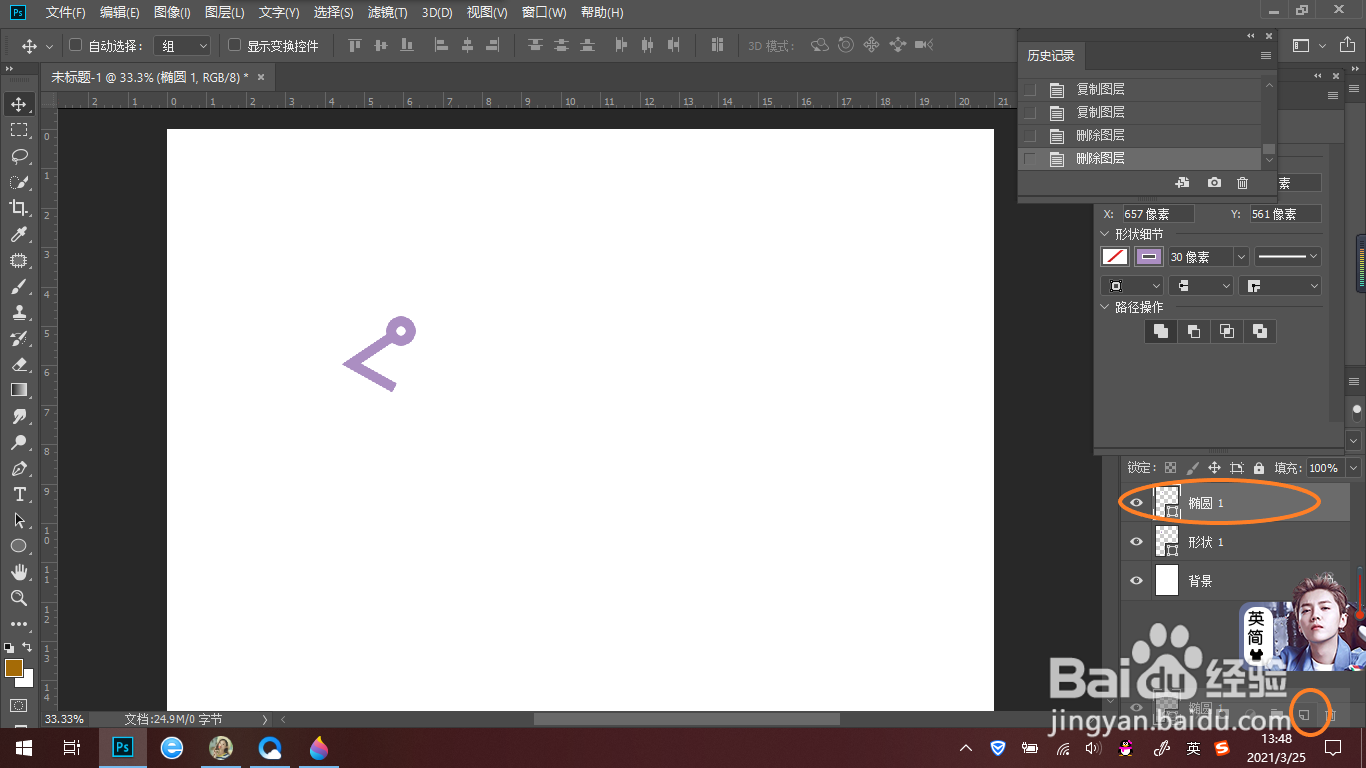
9、左击移动工具,点击椭圆1图层,长按并拖动到复制图层图标上。

如何使用PS制作分享图标?

如何使用PS制作分享图标?

10、复制两层椭圆1,再将三个圆移动到图示的合适位置,分享图标就完成了。

如何使用PS制作分享图标?

如何使用PS制作分享图标?

  • PS中的钢笔工具如何使用
  • ps怎么镜像翻转
  • ps图片怎么做纹理效果
  • ps多边形工具怎么画六边形
  • ps怎么导入字体?
  • 热门搜索
    旅游服务质量 广州五一旅游 东莞旅游公司 冬天去哪旅游好 云南旅游乱象 昆明旅游报价 汕尾旅游 去香港旅游要办什么手续 旅游管理专业就业方向 厦门旅游景点介绍