Word散点图怎样为每个数据添加误差线

 时间:2026-02-15 10:32:54

1、打开Word,建立Word空白文档。

Word散点图怎样为每个数据添加误差线

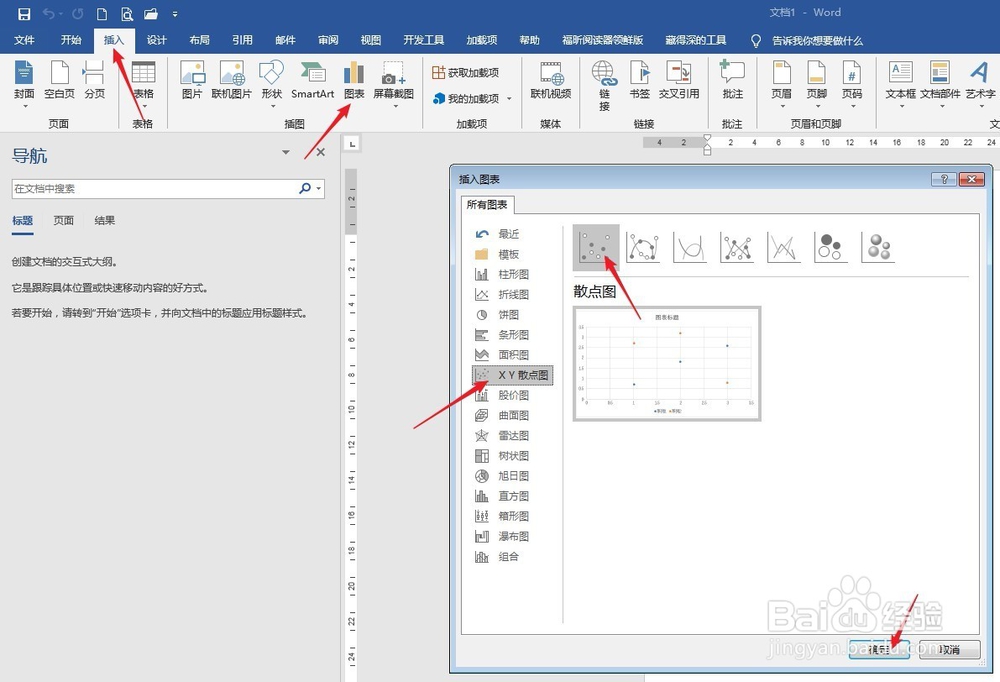
2、点击“插入”—“图表”—“散点图”。

Word散点图怎样为每个数据添加误差线

3、得到默认的散点图,在打开的Excel表格中输入散点图数据,以及每个数据的误差值。

Word散点图怎样为每个数据添加误差线

4、点击散点图数据点,点击“图表工具”—“设计”—“添加图表元素”—“误差线”—“其他误差线选项”。

Word散点图怎样为每个数据添加误差线

5、在右侧打开的误差线设置窗口中,点选“X误差线”(水平误差线),在“误差量”中输入0,表示数据在X方向无误差。

Word散点图怎样为每个数据添加误差线

6、同理,点选“Y误差线”(垂直误差线),点击“自定义”—“指定值”,在打开的窗口中,正负误差值都输入0.3。

Word散点图怎样为每个数据添加误差线

7、这样,Y值的误差值就得到了。在散点图中可以看到在数据点Y轴方向的误差线。

Word散点图怎样为每个数据添加误差线

8、最后,对图表进行美化,即完成了散点图数据误差线的制作。

Word散点图怎样为每个数据添加误差线

  • excel柱形图误差线如何自定义大小
  • Excel图表如何设置误差线的误差量或不同误差量
  • 如何在excel里面设置误差线?
  • 误差线怎么添加
  • 为Excel图表添加误差线
  • 热门搜索
    去云南旅游要多少钱 杭州周边旅游 丹麦旅游 济州岛旅游攻略 南浔古镇旅游攻略 爱好旅游 冬天旅游 南麂岛旅游攻略 休闲农业与乡村旅游 西班牙旅游签证