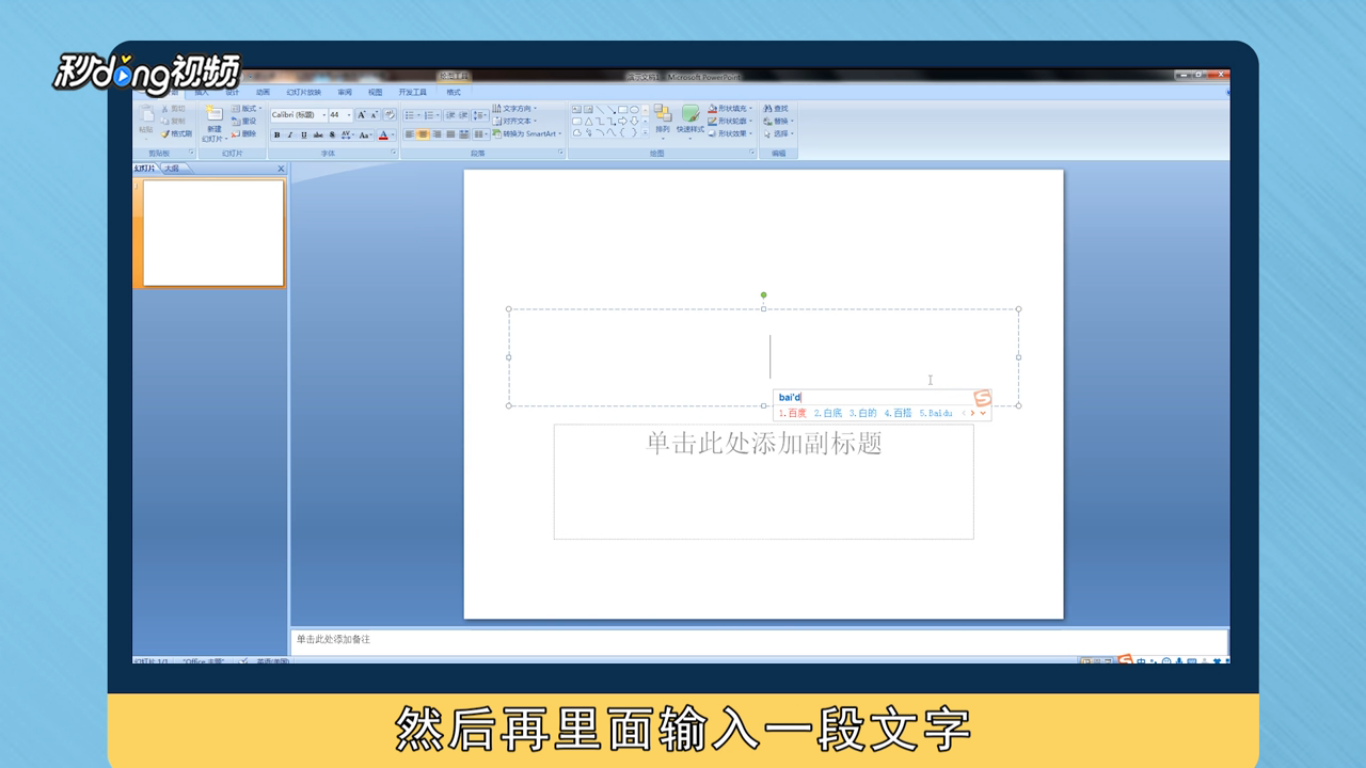
1、新建一个PPT,在空白的页面输入一段文字,将含有文字的文本框移动到界面的最右边。
2、鼠标选中文本框,点击菜单栏的“动画”,点击“自定义动画”。

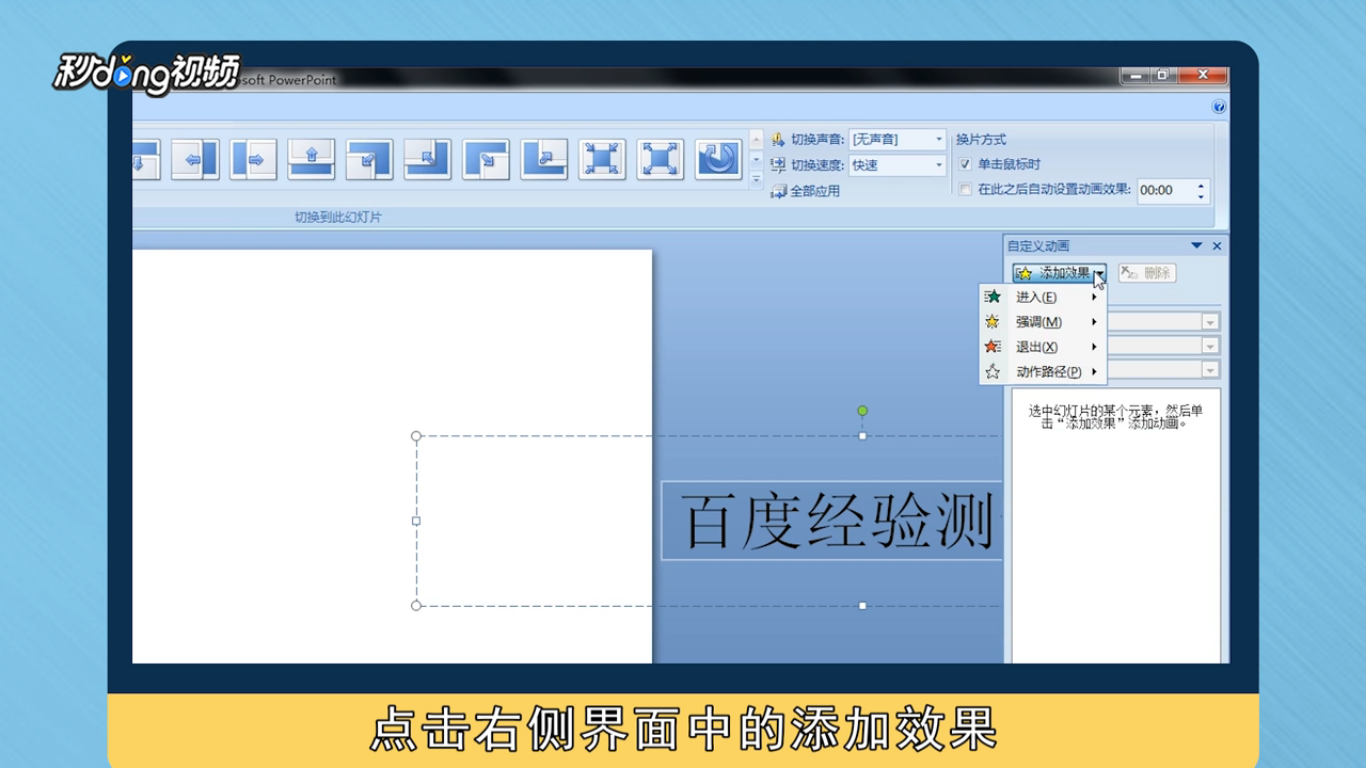
3、点击右侧界面的“添加效果”,选择进入中的“缓慢进入”,方向是自左侧,速度自行选择。
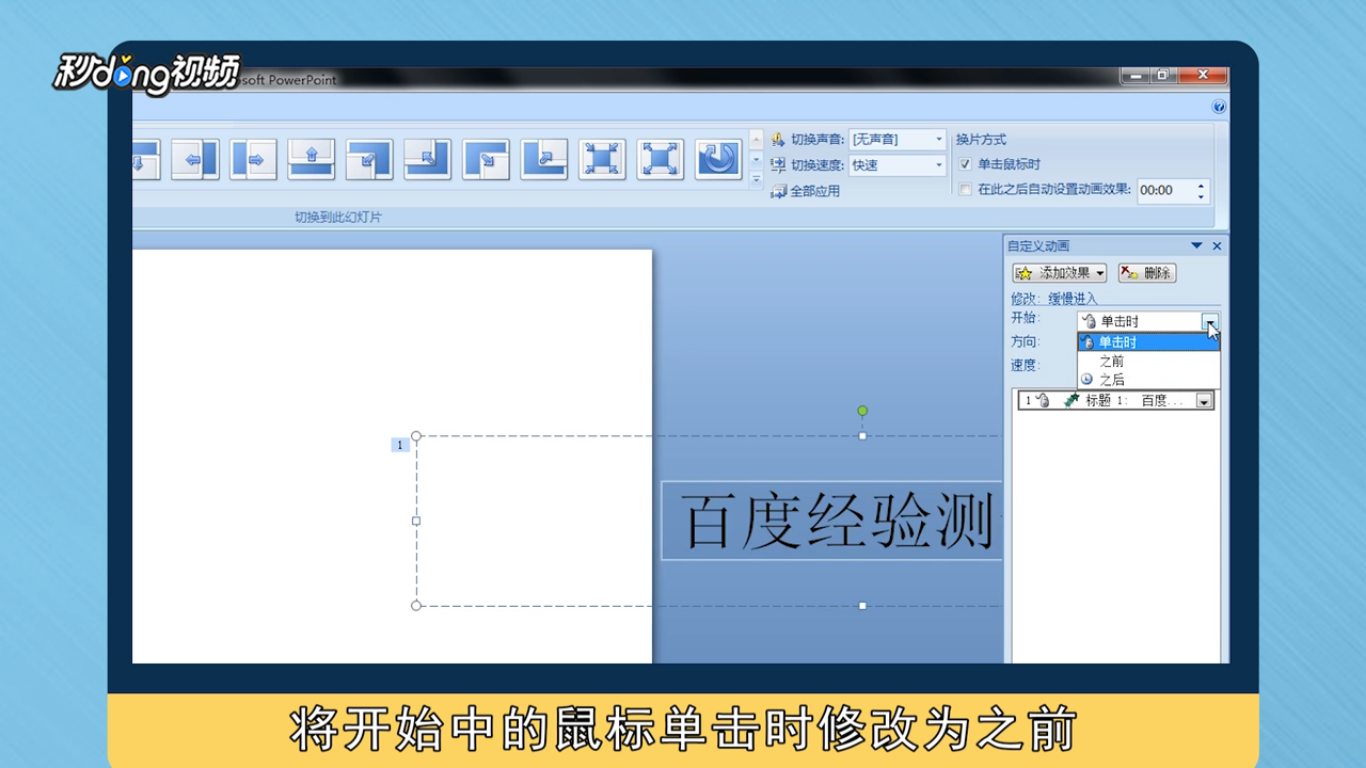
4、将开始中的鼠标单击时修改为之前,在自定义动画中换片方式修改为在此之后自动设置动画效果。
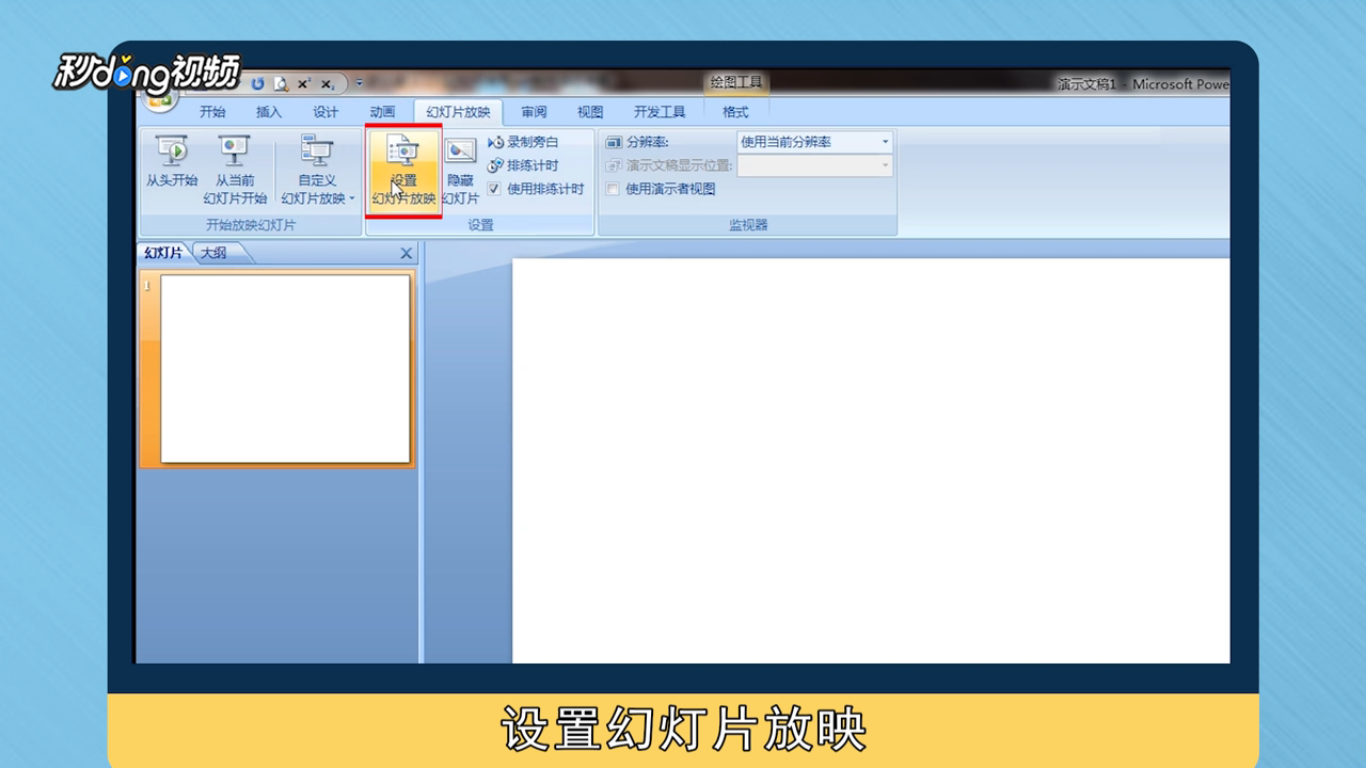
5、点击菜单栏中的“幻灯片放映”,勾选“循环放映,按ESC键终止”即可。
6、总结如下。

时间:2026-05-01 03:42:23
1、新建一个PPT,在空白的页面输入一段文字,将含有文字的文本框移动到界面的最右边。
2、鼠标选中文本框,点击菜单栏的“动画”,点击“自定义动画”。
3、点击右侧界面的“添加效果”,选择进入中的“缓慢进入”,方向是自左侧,速度自行选择。
4、将开始中的鼠标单击时修改为之前,在自定义动画中换片方式修改为在此之后自动设置动画效果。
5、点击菜单栏中的“幻灯片放映”,勾选“循环放映,按ESC键终止”即可。
6、总结如下。
