1、长按矩形工具,选择圆角矩形工具。

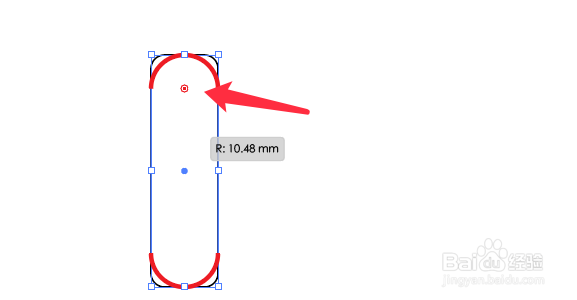
2、选中圆角矩形的角拖拽圆点到下图所示位置。
3、点击设置描边的pt值,如20pt。

4、按alt键拖拽复制一个圆角矩形,再按shift键旋转90度。

5、选中两个形状,选择对象,扩展。

6、点击选择混合工具,滑动鼠标混合形状。(混合工具使用详细方法可见以往同名经验。)

7、点击形状,拖拽旋转形状。

8、再添加描边或区分颜色即可,同心结完成效果如下图所示。

时间:2026-04-22 04:42:13
1、长按矩形工具,选择圆角矩形工具。
2、选中圆角矩形的角拖拽圆点到下图所示位置。
3、点击设置描边的pt值,如20pt。
4、按alt键拖拽复制一个圆角矩形,再按shift键旋转90度。
5、选中两个形状,选择对象,扩展。
6、点击选择混合工具,滑动鼠标混合形状。(混合工具使用详细方法可见以往同名经验。)
7、点击形状,拖拽旋转形状。
8、再添加描边或区分颜色即可,同心结完成效果如下图所示。
