Word2016怎么样插入去对角矩形呢?

 时间:2026-02-15 10:34:10

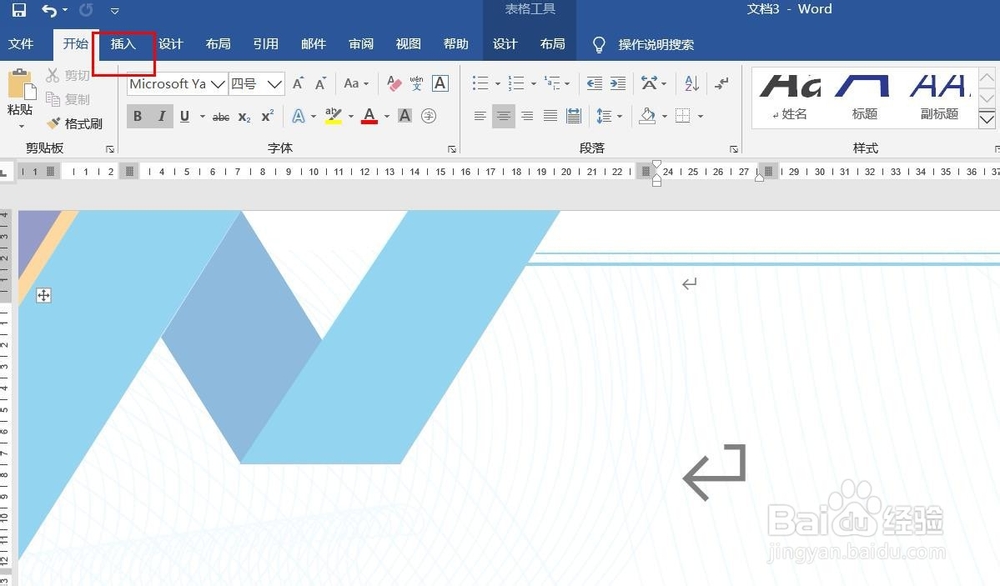
1、打开Word2016办公软件。

Word2016怎么样插入去对角矩形呢?

2、点击菜单栏中的插入。

Word2016怎么样插入去对角矩形呢?

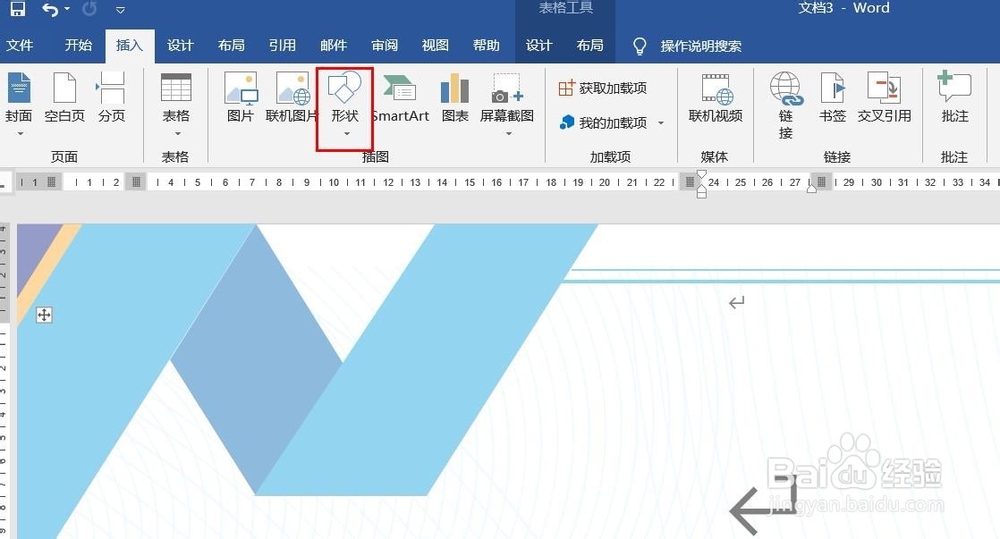
3、点击形状。

Word2016怎么样插入去对角矩形呢?

4、点击去对角矩形。

Word2016怎么样插入去对角矩形呢?

5、用鼠标画线,插入去对角矩形完成,点击格式,然后点击形式样式。

Word2016怎么样插入去对角矩形呢?

6、点击油漆桶图标,可以填充颜色和修改粗细。

Word2016怎么样插入去对角矩形呢?

7、点击钢笔尖图标,可以设置外观效果。

Word2016怎么样插入去对角矩形呢?

8、点击田字格图标,可以设置文字效果。

Word2016怎么样插入去对角矩形呢?

1、一、打开Word2016办公软件。

二、点击菜单栏中的插入。

三、点击形状。

四、点击去对角矩形。

五、用鼠标画线,插入去对角矩形完成,点击格式,然后点击形式样式。

六、点击油漆桶图标,可以填充颜色和修改粗细。

七、点击钢笔尖图标,可以设置外观效果。

八、点击田字格图标,可以设置文字效果。

  • Word2016怎么样插入去左右顶角矩形呢?
  • Word2016怎么样插入圆角矩形呢?
  • Word2016怎么样插入自由曲线呢?
  • Word2016怎么样插入三维堆积条形图呢?
  • Word2016怎么样插入三维簇状条形图呢?
  • 热门搜索
    广西旅游网 防城港旅游景点 洪泽旅游 华山旅游地图 去云南旅游攻略 旅游观光车价格 海南旅游必去景点 图瓦卢旅游 六盘山旅游 秦皇岛旅游