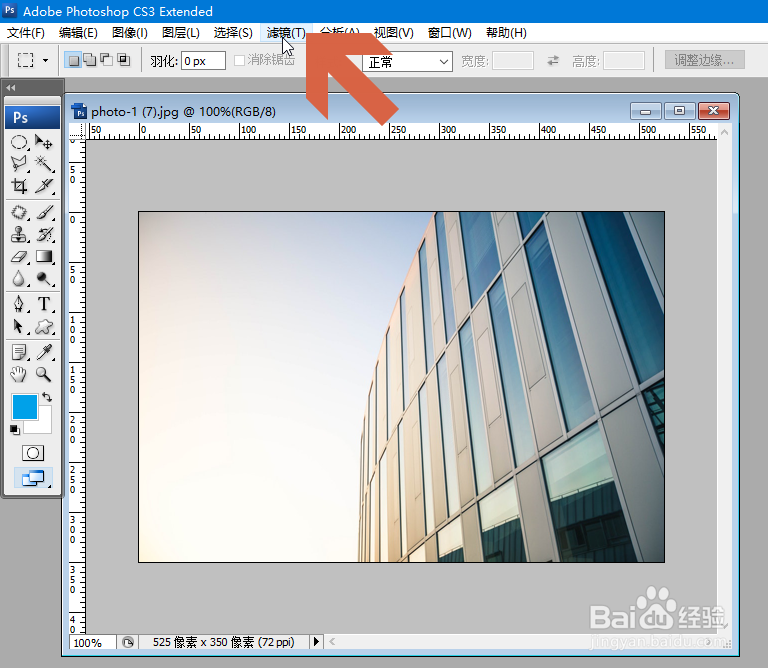
1、例如要把下图中的图片用Photoshop处理成看起来像画在布上的效果。

2、先点击Photoshop的【滤镜】菜单。
3、点击【滤镜】菜单【纹理】选项中的【纹理化】。

4、这时会打开纹理化界面,点击其中图示的【纹理】下拉框,选择一个纹理样式,如【画布】。
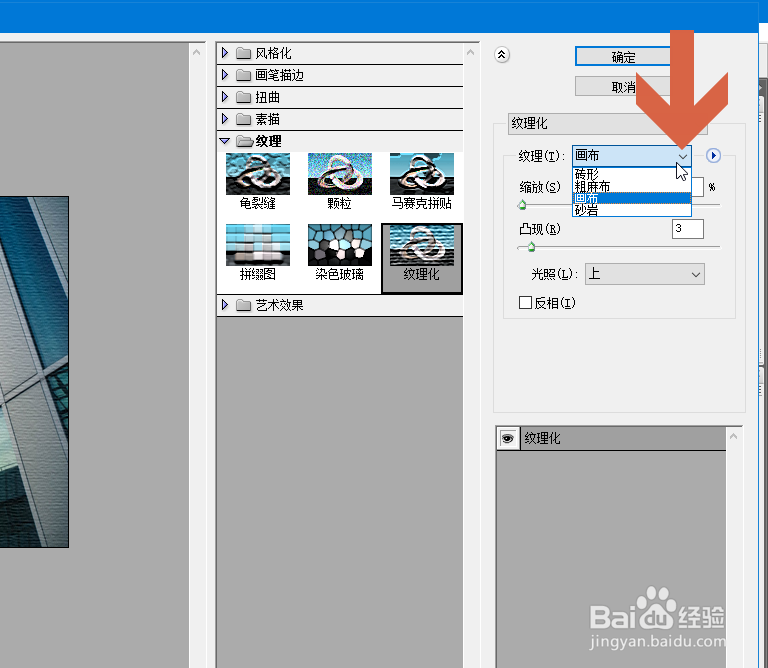
5、再根据图片的情况调整【缩放】、【凸现】等其他参数,可以一边调整,一边观察左侧的预览图片。

6、调整好参数后点击确定按钮。
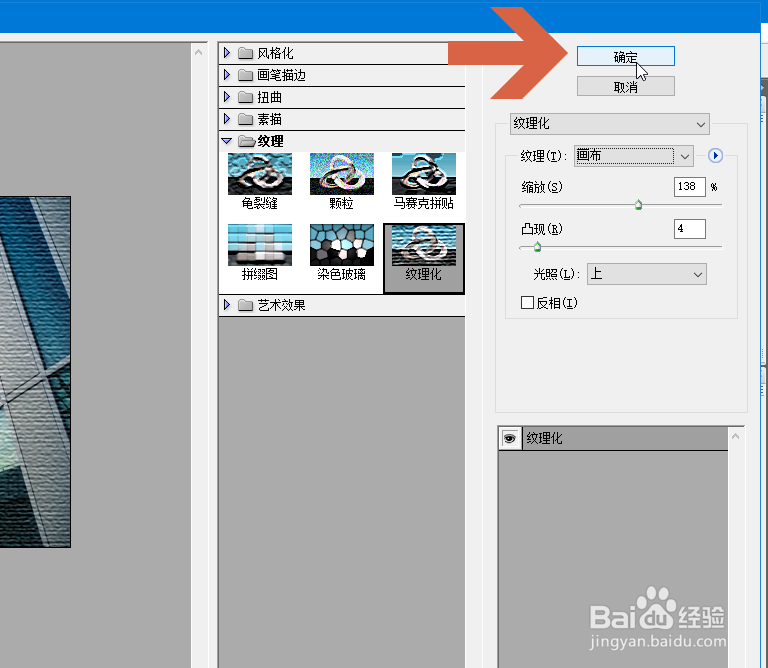
7、这样,图片就处理成看起来像画在布上的效果了。

时间:2026-04-23 20:32:18
1、例如要把下图中的图片用Photoshop处理成看起来像画在布上的效果。
2、先点击Photoshop的【滤镜】菜单。
3、点击【滤镜】菜单【纹理】选项中的【纹理化】。
4、这时会打开纹理化界面,点击其中图示的【纹理】下拉框,选择一个纹理样式,如【画布】。
5、再根据图片的情况调整【缩放】、【凸现】等其他参数,可以一边调整,一边观察左侧的预览图片。
6、调整好参数后点击确定按钮。
7、这样,图片就处理成看起来像画在布上的效果了。
