1、打开文档后,选中要设置字体的中英文内容。

2、在选中区域右击鼠标,点击下拉菜单中的“字体”命令。

3、打开“字体”对话框后,切换到“字体”选项卡(一般直接默认在字体选项卡,无需点解切换)

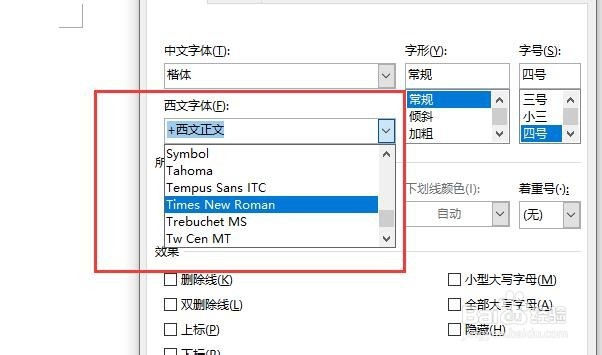
4、在“中文字体”下拉列表中,选择适当字体后点击,右侧可选择字形和字号。

5、同样,在下方“西文字体”下拉列表中选择适当字体,设置字形和字号。
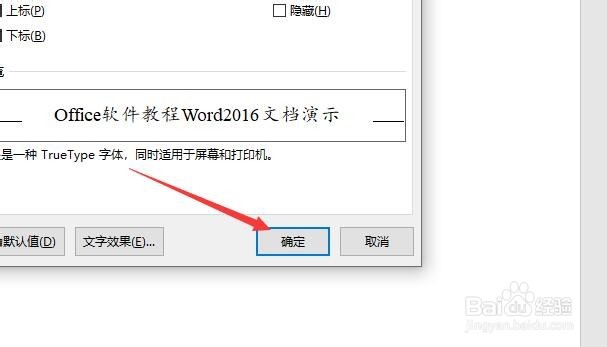
6、设置完毕后,点击“确定”,关闭对话框即可。
时间:2026-04-23 07:25:06
1、打开文档后,选中要设置字体的中英文内容。
2、在选中区域右击鼠标,点击下拉菜单中的“字体”命令。
3、打开“字体”对话框后,切换到“字体”选项卡(一般直接默认在字体选项卡,无需点解切换)
4、在“中文字体”下拉列表中,选择适当字体后点击,右侧可选择字形和字号。
5、同样,在下方“西文字体”下拉列表中选择适当字体,设置字形和字号。
6、设置完毕后,点击“确定”,关闭对话框即可。
