1、首先打开powerpoint,插入一张图片,图1

2、再插入一个矩形盖住图片,图2

3、选中矩形,选择'格式'--'形状轮廓'-'无轮廓',图3

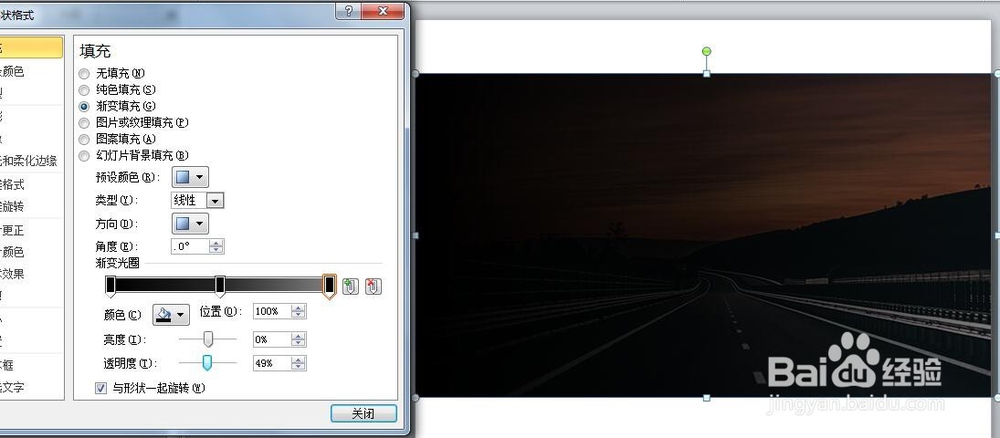
4、右键--'设置形状格式'--'填充'--'渐变填充',把三段颜色都改成黑色,图4

5、然后调整角度和透明度,调到你想要的感觉就好,图5
6、在图片中写上想要的字,看一下效果,图6

7、好了,图片渐变的效果我们就做好,谢谢大家!
时间:2026-04-25 08:09:20
1、首先打开powerpoint,插入一张图片,图1
2、再插入一个矩形盖住图片,图2
3、选中矩形,选择'格式'--'形状轮廓'-'无轮廓',图3
4、右键--'设置形状格式'--'填充'--'渐变填充',把三段颜色都改成黑色,图4
5、然后调整角度和透明度,调到你想要的感觉就好,图5
6、在图片中写上想要的字,看一下效果,图6
7、好了,图片渐变的效果我们就做好,谢谢大家!
