Word2019怎样实现简体中文和繁体中文的互换?

 时间:2026-02-15 05:03:25

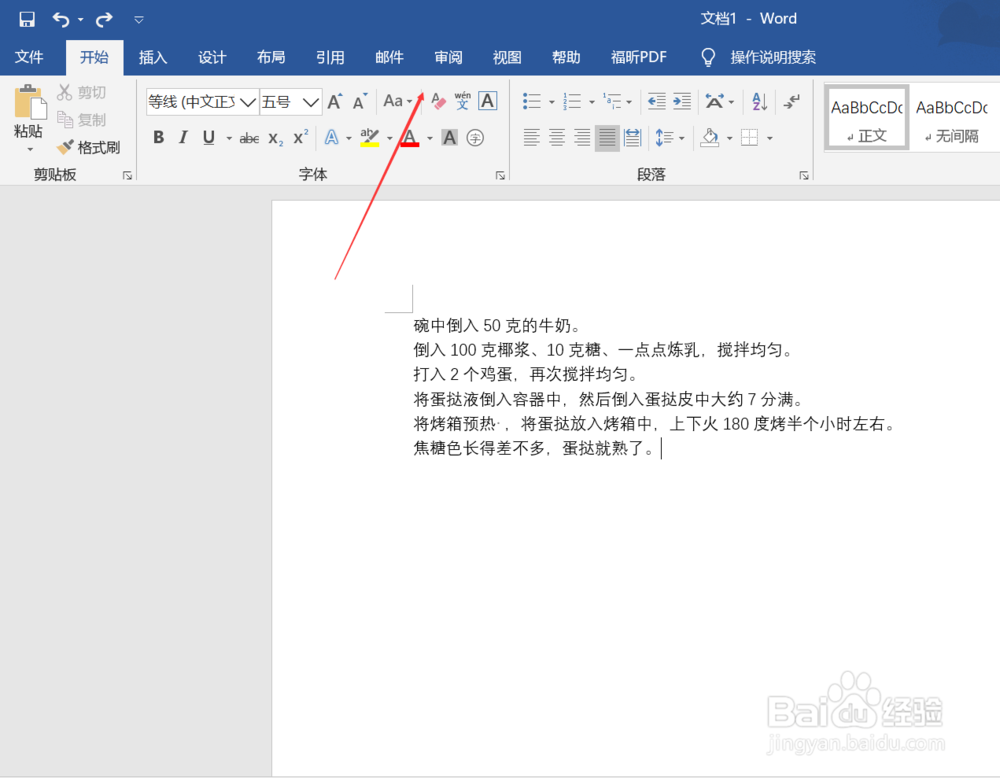
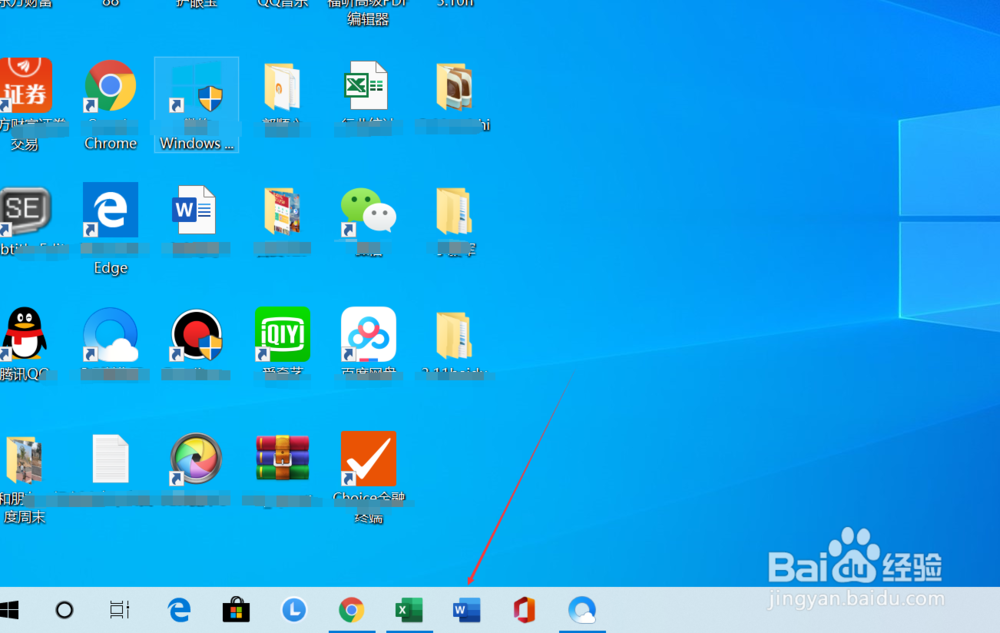
1、找到word图标,点击打开。

Word2019怎样实现简体中文和繁体中文的互换?

2、点击【审阅】。

Word2019怎样实现简体中文和繁体中文的互换?

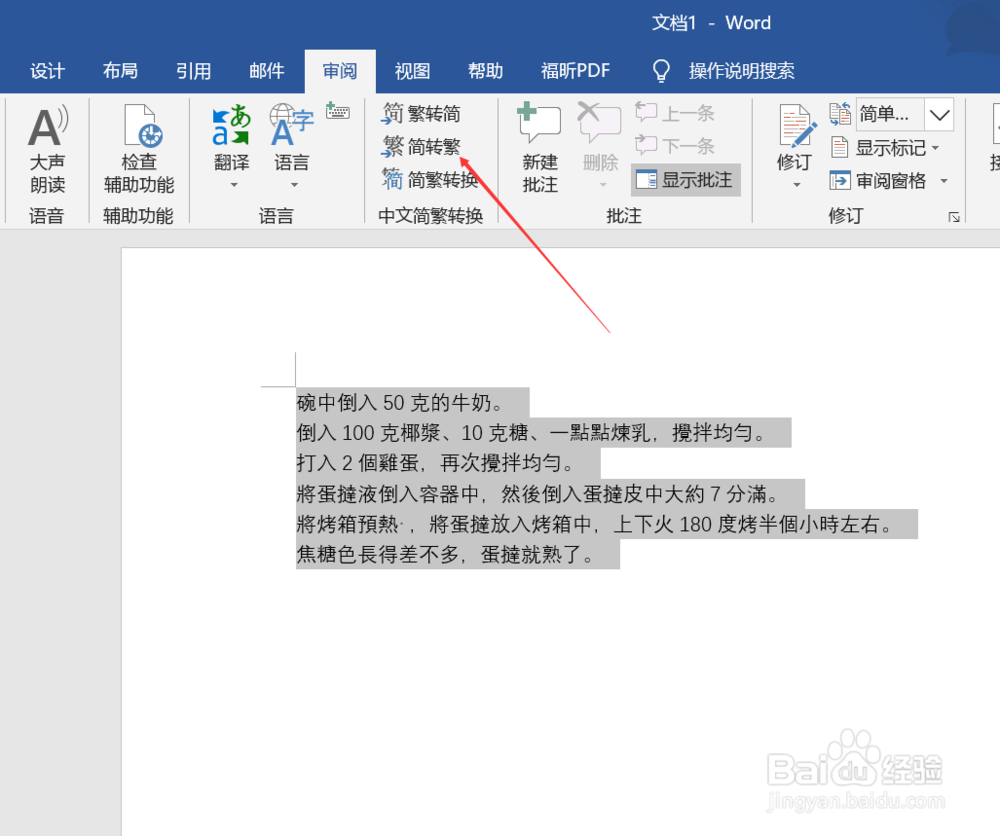
3、选择想要转换的文字,点击上方的【简转繁】。

Word2019怎样实现简体中文和繁体中文的互换?

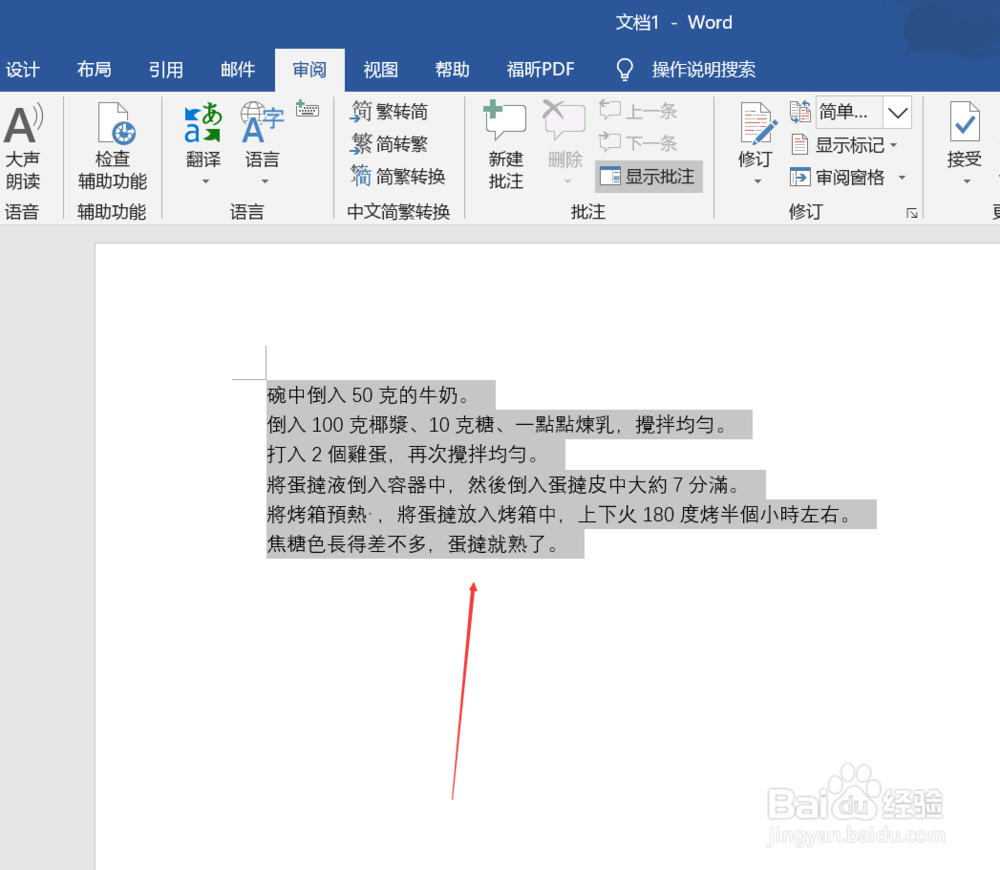
4、简体中文就转换为繁体中文了。

Word2019怎样实现简体中文和繁体中文的互换?

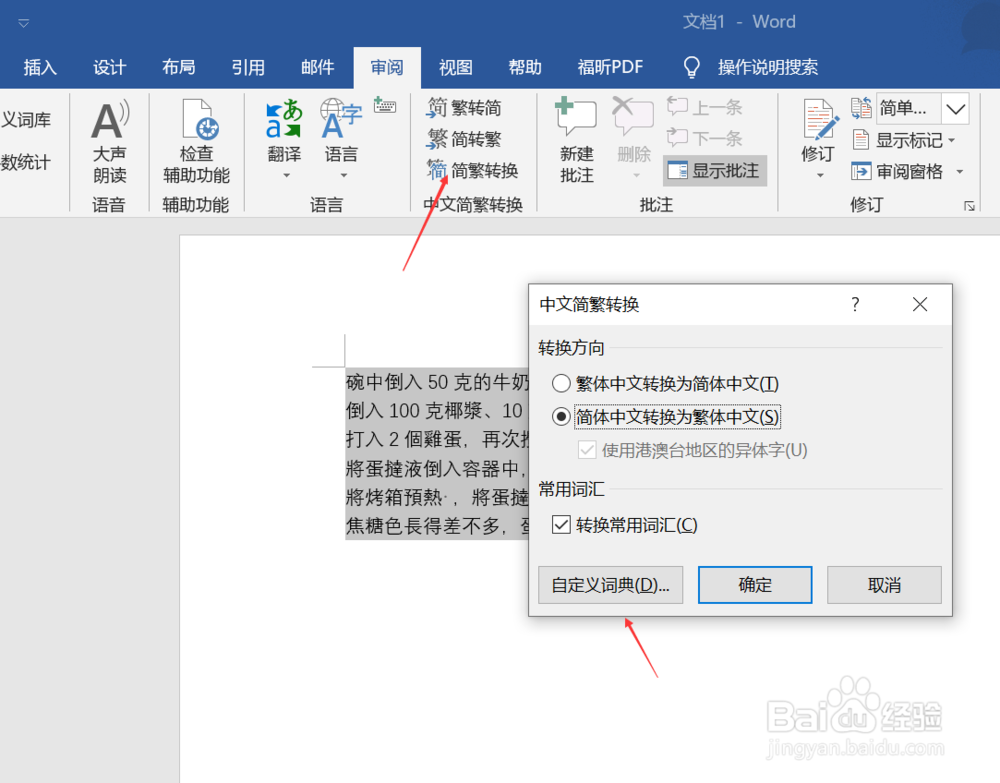
5、还可以点击繁转简,点击简单繁转换。

Word2019怎样实现简体中文和繁体中文的互换?

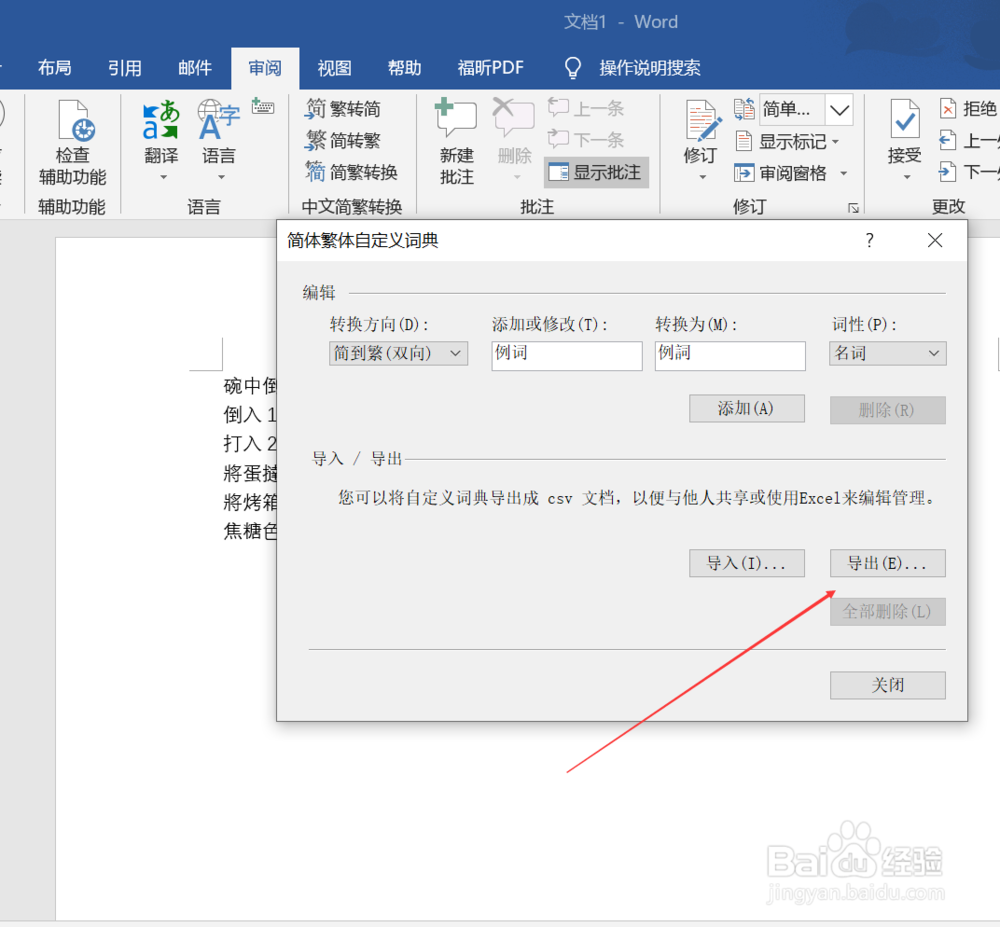
6、可以将自定义词典导出,以便与他人共享,或者使用Excel来编辑管理。

Word2019怎样实现简体中文和繁体中文的互换?

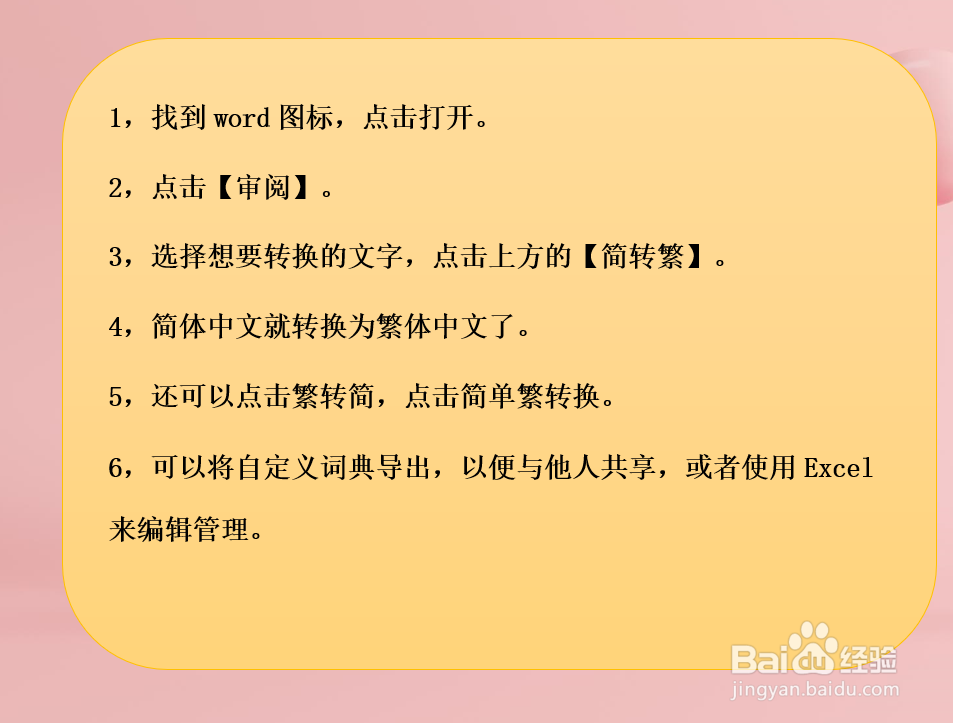
1、1,找到word图标,点击打开。

2,点击【审阅】。

3,选择想要转换的文字,点击上方的【简转繁】。

4,简体中文就转换为繁体中文了。

5,还可以点击繁转简,点击简单繁转换。

6,可以将自定义词典导出,以便与他人共享,或者使用Excel来编辑管理。
Word2019怎样实现简体中文和繁体中文的互换?

  • PPT如何快速给多个内容设置相同的格式呢
  • Word软件如何插入边线型提要栏?
  • 虚构世界第三章攻略
  • 怎么更改ppt的幻灯片的顺序?
  • 在Word中遇到不认识的字怎么办,教你一秒打出来
  • 热门搜索
    梅州旅游景点 旅游胜地排行榜 深圳旅游路线 东三省旅游景点 哈尔滨市旅游局 过年云南旅游 新加坡旅游地图 中国旅游路线 达美旅游网 昌都旅游