【AE灯泡闪烁动画】怎样改变灯泡光晕颜色?

 时间:2026-02-14 05:30:25

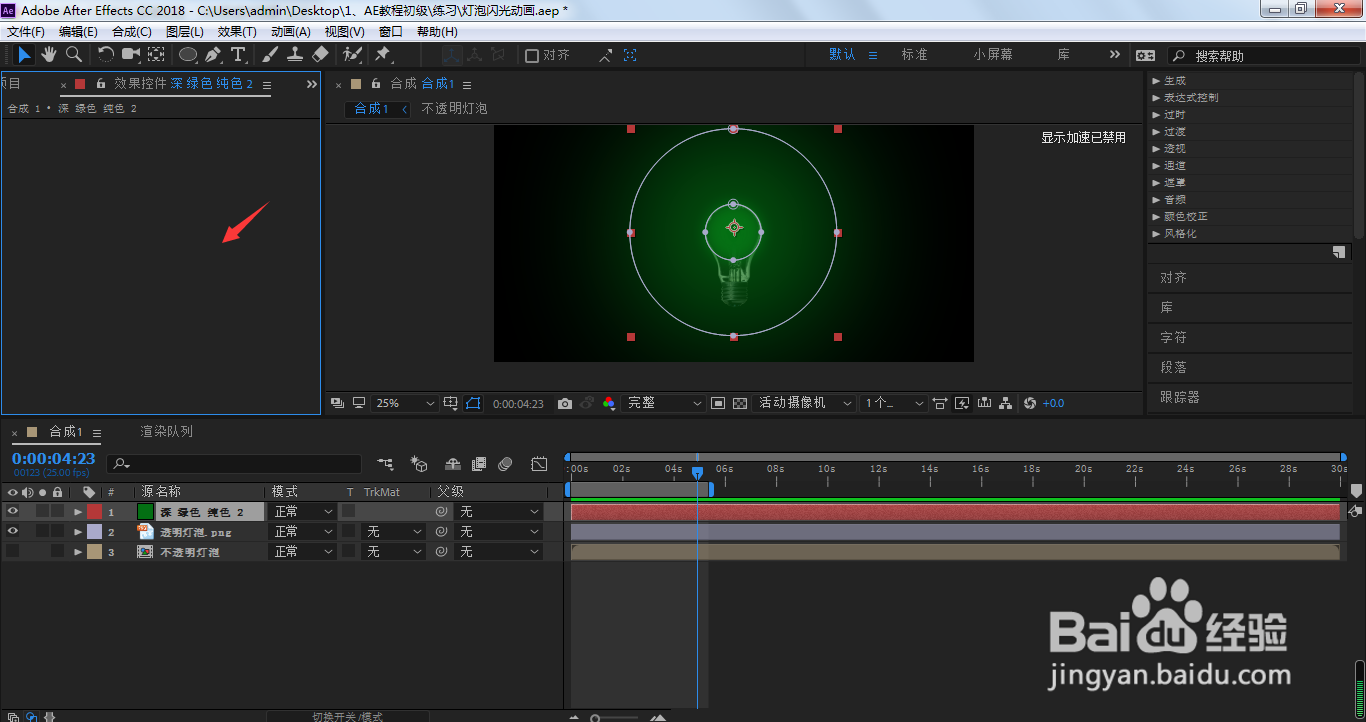
1、选中纯色层,点击切换到效果控件面板

【AE灯泡闪烁动画】怎样改变灯泡光晕颜色?

2、在效果控件面板空白部位,单击鼠标右键

【AE灯泡闪烁动画】怎样改变灯泡光晕颜色?

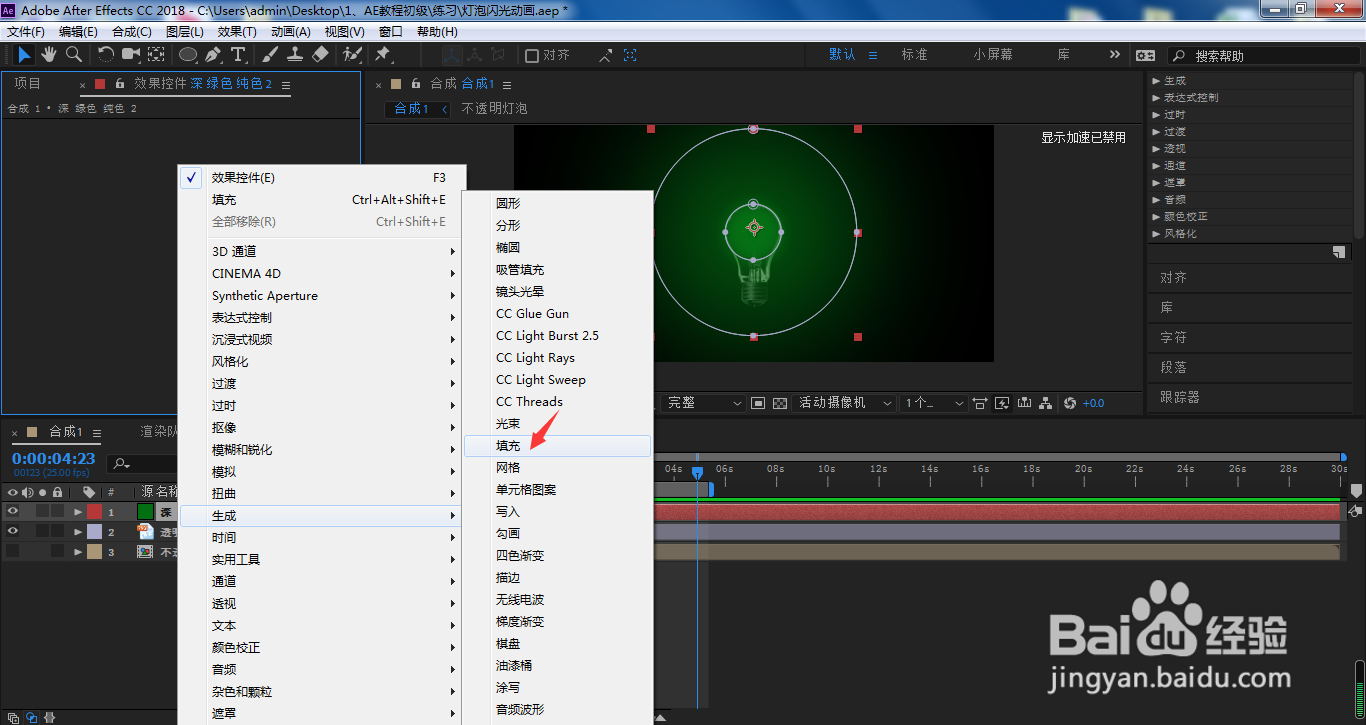
3、在弹出菜单中依次打开生成、填充

【AE灯泡闪烁动画】怎样改变灯泡光晕颜色?

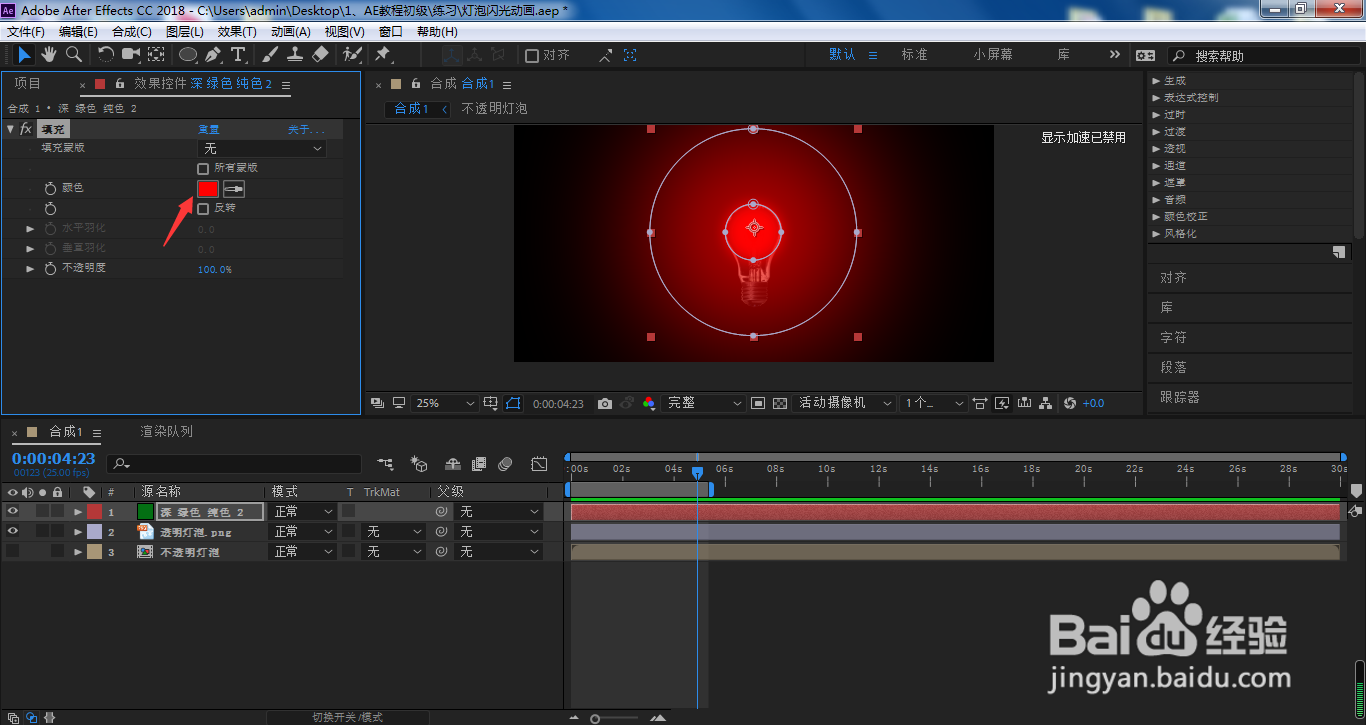
4、点击箭头所指的色块

【AE灯泡闪烁动画】怎样改变灯泡光晕颜色?

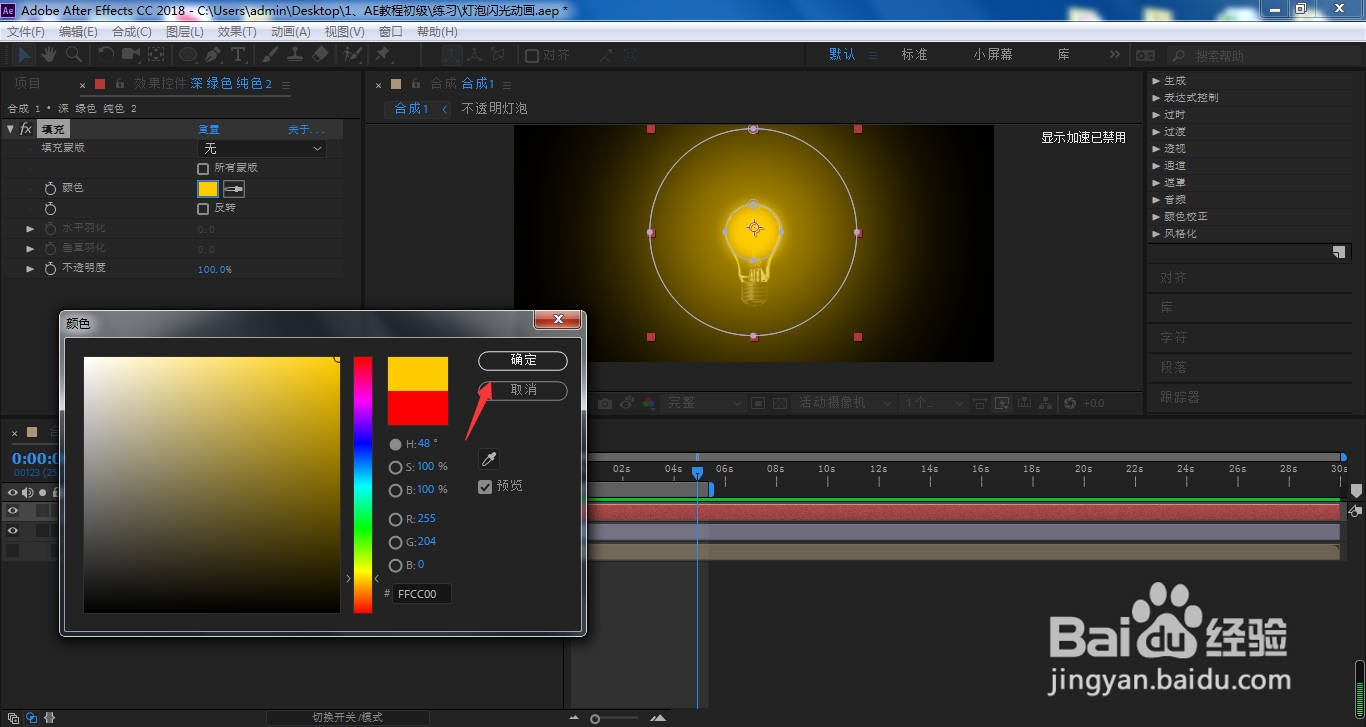
5、我们将灯泡光源颜色调为橘黄色,点击确定

【AE灯泡闪烁动画】怎样改变灯泡光晕颜色?

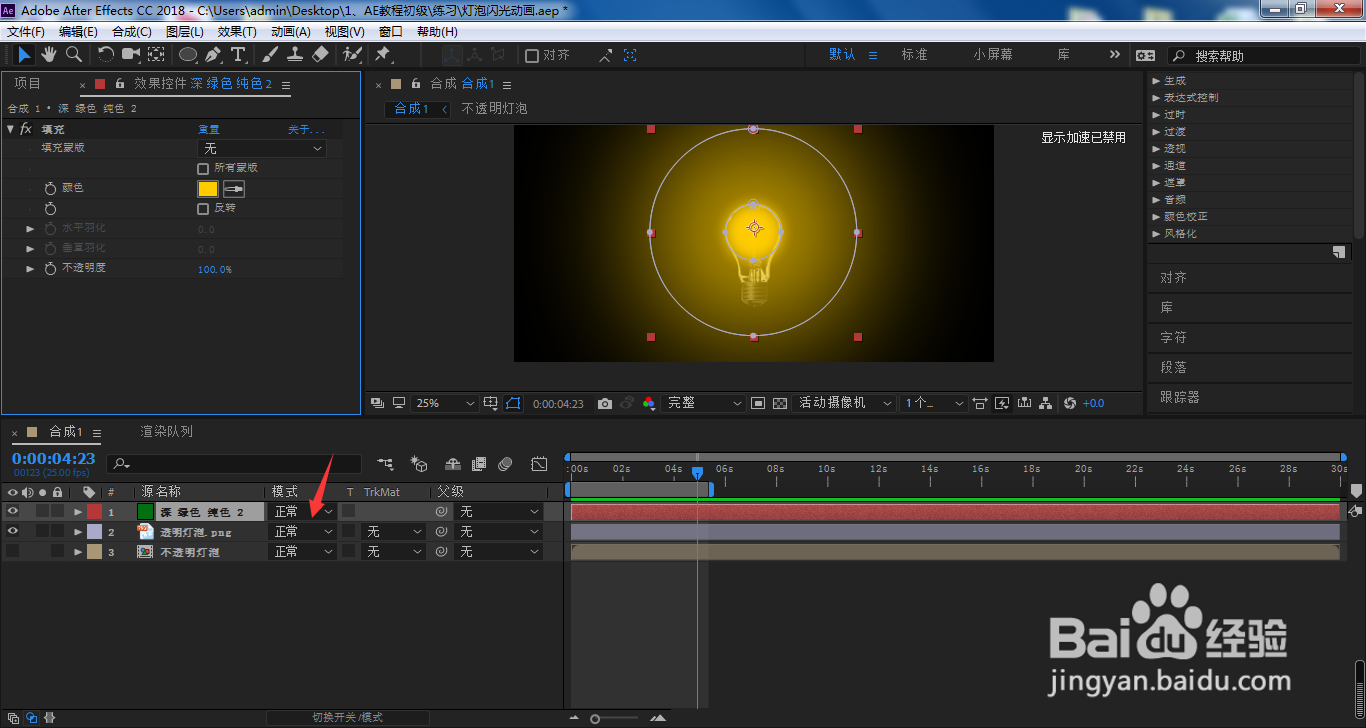
6、点击纯色层右侧的叠加模式

【AE灯泡闪烁动画】怎样改变灯泡光晕颜色?

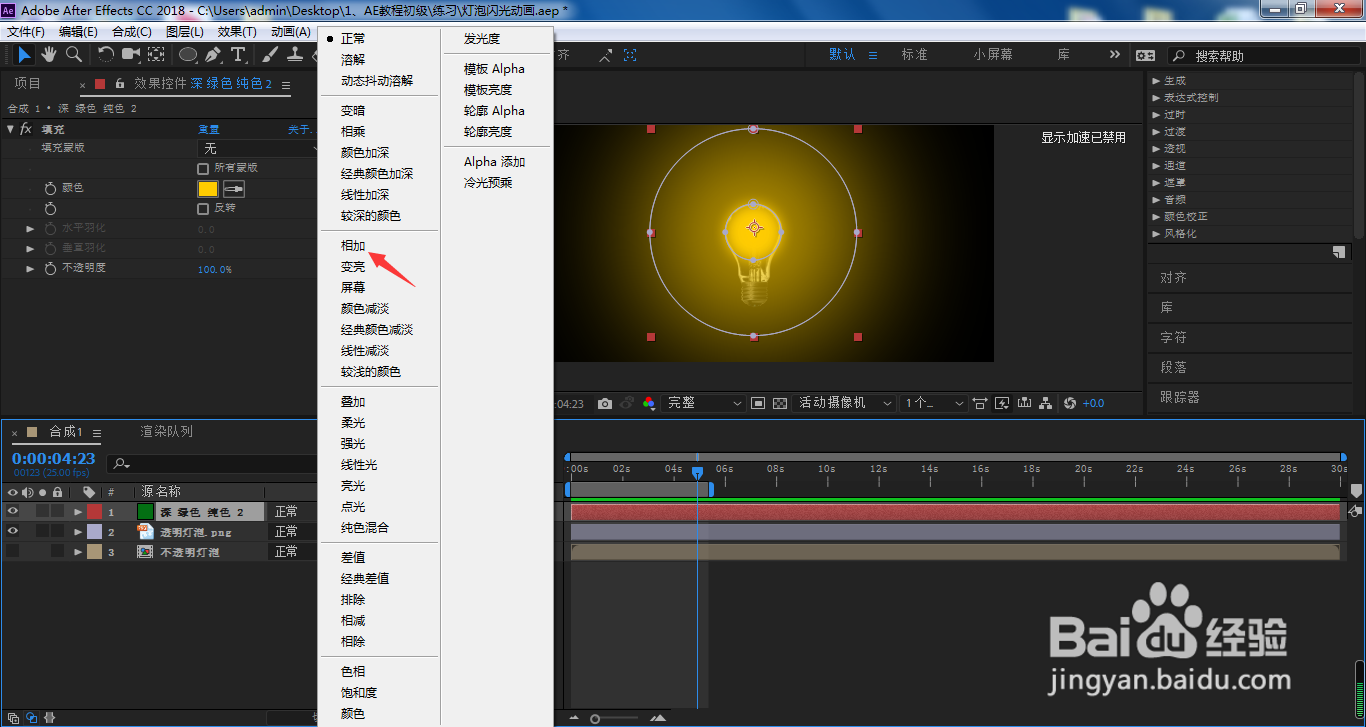
7、选择相加

【AE灯泡闪烁动画】怎样改变灯泡光晕颜色?

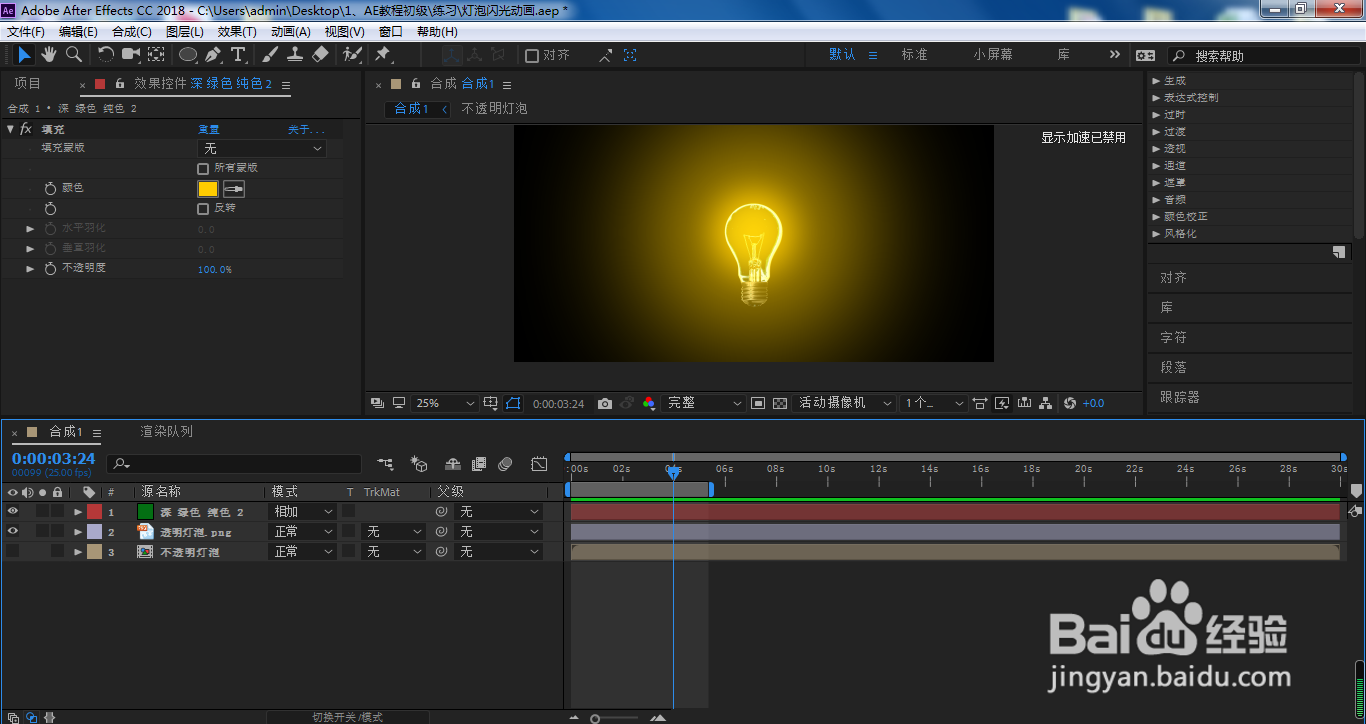
8、这样,我们的灯泡光源颜色就被改好了

【AE灯泡闪烁动画】怎样改变灯泡光晕颜色?

1、选中纯色层,点击切换到效果控件面板

2、在效果控件面板空白部位,单击鼠标右键
3、在弹出菜单中依次打开生成、填充
4、点击箭头所指的色块
5、我们将灯泡光源颜色调为橘黄色,点击确定
6、点击纯色层右侧的叠加模式
7、选择相加
8、这样,我们的灯泡光源颜色就被改好了
  • 如何用AE制作闪动文字效果
  • Ae 2019 怎样调节画笔描边效果的描边浓度?
  • ae如何制作闪动文字动画
  • AE汉化Trapcode Particular粒子下载安装教程
  • AE线性键控中去除边缘色
  • 热门搜索
    旅游胜地英文 国庆节旅游 三明旅游 美国个人旅游签证 大连圣亚旅游控股股份有限公司 长白山旅游注意事项 8月份适合去哪里旅游 清明旅游 芜湖旅游攻略 斯里兰卡旅游攻略