
Word文档如何插入三十二角星形

 时间:2026-02-17 10:14:25

1、打开Word文档

Word文档如何插入三十二角星形

2、点击“插入”菜单。

Word文档如何插入三十二角星形

3、点击“形状”菜单。

Word文档如何插入三十二角星形

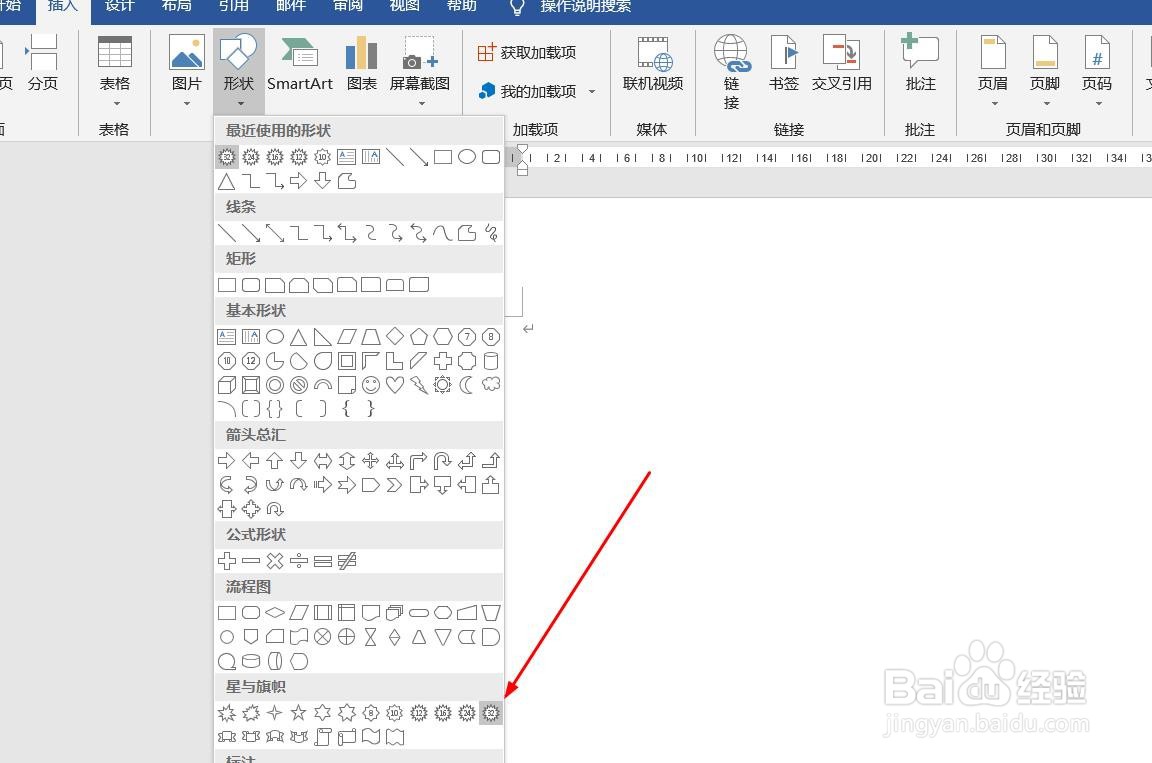
4、点击“三十二角星形”

Word文档如何插入三十二角星形

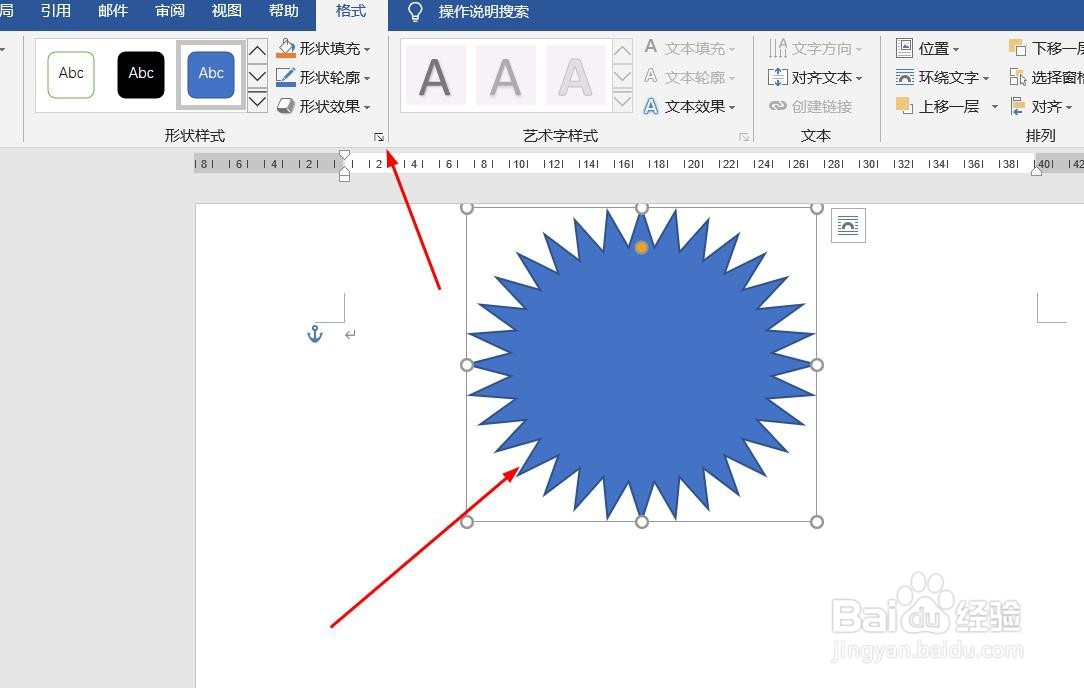
5、插入三十二角星形成功,选中插入对象,点击“格式”,并点击“形式样式”

Word文档如何插入三十二角星形

6、点击“填充与线条”图标,修改对象样式。

Word文档如何插入三十二角星形

7、点击“效果”图标,修改对象展示效果。

Word文档如何插入三十二角星形

8、点击“大小与属性”图标,修改对象属性。

Word文档如何插入三十二角星形

1、1、打开Word文档。

2、点击“插入”菜单。

3、点击“形状”菜单。

4、点击“三十二角星形”。
5、插入三十二角星形成功,选中插入对象,点击“格式”,并点击“形式样式”。
6、点击“填充与线条”图标,修改对象样式。

7、点击“效果”图标,修改对象展示效果。

8、点击“大小与属性”图标,修改对象属性。

  • Excel2016怎么样插入三十二角星形呢?
  • Word文档如何插入四角星形
  • Word文档如何插入十二角星形
  • Word文档如何插入八角星形
  • Word文档如何插入五角星形
  • 热门搜索
    旅游局局长 秦皇岛旅游景点 北京旅游局 蚌埠旅游 医疗旅游 东兴旅游 旅游酒店 康辉旅游线路报价 威海旅游景点 海螺沟旅游攻略