Ae 制作遮罩层动画

 时间:2026-02-15 10:47:55

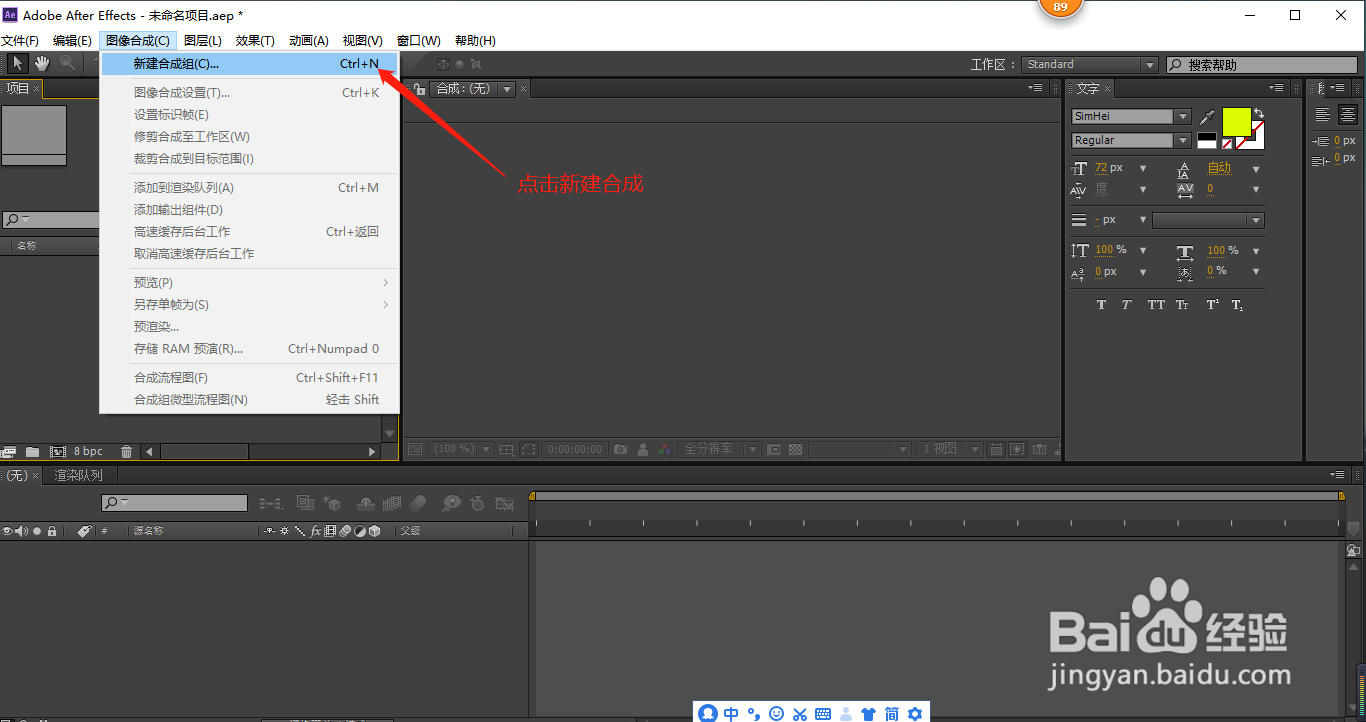
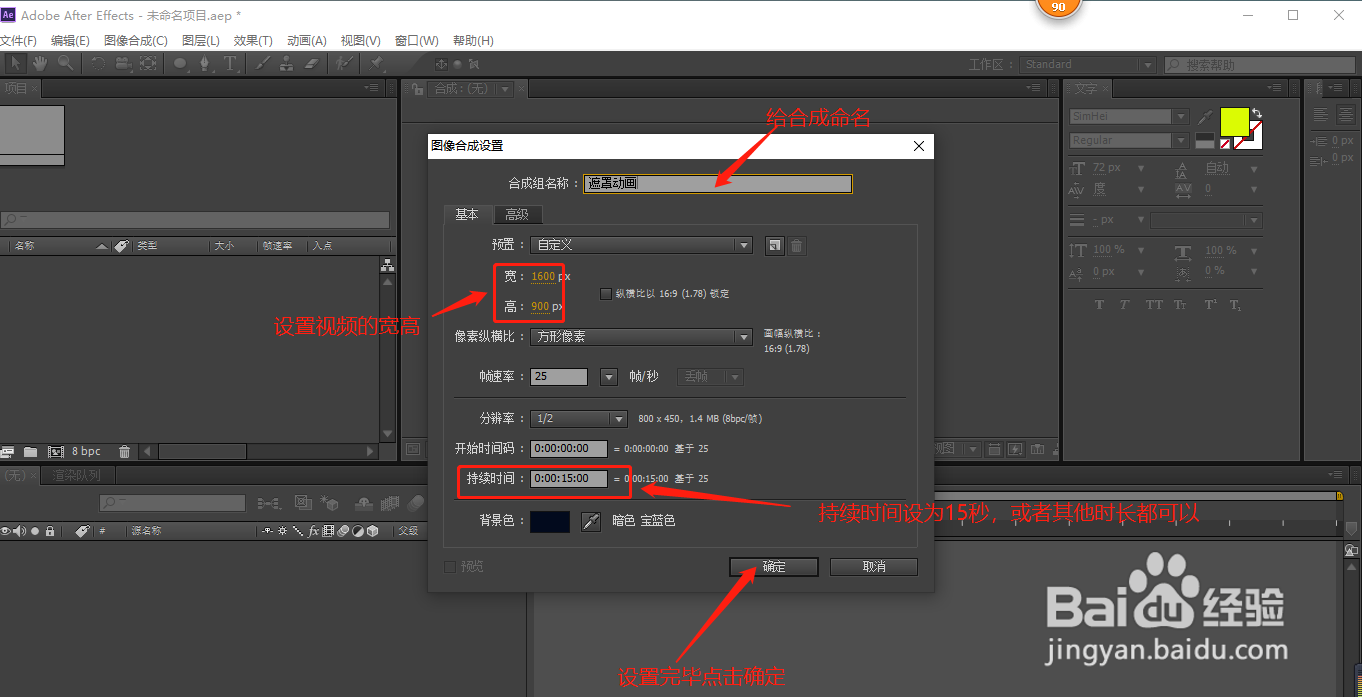
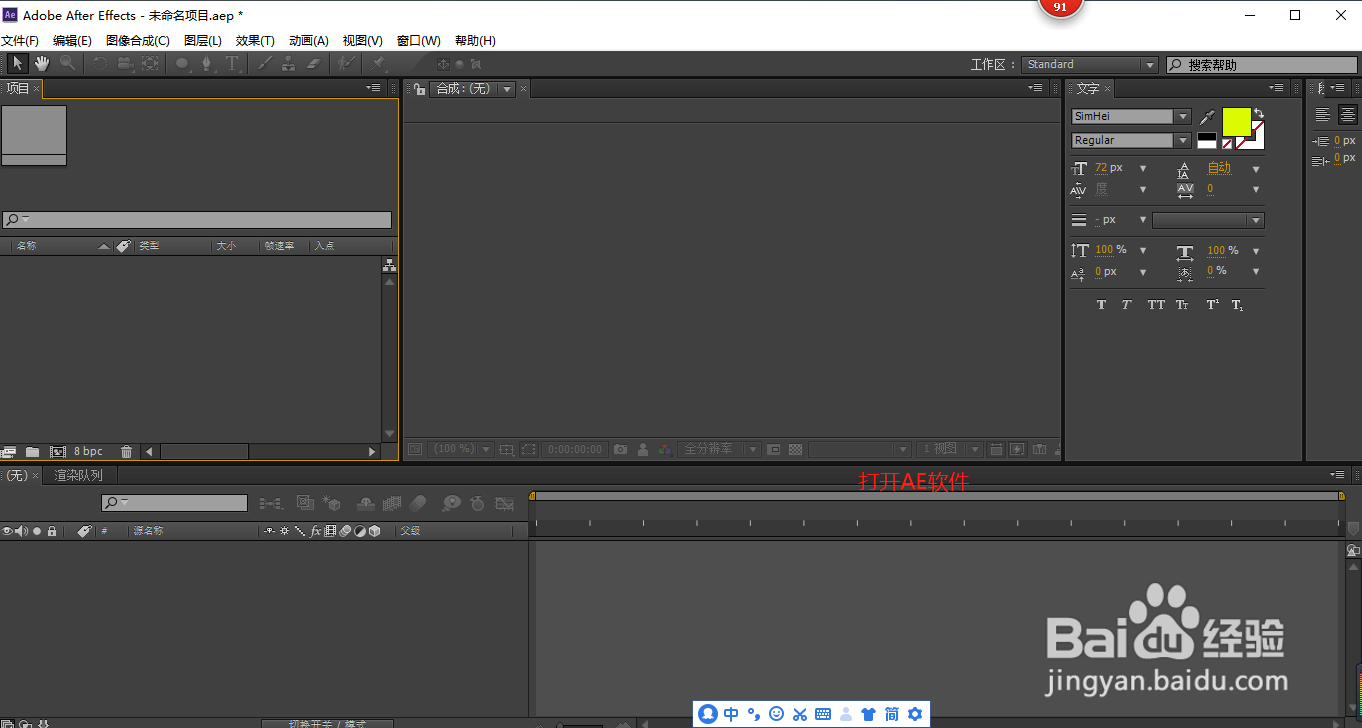
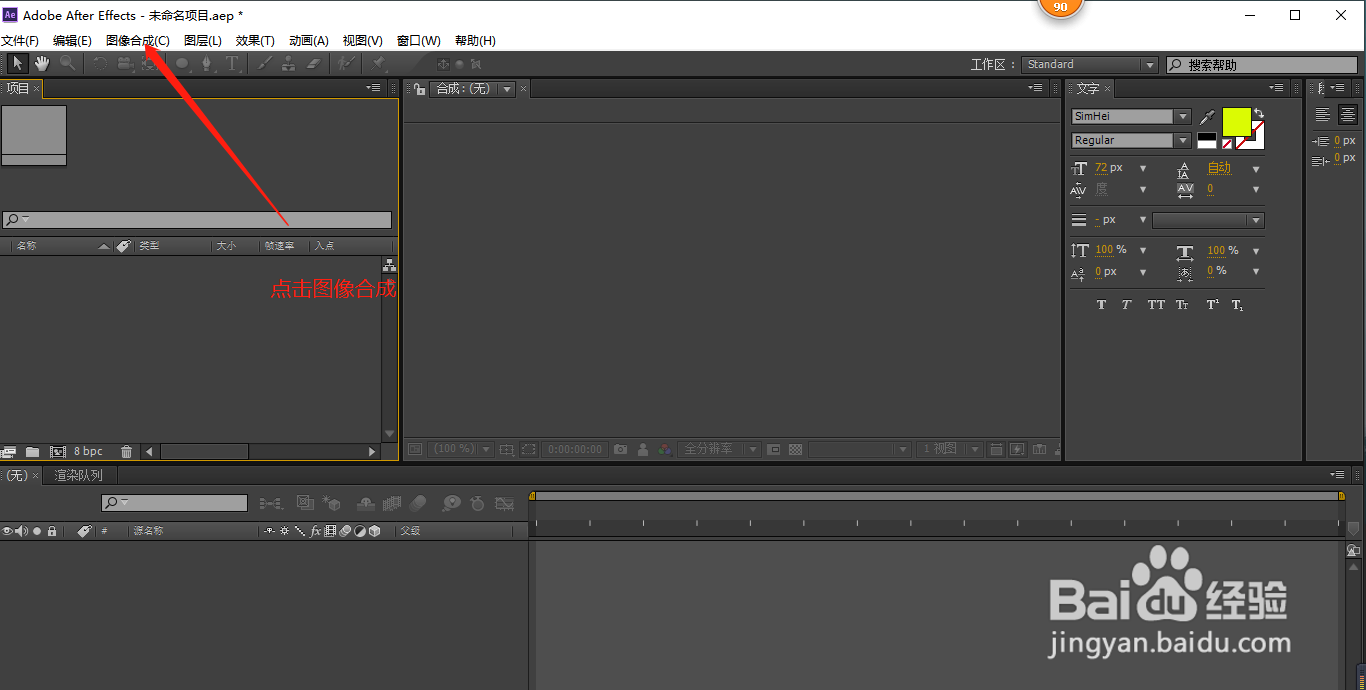
1、打开Ae,新建合成组,给合成组命名,设置宽高数值,持续时间,背景颜色设置,设置完以后点击确定,合成组就创建好了。
Ae 制作遮罩层动画

Ae 制作遮罩层动画

Ae 制作遮罩层动画

Ae 制作遮罩层动画

Ae 制作遮罩层动画

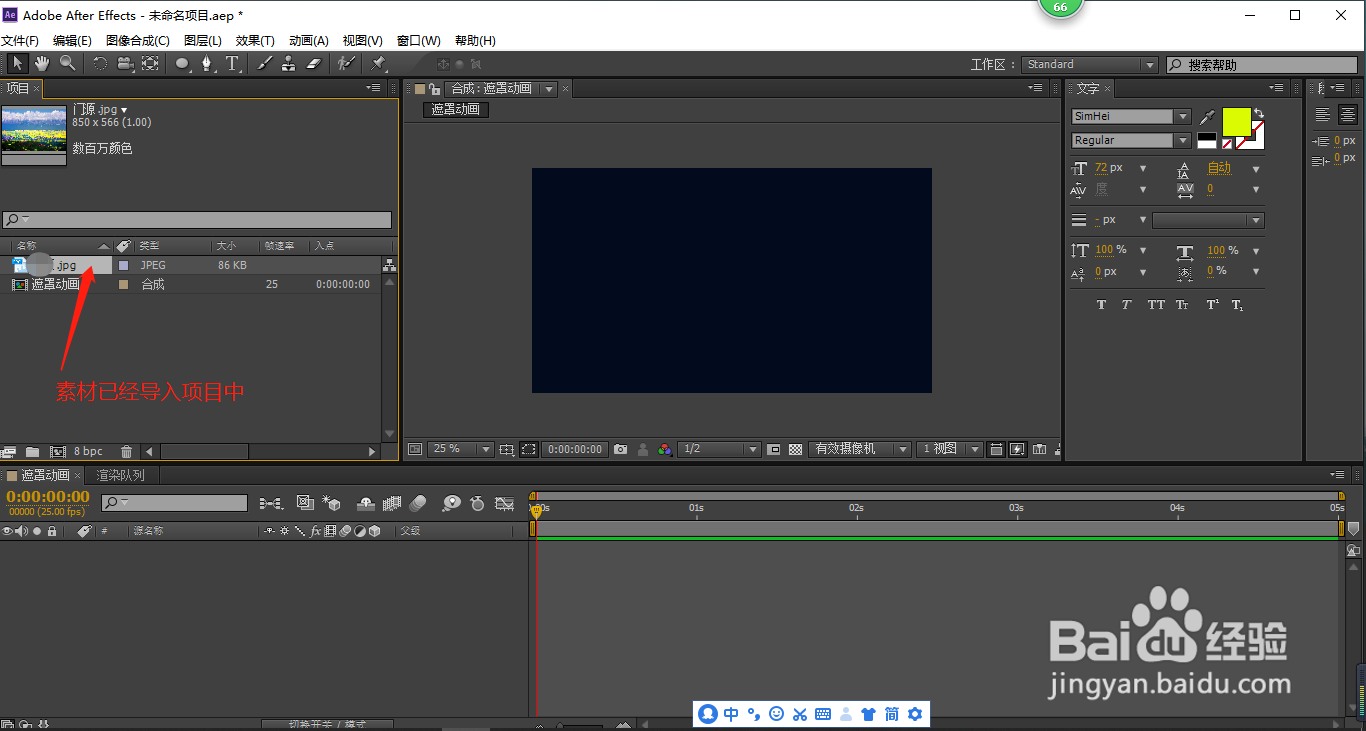
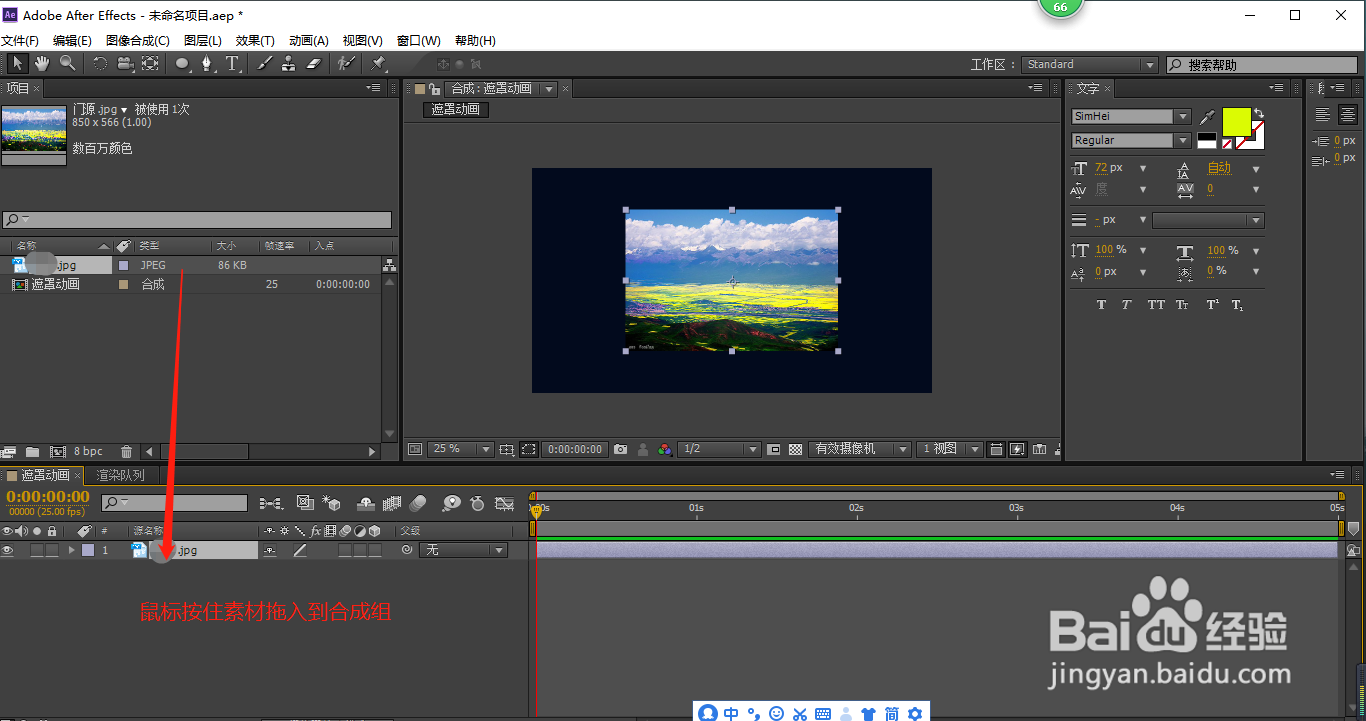
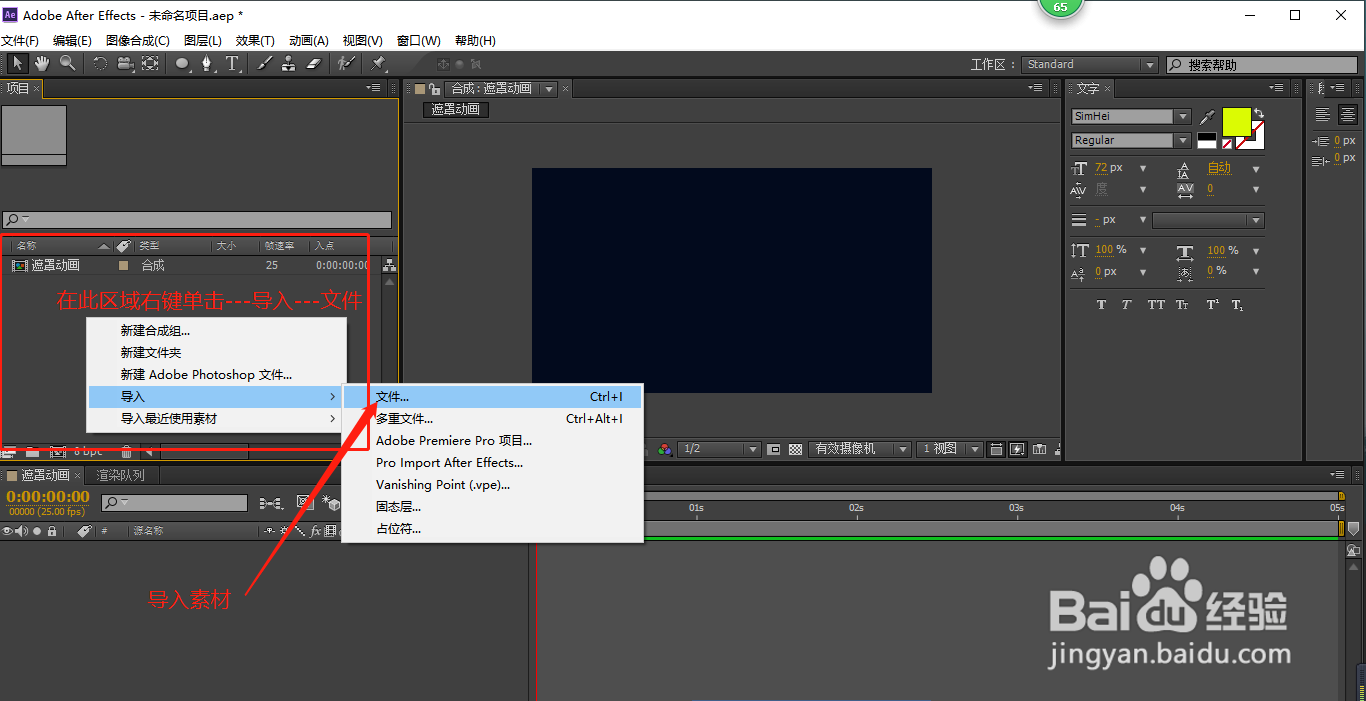
2、在指定区域右键单击,选择导入,文件,选择一个素材点击打开,素材进就进入项目了。用鼠标按住素材拖到下方的合成组中,可以看到素材就进入到合成组了。

在指定区域右键单击选择新建---固态称,可以设置宽高背景色等选项。点击确定,固态层创建完毕
Ae 制作遮罩层动画

Ae 制作遮罩层动画

Ae 制作遮罩层动画

Ae 制作遮罩层动画

Ae 制作遮罩层动画

Ae 制作遮罩层动画

Ae 制作遮罩层动画

Ae 制作遮罩层动画

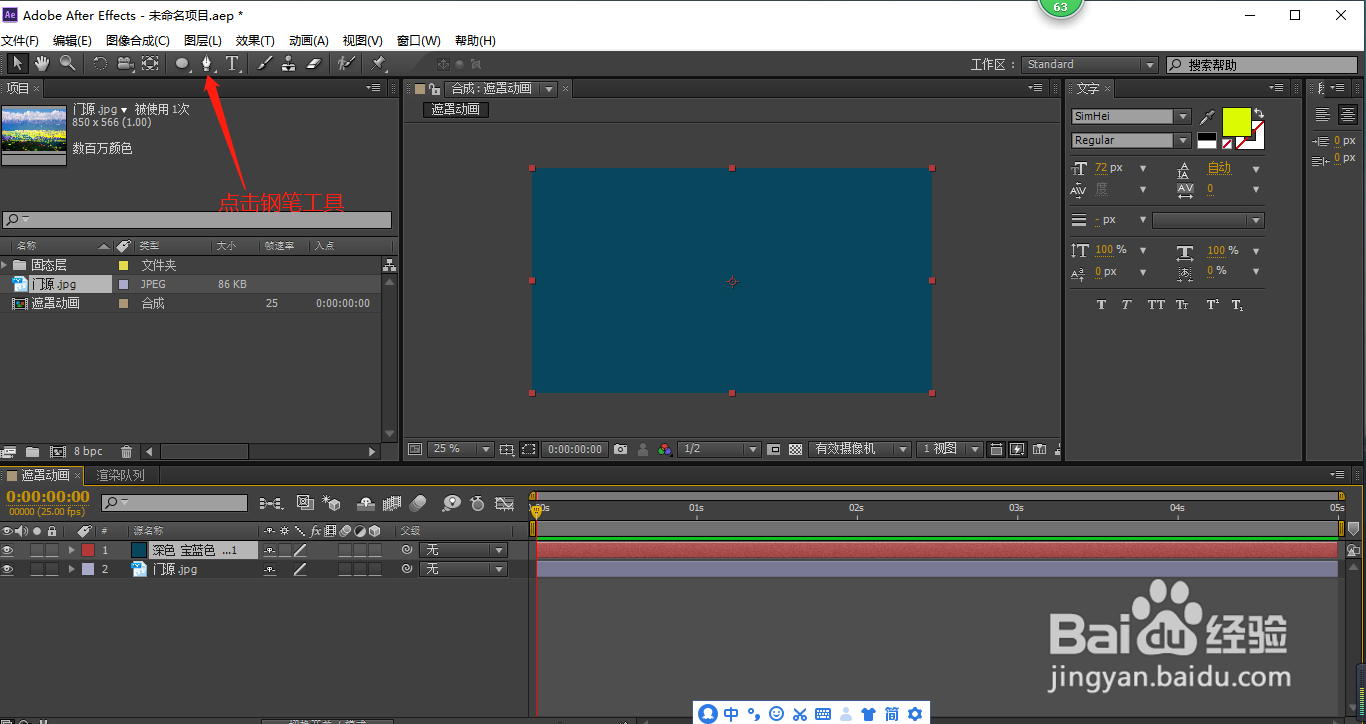
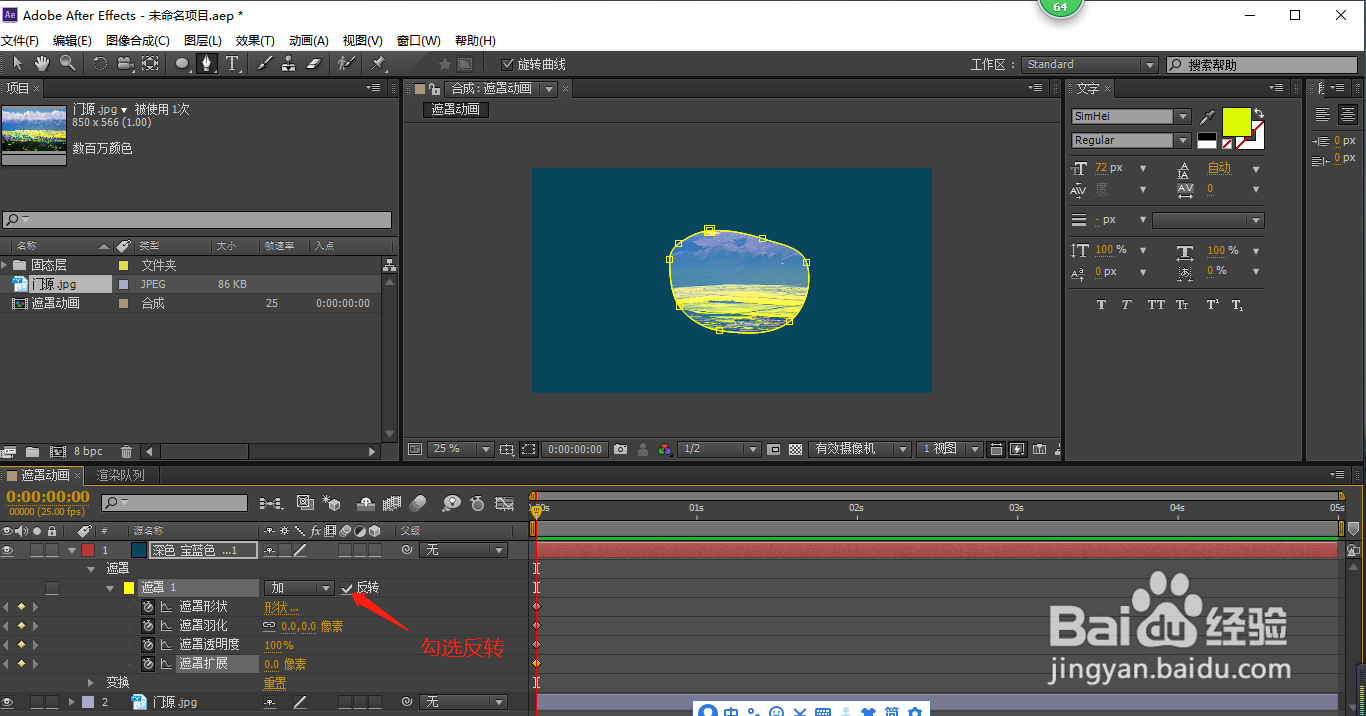
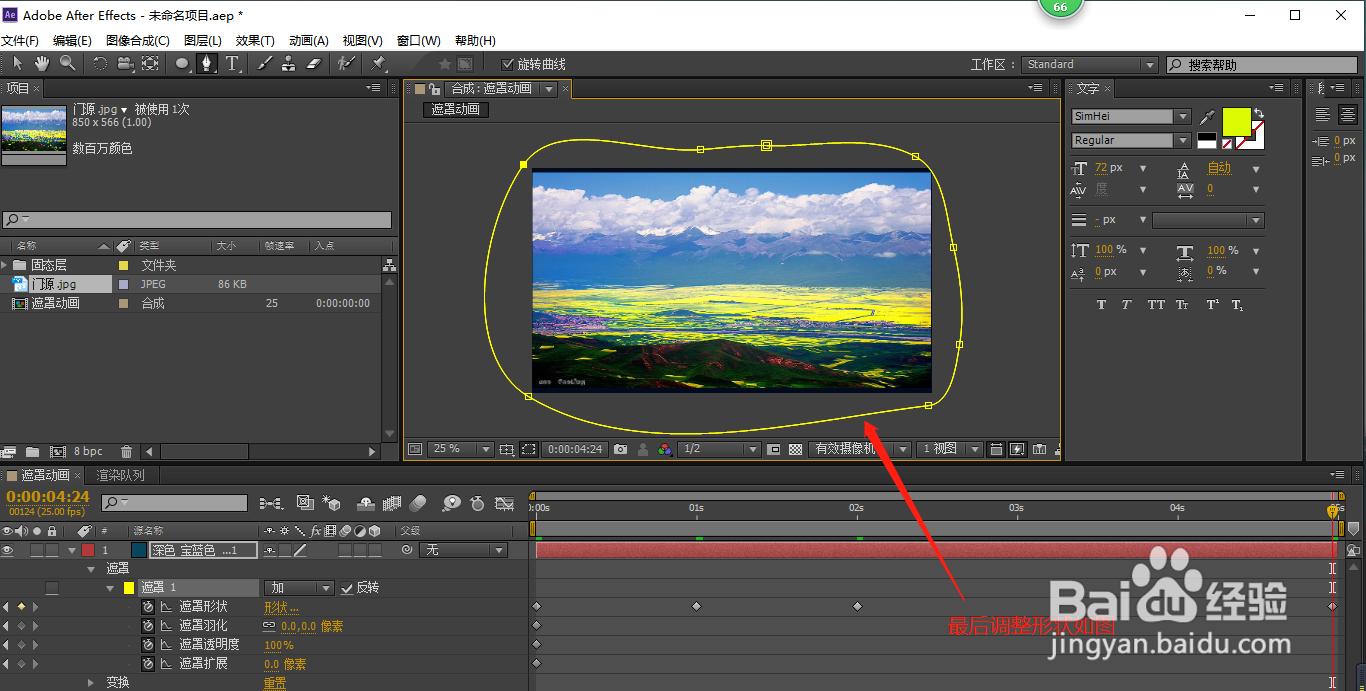
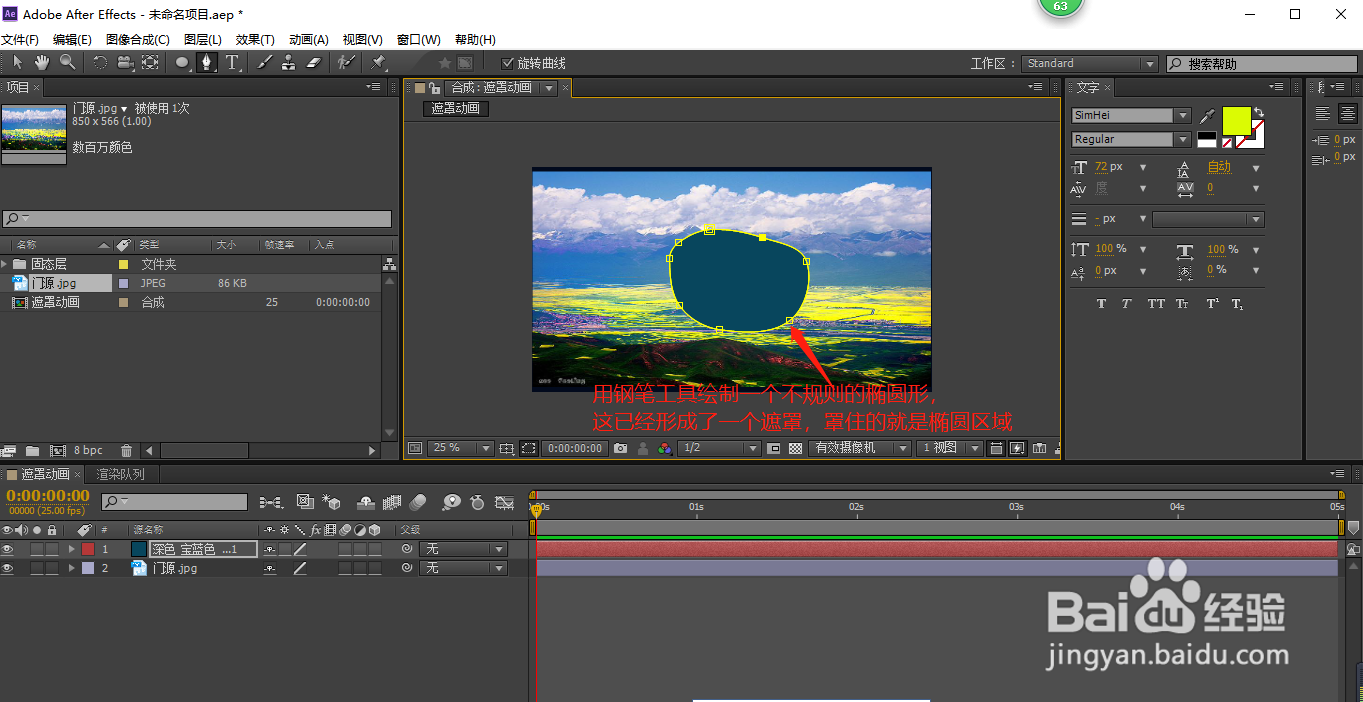
3、点击工具栏上的钢笔钢笔工具,绘制一个不规则拖延,绘制完就已经形成遮罩。下面的步骤是左动画的关键。

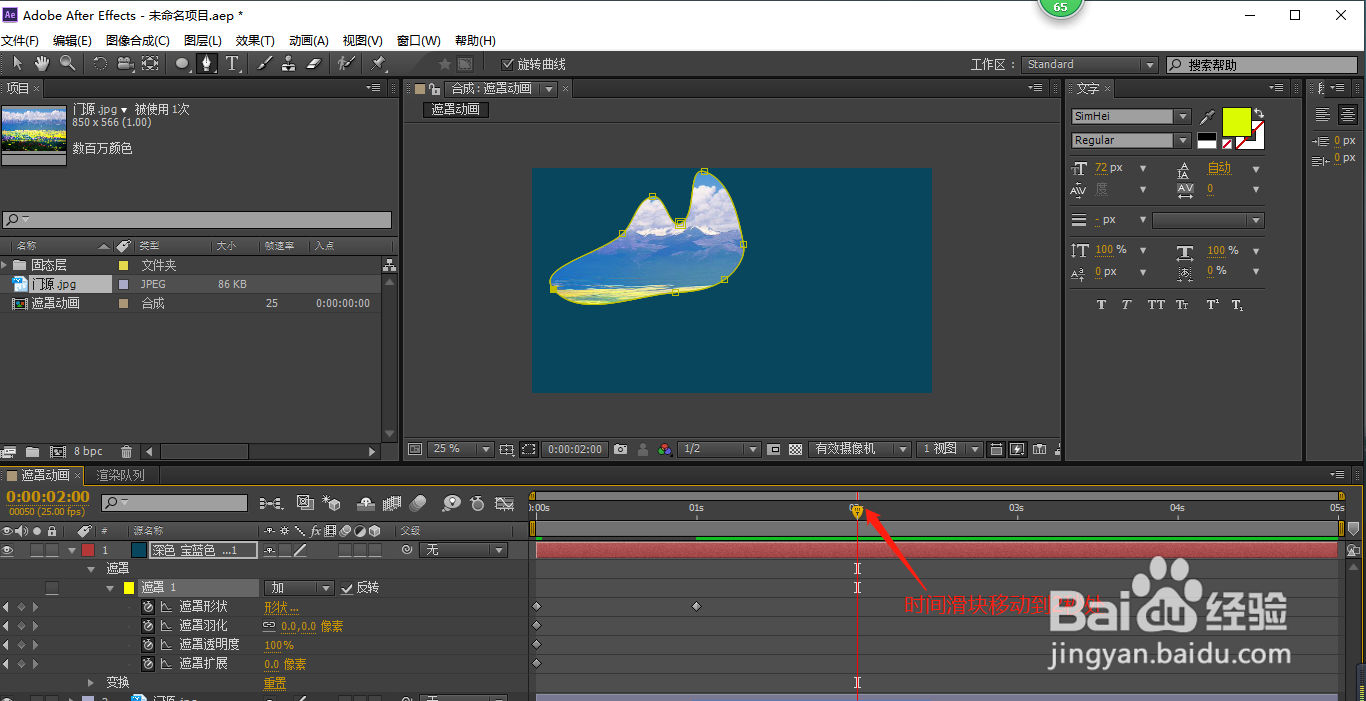
点开如图的三角号,找到遮罩的一系列参数,打开遮罩下的每一个参数前的小时钟,务必要打开,不打开就不会记录变化,也就没有动画。

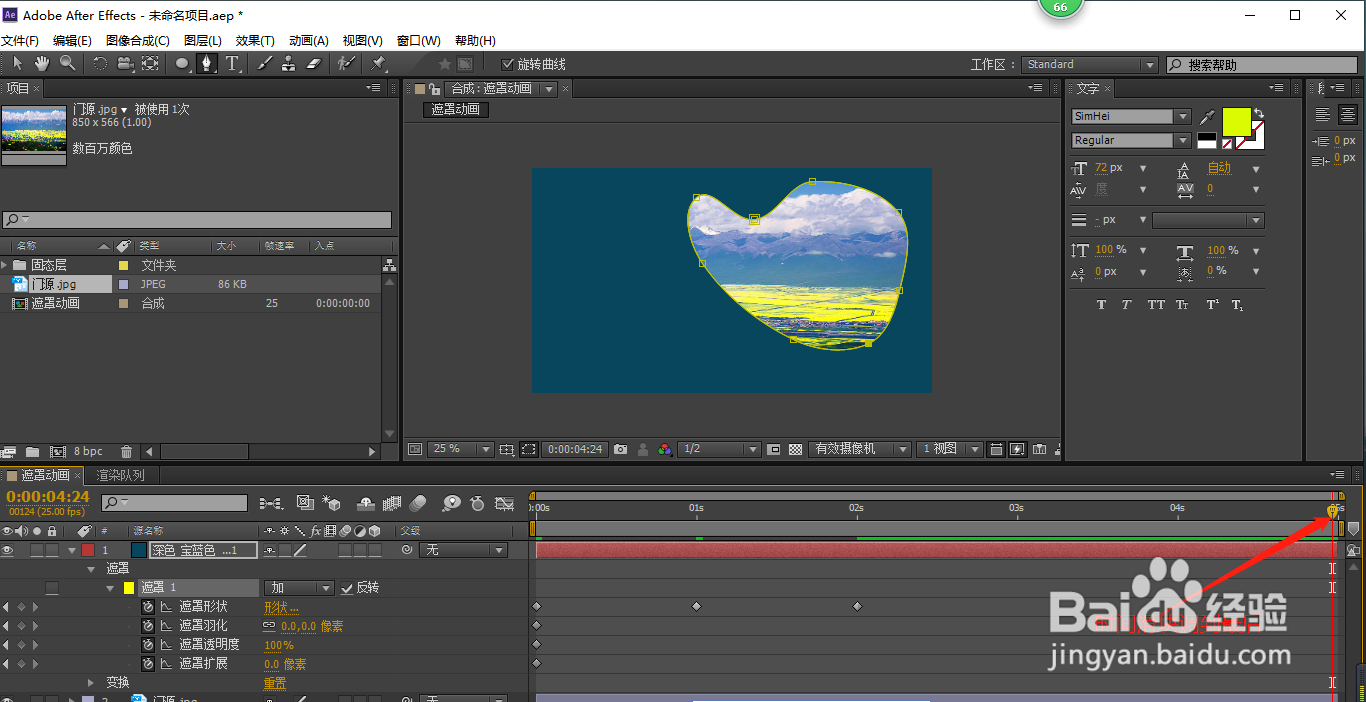
移动时间滑块到1秒处,度椭圆的形状做出变化,用同样的方法,在做出一些变化就可以了。

最后到处视频
Ae 制作遮罩层动画

Ae 制作遮罩层动画

Ae 制作遮罩层动画

Ae 制作遮罩层动画

Ae 制作遮罩层动画

Ae 制作遮罩层动画

Ae 制作遮罩层动画

Ae 制作遮罩层动画

Ae 制作遮罩层动画

Ae 制作遮罩层动画

Ae 制作遮罩层动画

Ae 制作遮罩层动画

  • AE怎么快速运用轮圈功能
  • Ae如何添加音、视频文件
  • ae制作文字边框的方法
  • AE如何制作图片毛边圆形收缩动画
  • AE中怎么使用直线路径制作文字收缩动画效果
  • 热门搜索
    楚雄旅游景点大全 梵蒂冈旅游攻略 碧峰峡旅游攻略 万佛湖旅游攻略 武汉旅游路线 唐县旅游景点 浙江金华旅游 刘家峡旅游 欢途旅游网同业平台 上虞旅游