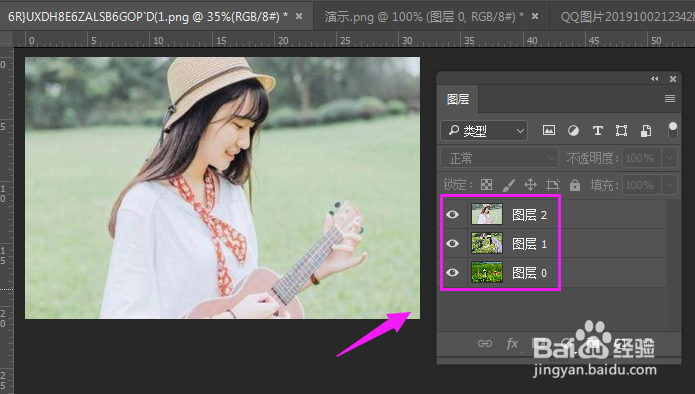
1、打开PS,我们将自己的照片拖入一个画布里,如图。
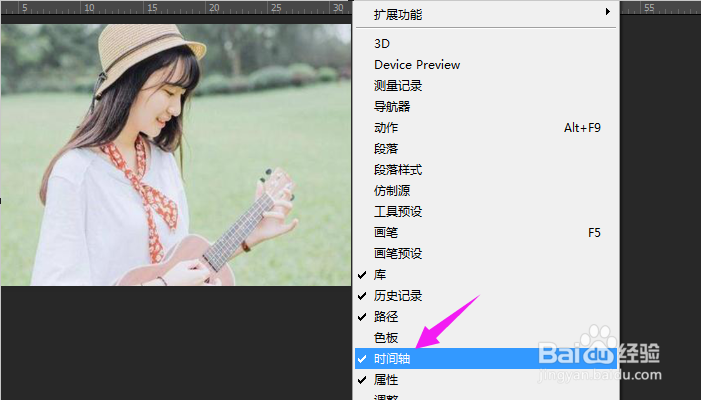
2、接着我们按下菜单栏的【窗口-时间轴】,如图。
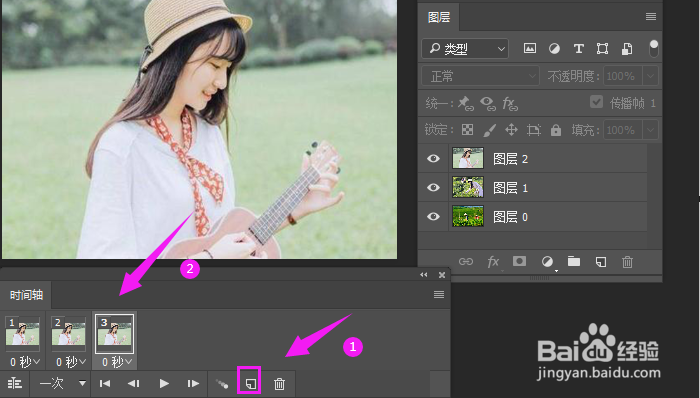
3、在时间轴下方点按下【创建帧动画】,如图。

4、接着我们按两次复制,复制两帧,如图。
5、我们选中第一帧,关闭【图层1】个【图层2】,如图。
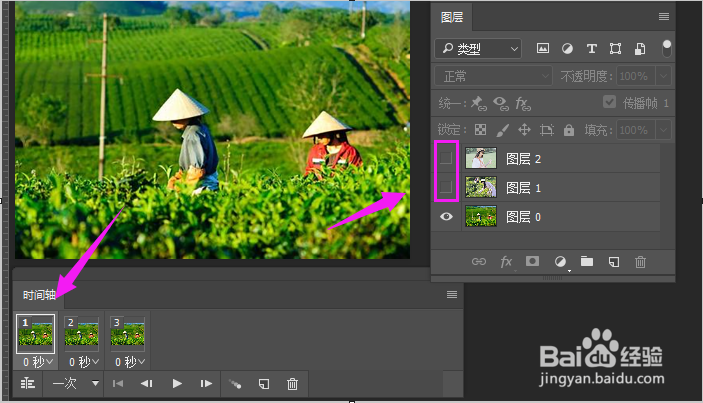
6、紧接着我们选择第二帧,关闭【图层0】+【图层2】,如图。
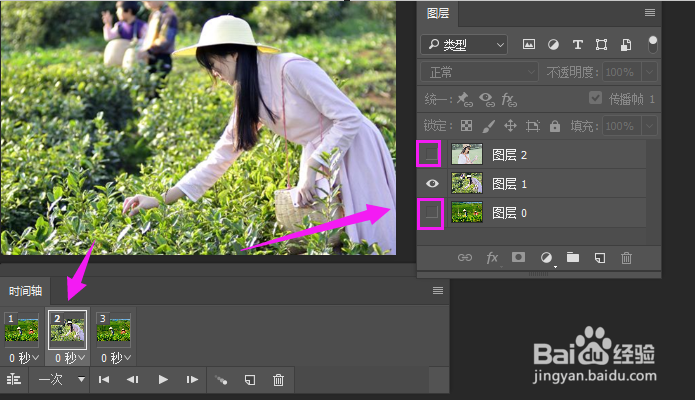
7、紧接着我们选择第三帧,关闭【图层0】+【图层1】,如图。

8、接着我们设置每一帧间隔,设置为【0.2秒】,如图。
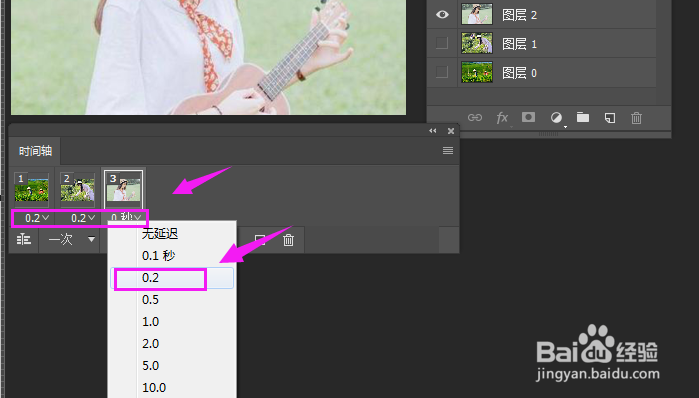
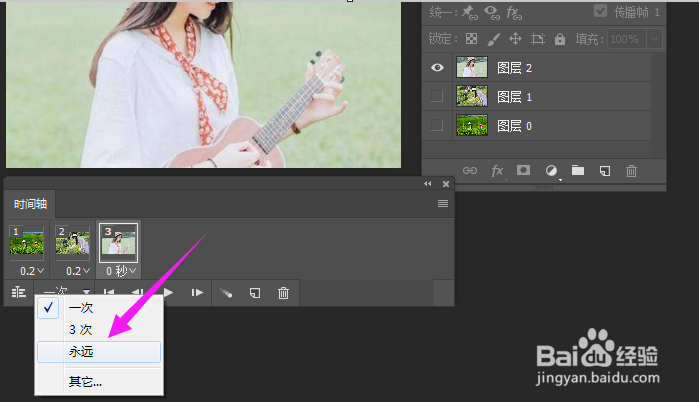
9、紧接着我们设置【循环次数】,如图。
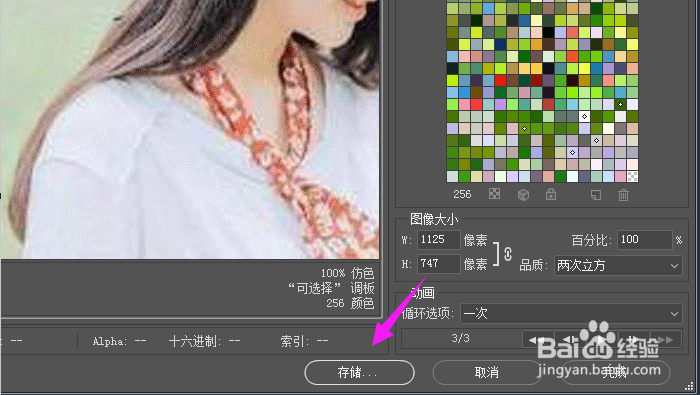
10、按下键盘的【ctrl+alt+shift+s】,设置保存格式为【gif】,如图。

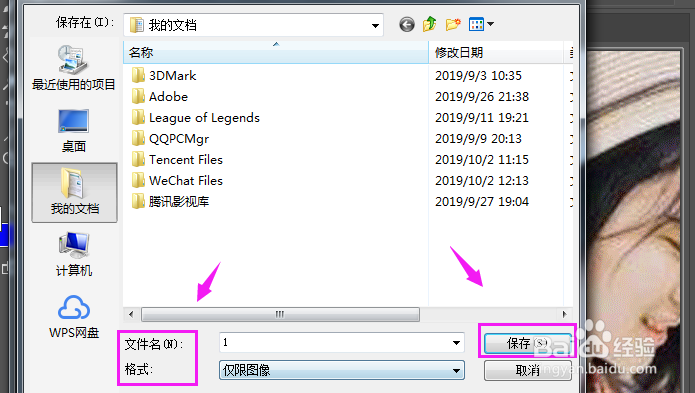
11、接着按下【存储】,设置存储位置,进行保存,动态gif照片就制作完成了,如图。
1、1、将自己的照片拖入一个画布里。
2、按下菜单栏的【窗口-时间轴】。
3、点按下【创建帧动画】。
4、按两次复制,复制两帧。
5、选中第一帧,关闭【图层1】个【图层2】。
6、选择第二帧,关闭【图层0】+【图层2】。
7、选择第三帧,关闭【图层0】+【图层1】。
8、设置每一帧间隔,设置为【0.2秒】。
9、设置【循环次数】,【ctrl+alt+shift+s】,设置保存格式为【gif】。
10、按下【存储】,设置存储位置,进行保存,操作完成。
