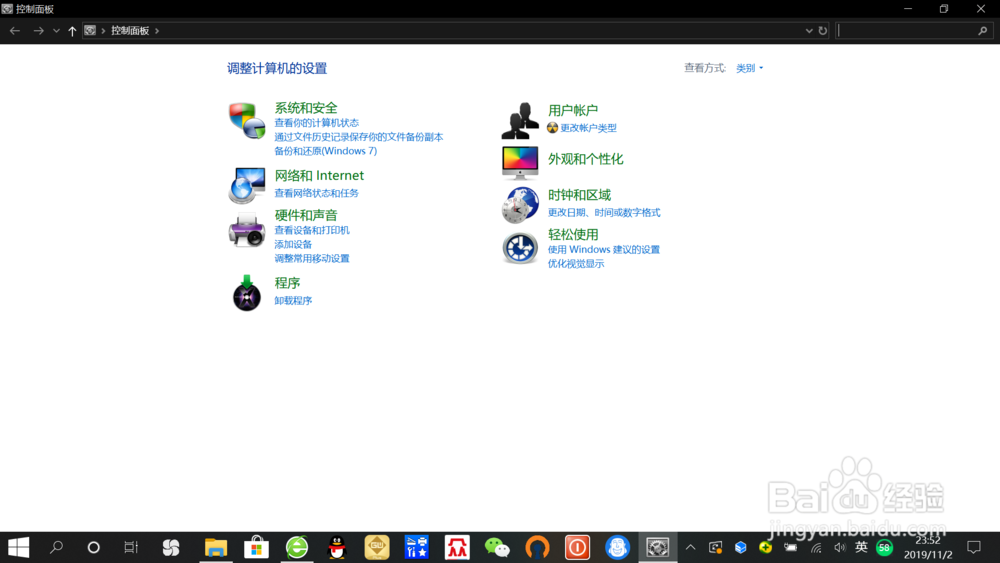
win10系统桌面如何显示“控制面板”?

 时间:2026-02-14 01:11:28

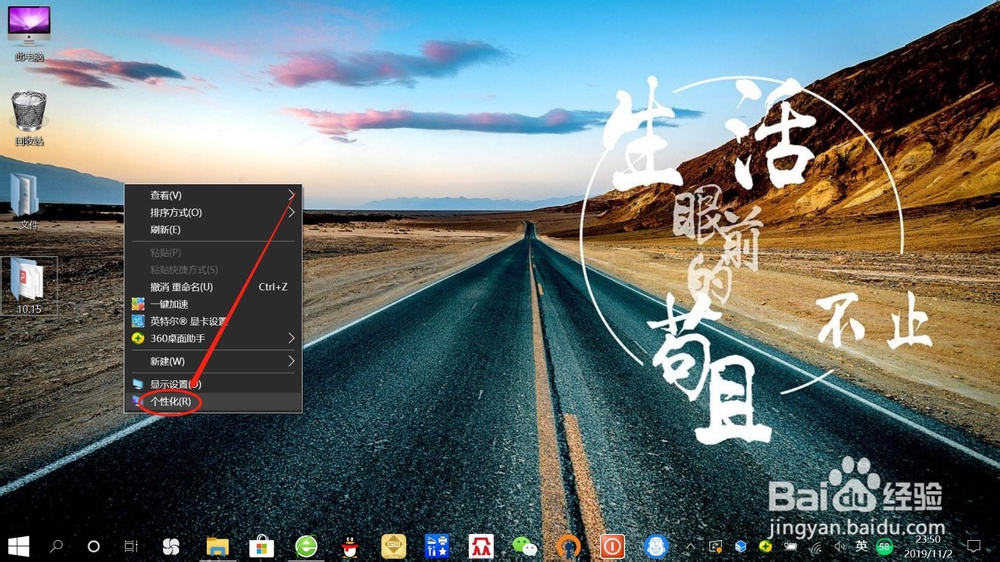
1、右键点击桌面“空白处”—耕慎—“个性化”,进入“个性化”设置。
win10系统桌面如何显示“控制面板”?

2、在“个性化”设置页面,点击左侧“主激捧段题”,进入“主题”设置。

win10系统桌面如何显示“控制面板”?

3、在“主题”设置页面,点击右侧相关设置下面的“桌面图标设置”,打开“桌面图标”设置。


win10系统桌面如何显示“控制面板”?

4、在“桌面图标”设置窗口,点击“酱排控制面板”复选框设置为“开启”,然后点击”确定“。

win10系统桌面如何显示“控制面板”?

win10系统桌面如何显示“控制面板”?

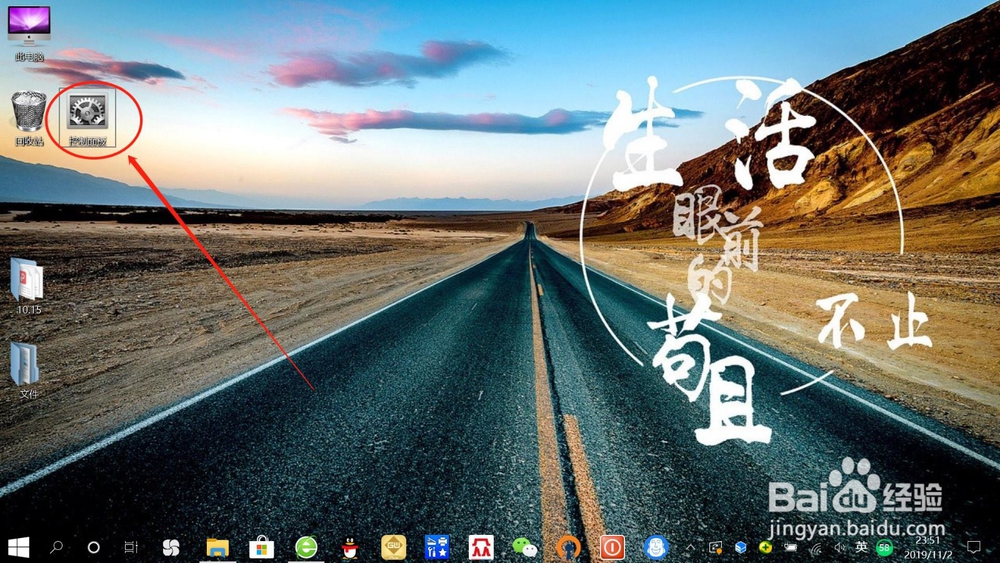
5、最后,返回电脑桌面,可以看到”控制面板“图标已经显示,双击该图标,即可快速打开”控制面板“,如下图所示。
win10系统桌面如何显示“控制面板”?

win10系统桌面如何显示“控制面板”?

1、进入个性化设置,点击主题——桌面图标设置。

2、在”桌面图标设置“窗口,点击勾选开启”控制面板“。

3、返回桌面,控制面板图标已显示,双击即可打开控制面板。

  • win10如何给磁盘分区
  • win10硬盘怎么分区
  • 什么原因导致硬盘对拷后不能开机
  • 已经装好系统怎么再次分区/不格式化怎么分区
  • win7系统怎么给硬盘分区
  • 热门搜索
    浙江金华旅游 广西南宁旅游景点 祖山旅游攻略 冲绳岛旅游 碧峰峡旅游攻略 武夷山旅游报价 聊斋旅游区 菲律宾 旅游 昆明大理丽江旅游攻略 乳源大峡谷旅游攻略