1、第一步:打开ps软件,在软件中打开一张需要添加透明图层的图片。

2、第二步:单击图层操作面板下方“创建新图层”按钮。

3、第三步:将前景色设置为白色,选中透明图层,单击选择工具栏中的“油漆桶工具”。

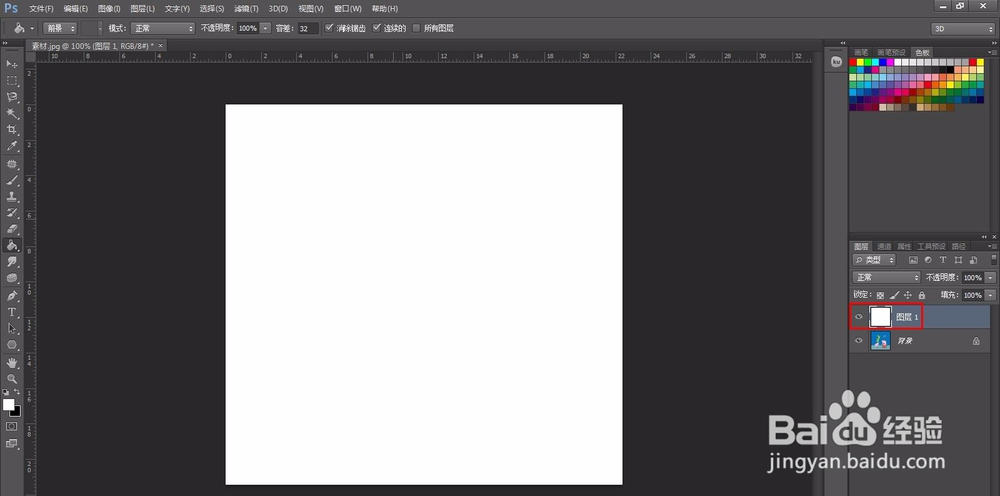
4、如下图所示,透明图层变成白底图层。
1、第一步:选中透明图层,单击选择菜单栏中的“编辑--填充”。

2、第二步:在弹出的“填充”对话框中,填充内容使用白色,单击“确定”按钮。

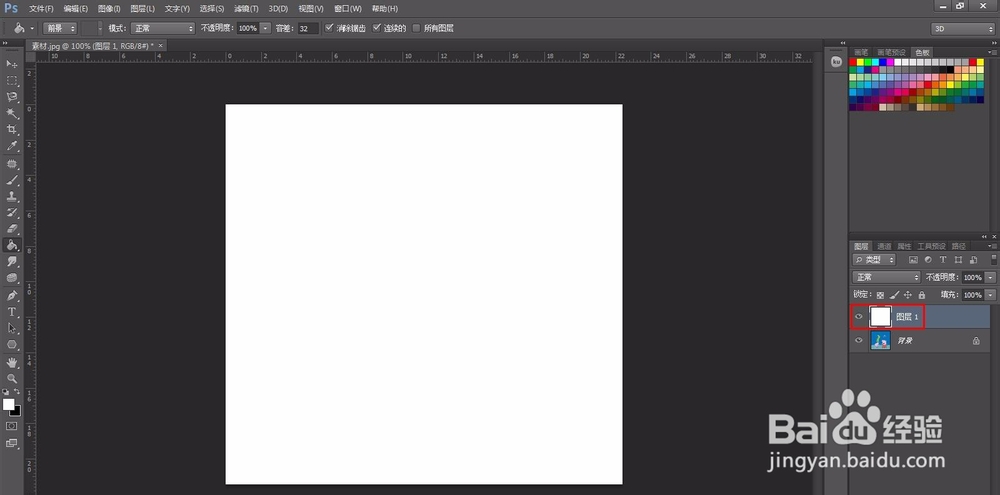
3、如下图所示,透明图层变成白底。
时间:2026-04-27 02:34:45
1、第一步:打开ps软件,在软件中打开一张需要添加透明图层的图片。
2、第二步:单击图层操作面板下方“创建新图层”按钮。
3、第三步:将前景色设置为白色,选中透明图层,单击选择工具栏中的“油漆桶工具”。
4、如下图所示,透明图层变成白底图层。
1、第一步:选中透明图层,单击选择菜单栏中的“编辑--填充”。
2、第二步:在弹出的“填充”对话框中,填充内容使用白色,单击“确定”按钮。
3、如下图所示,透明图层变成白底。
