WPS2019演示的文件菜单使用

 时间:2026-02-14 18:49:28

1、打开WPS2019演示,在空白的编辑区输入资料。

WPS2019演示的文件菜单使用

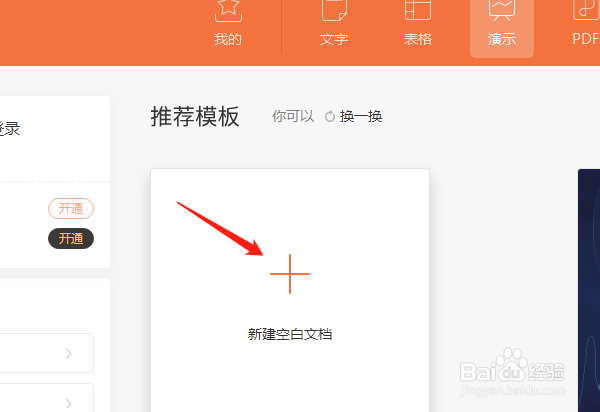
2、如果还要再做一个新的PPT,单击“文件”菜单中“新建”,弹出选项单击“新建空白文档”。

WPS2019演示的文件菜单使用

WPS2019演示的文件菜单使用

WPS2019演示的文件菜单使用

3、新建中的其他选项,如单击“新建”中“本机上的模板”,弹出对话框选择类型后确定。

WPS2019演示的文件菜单使用

WPS2019演示的文件菜单使用

WPS2019演示的文件菜单使用

4、打开,打开保存在电脑中文档,单击“文件”菜单中“打开”,弹出对话框中找到文档打开。

WPS2019演示的文件菜单使用

WPS2019演示的文件菜单使用

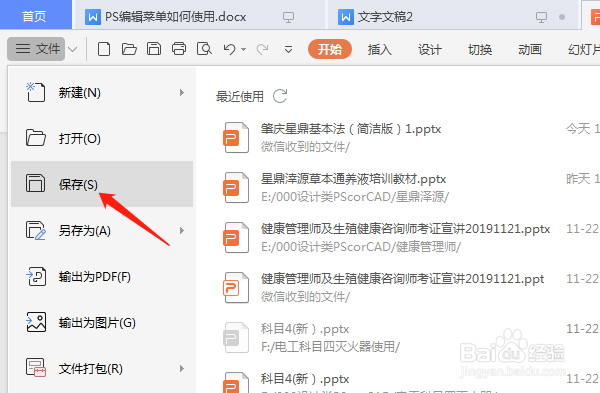
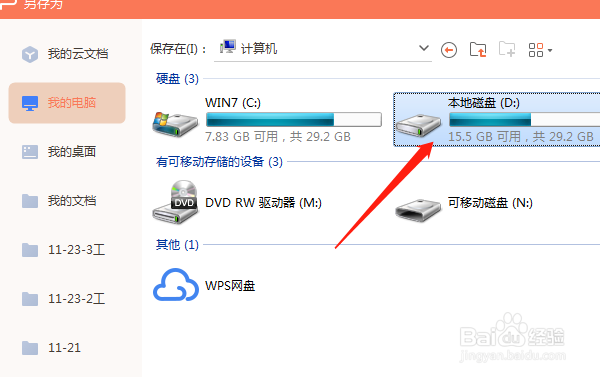
5、保存,作用是保存新做的资料或打开之前做的资料修改后的结果。第一次保存新文档时会弹出的对话框,选择保存的位置,一般不要保存在C盘,其他盘都可以,如D盘、E盘等。再次保存相同的文档不会弹出对话框,直接保存。
WPS2019演示的文件菜单使用

WPS2019演示的文件菜单使用

6、另存为,和保存的作用是一样的,不同的是每一次都会弹出对话框。

WPS2019演示的文件菜单使用

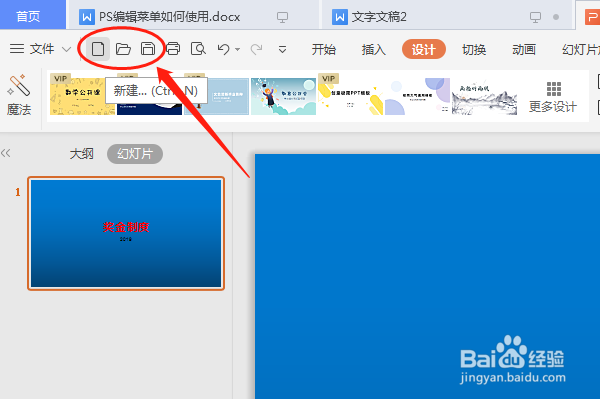
7、这些操作也可以直接单击相应的图标。

WPS2019演示的文件菜单使用

  • Win7 系统下,设置鼠标的指针形状
  • 怎样给WPS文档中的艺术字添加背景
  • 如何应用Wps“文本转表格”功能完成多列合一?
  • PPT幻灯片添加退出动画效果【阶梯状】的方法
  • 在wps文字中创建聚合射线
  • 热门搜索
    常州旅游商贸高等职业技术学校 平潭岛旅游攻略 海陵岛旅游攻略 海南国际旅游岛 上饶旅游 赤峰旅游 忻州旅游 十渡旅游攻略 江西旅游商贸 云南丽江旅游攻略