wps中如何设置图片的向下阶梯动画(137)

 时间:2026-02-14 14:42:30

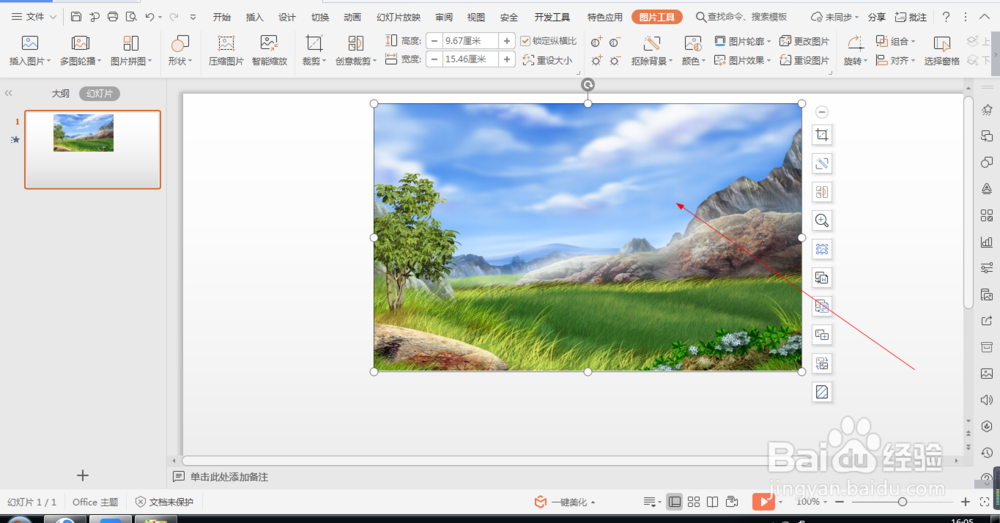
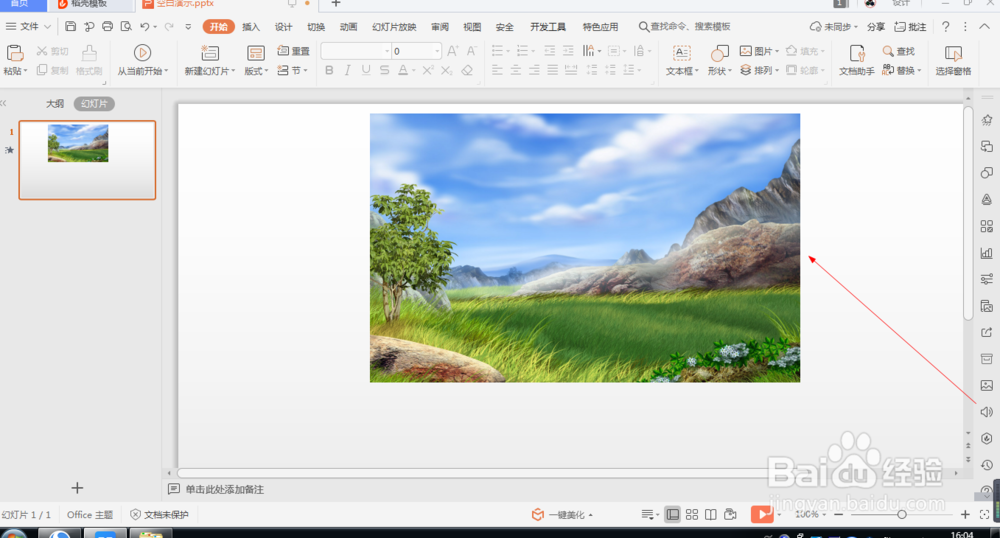
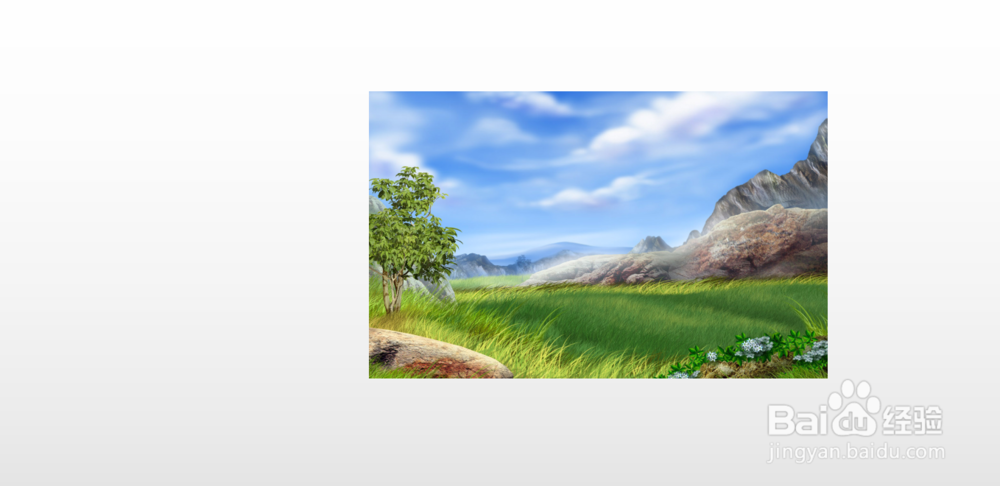
1、1.如图所示,我们在这个幻灯片上添加了一张这样的风景照片,为这个风景照片添加的向下阶梯动画。
wps中如何设置图片的向下阶梯动画(137)

2、2.如图所示,我们鼠标点击这个风景照片,就可以将这个风景照片选中了。

wps中如何设置图片的向下阶梯动画(137)

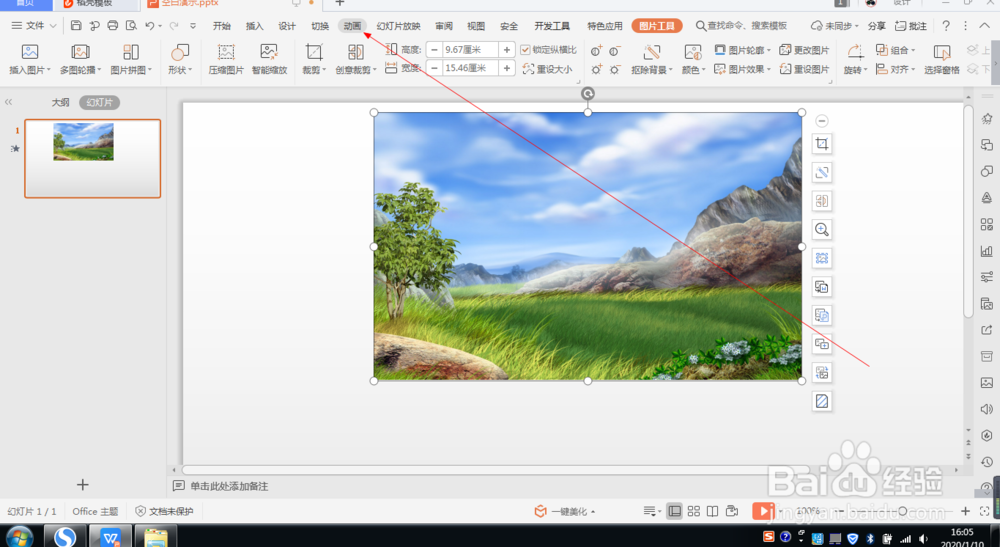
3、3.如图所示,我们点击箭头所指的“动画”按钮。

wps中如何设置图片的向下阶梯动画(137)

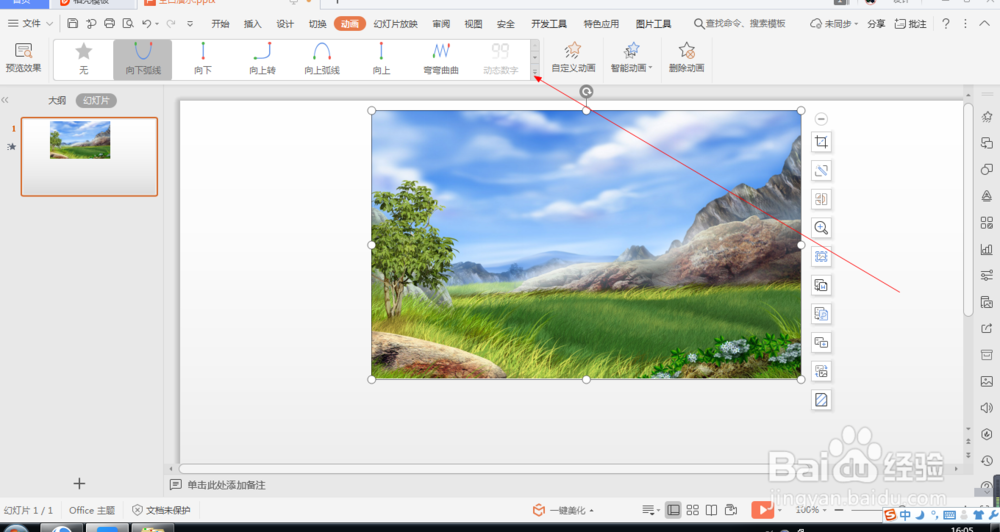
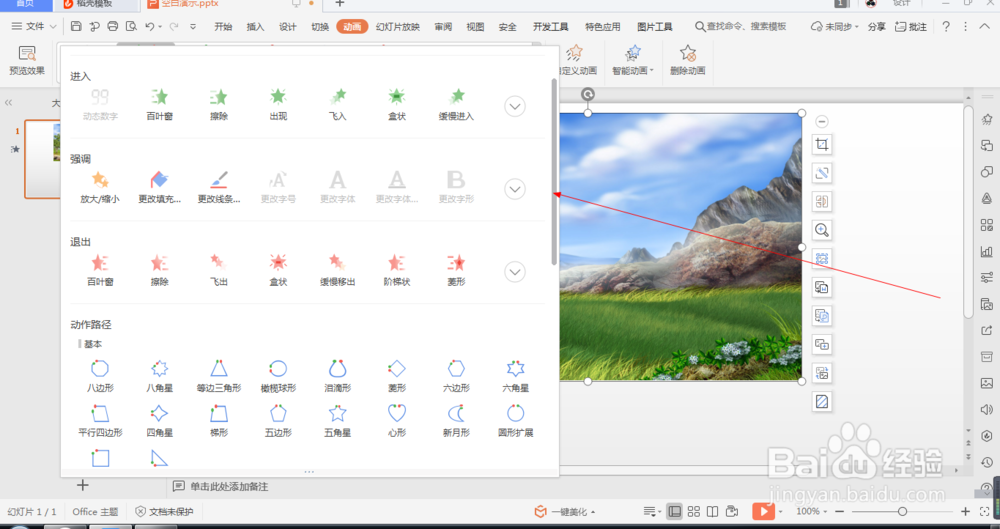
4、4.如图所示,之后我们点击箭头所指的灰色三角按钮。

wps中如何设置图片的向下阶梯动画(137)

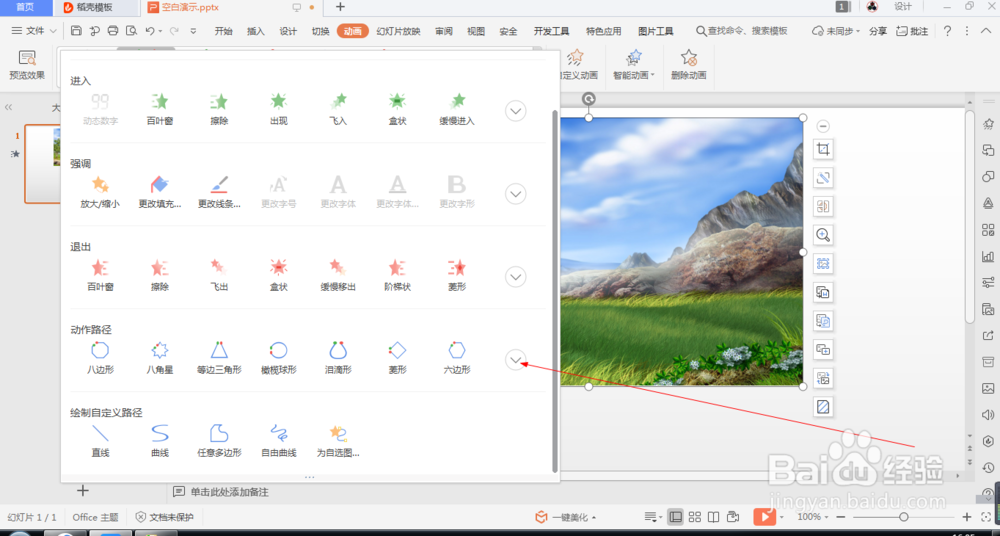
5、5.如图所示,我们点击箭头所指的这个向下的图标按钮。

wps中如何设置图片的向下阶梯动画(137)

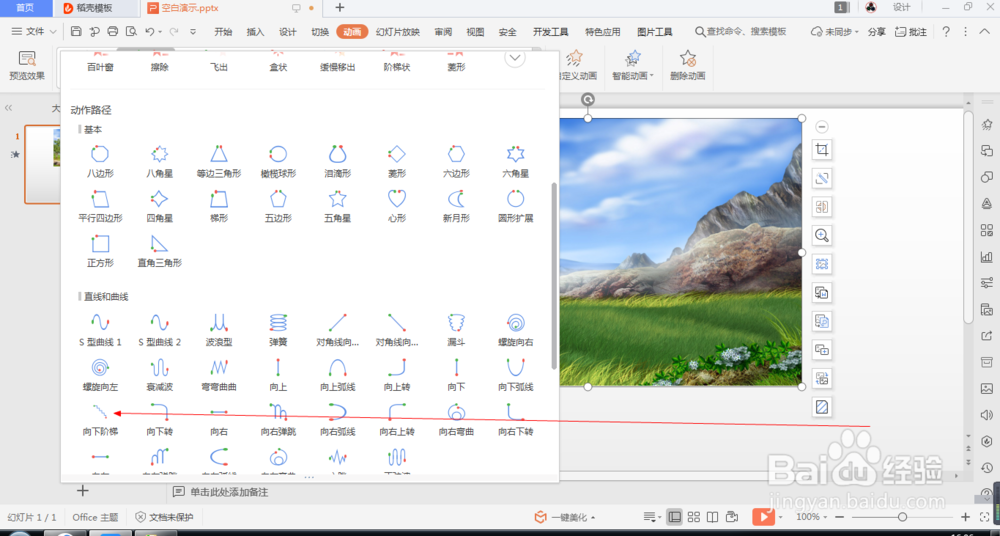
6、6.如图所示,我们将箭头所指的滚动条往下拖拉,直到找到这个“向下阶梯”动画为止。
wps中如何设置图片的向下阶梯动画(137)

7、7.如图所示,在出现的各种动画中,我们点选箭头所指的“向下阶梯”动画。
wps中如何设置图片的向下阶梯动画(137)

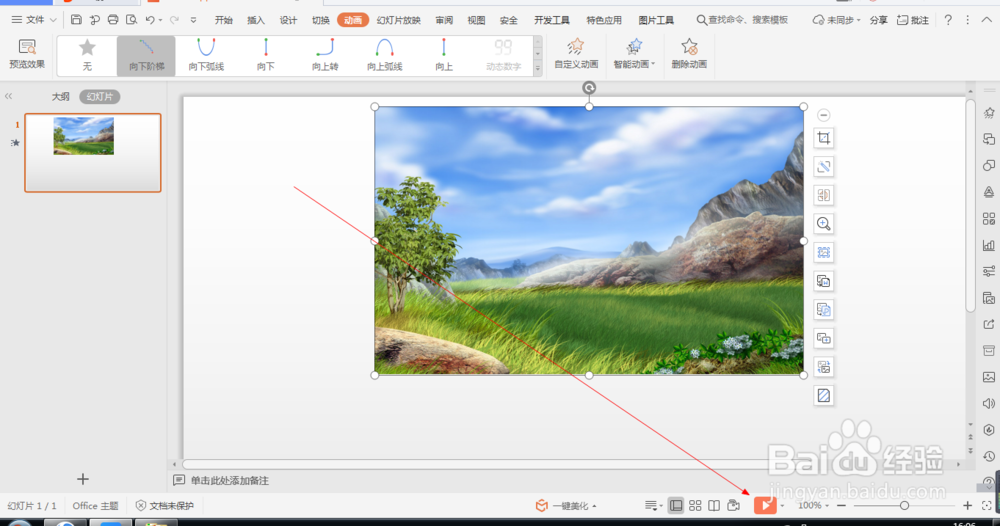
8、8.如图所示,将向下阶梯动画应用到这个风景照片之后,我们点击箭头所指的“播放”按钮。
wps中如何设置图片的向下阶梯动画(137)

9、9.如图所示,我们就可以看到这个图片就会以向下阶梯动画的形式来展示出来了。
wps中如何设置图片的向下阶梯动画(137)

  • 起义(Uprising)游戏攻略说明
  • 保险精算师的工作内容
  • 苍山旅游攻略
  • 如何克服当众说话的恐惧?
  • 如何在word中创建文本循环
  • 热门搜索
    金马太极地旅游区 不丹旅游要多少钱 海南著名旅游景点 福鼎旅游攻略 埃及旅游指南 深圳到日本旅游 陕西杨凌旅游景点 碧峰峡旅游 苏州国际旅游节 旅游路二手房