1、我们看到误操作或系统原因我们的网络小图标没有了。

2、点击windows左下图标

3、点击齿轮设置图标。

4、选择【个性化】

5、左边点击【任务栏】
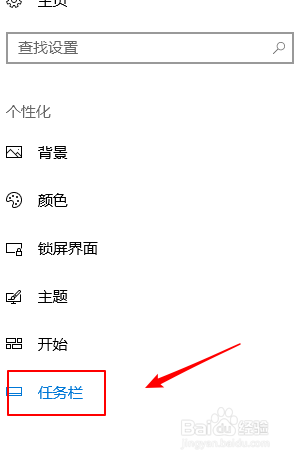
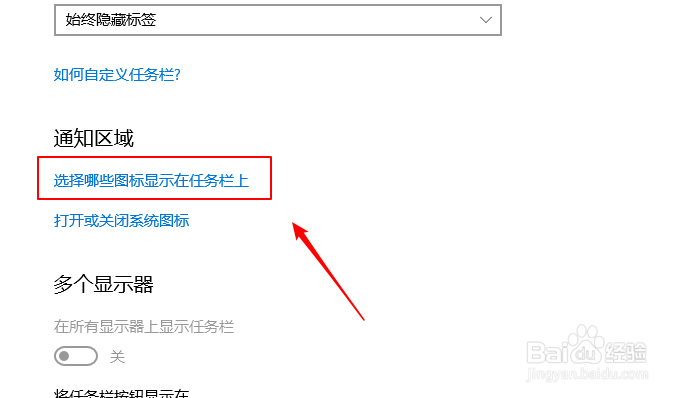
6、右边找到【通知区域】,找到【选择哪些图标显示在任务栏上】。
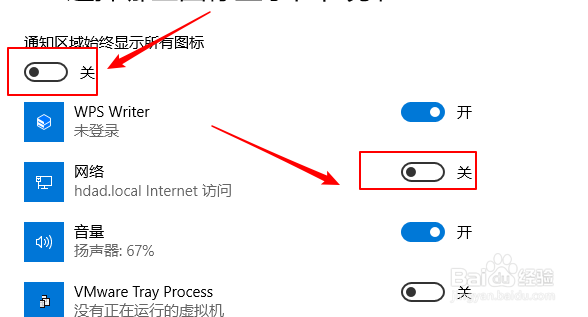
7、我们可以看到网络图标是关闭的,不能修改。

8、我们需要点击上方总开关先关闭通知显示。

9、关闭后,网络图标可以操作了,我们点击打开。
10、我们可以看到任务栏上网络图标又恢复显示了。

时间:2026-04-21 15:06:03
1、我们看到误操作或系统原因我们的网络小图标没有了。
2、点击windows左下图标
3、点击齿轮设置图标。
4、选择【个性化】
5、左边点击【任务栏】
6、右边找到【通知区域】,找到【选择哪些图标显示在任务栏上】。
7、我们可以看到网络图标是关闭的,不能修改。
8、我们需要点击上方总开关先关闭通知显示。
9、关闭后,网络图标可以操作了,我们点击打开。
10、我们可以看到任务栏上网络图标又恢复显示了。
