1、打开PS软件,导入两张图。

2、目的是把女生P到前面的海滩图中。

3、在工具栏选择"快速选择工具"。
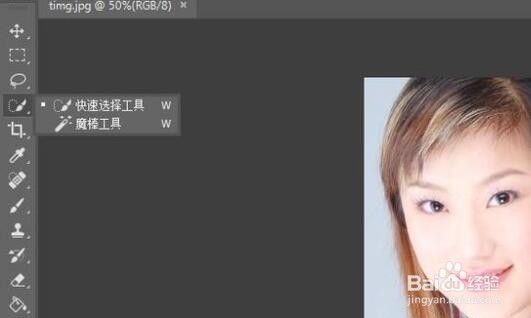
4、拖动选择女生图像,直到她周围都布满蚂蚁线。

5、点击文件打开海滩图。

6、然后回到刚刚的图片,拖拽女生选区到海滩图上。
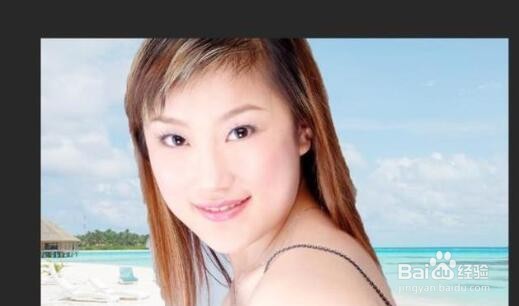
7、按住Ctrl+T,调整女生图像的大小。
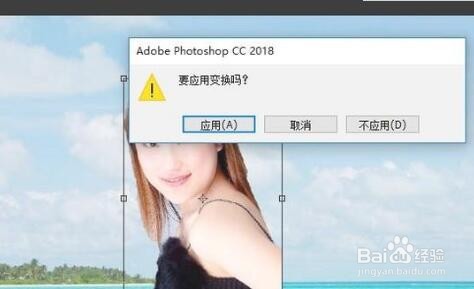
8、找到适合位置之后确定变换,保存退出就可以了。

时间:2026-05-06 01:15:41
1、打开PS软件,导入两张图。
2、目的是把女生P到前面的海滩图中。
3、在工具栏选择"快速选择工具"。
4、拖动选择女生图像,直到她周围都布满蚂蚁线。
5、点击文件打开海滩图。
6、然后回到刚刚的图片,拖拽女生选区到海滩图上。
7、按住Ctrl+T,调整女生图像的大小。
8、找到适合位置之后确定变换,保存退出就可以了。
