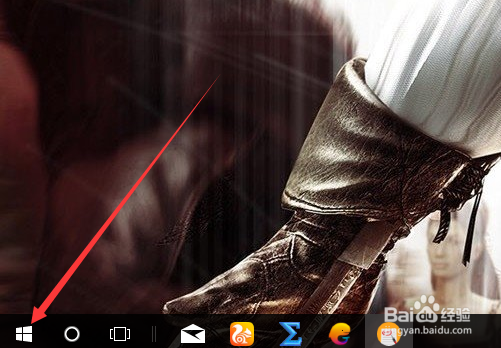
1、首先,我们点击左下角,开始菜单。也可以用键盘的开始菜单按键。
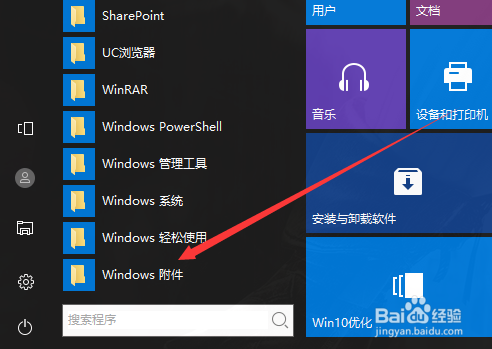
2、之后,拖动菜单页面,找到附件,点击打开。
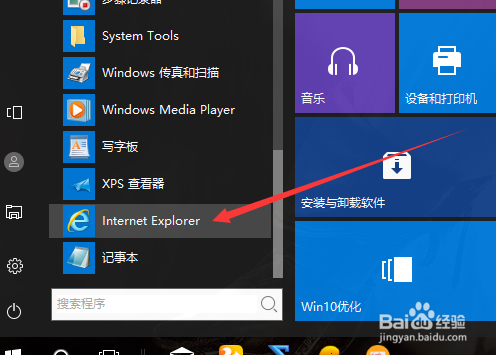
3、打开以后,继续翻动找到ie浏览器。
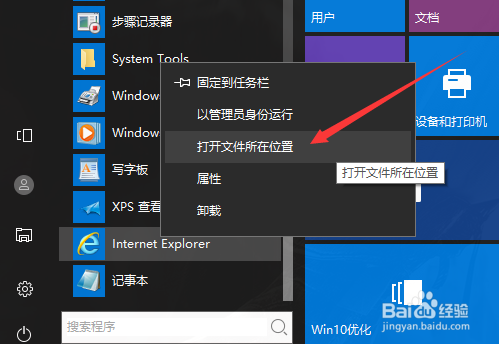
4、右击这个浏览器图标,找到文件开始位置。进入。
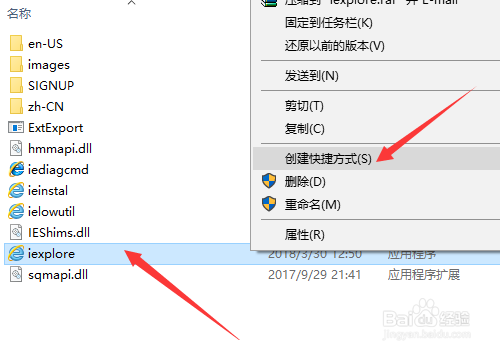
5、进入以后,找到下图的文件(应用程序,exe文件)。右击,找到创建快捷方式。
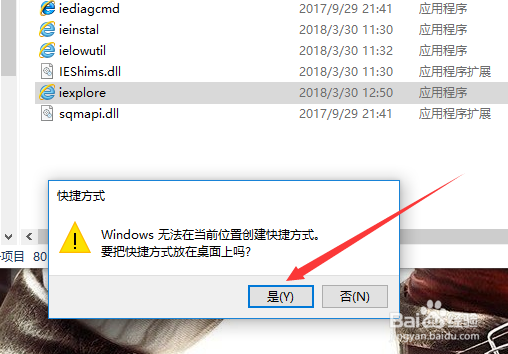
6、此时系统会提示我们,创建一个快捷方式到桌面。
7、之后,我们退出,就可以找到这个浏览器了。可以正常使用了。

时间:2026-04-23 10:42:44
1、首先,我们点击左下角,开始菜单。也可以用键盘的开始菜单按键。
2、之后,拖动菜单页面,找到附件,点击打开。
3、打开以后,继续翻动找到ie浏览器。
4、右击这个浏览器图标,找到文件开始位置。进入。
5、进入以后,找到下图的文件(应用程序,exe文件)。右击,找到创建快捷方式。
6、此时系统会提示我们,创建一个快捷方式到桌面。
7、之后,我们退出,就可以找到这个浏览器了。可以正常使用了。
