Word2007查找和替换怎么操作

 时间:2026-02-14 05:57:29

1、首先打开要查找的Word的文档。

Word2007查找和替换怎么操作

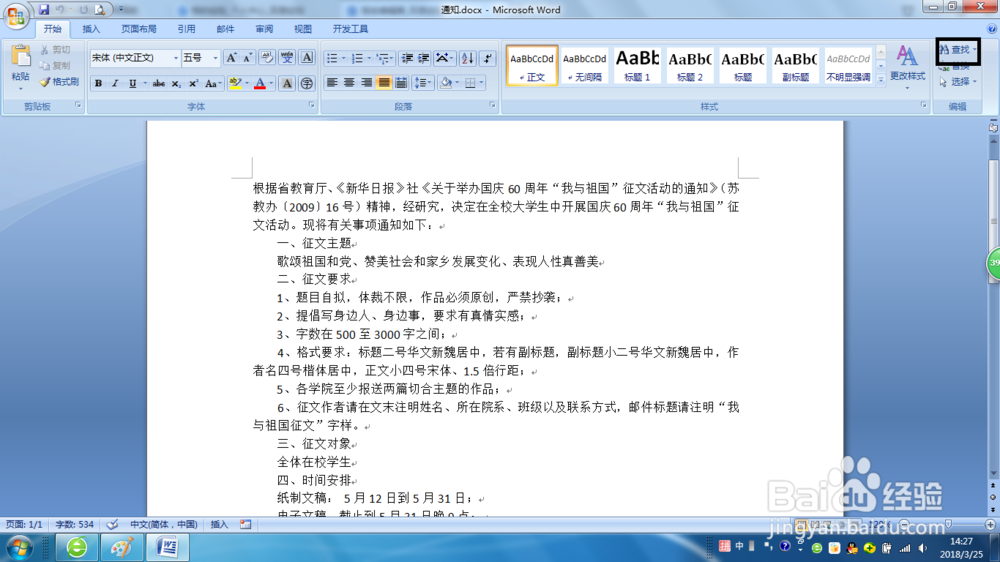
2、然后单击菜单中点击”开始“下的工具栏中找到”查找“命令按钮。

Word2007查找和替换怎么操作

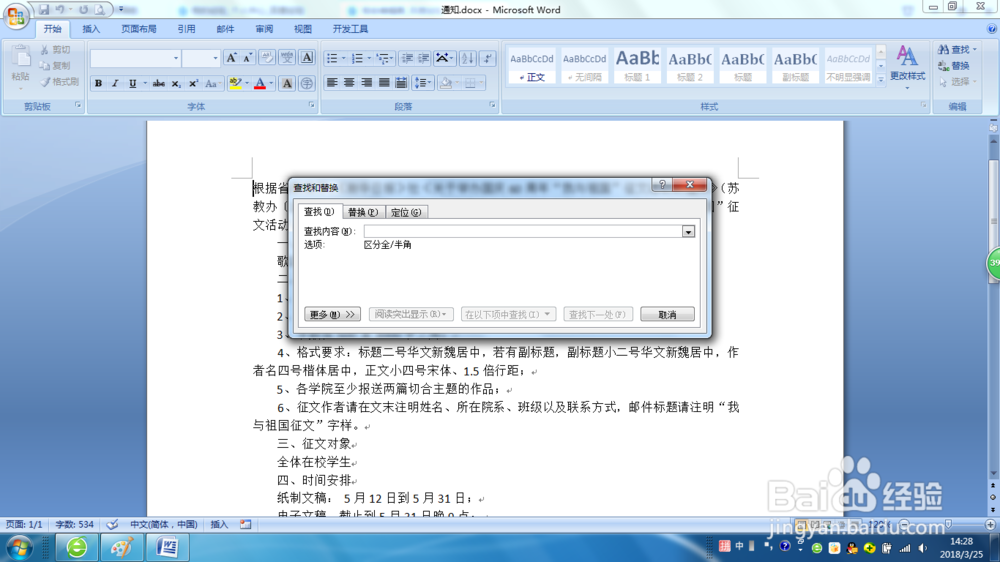
3、点击后会弹出”查找和替换“对话框。

Word2007查找和替换怎么操作

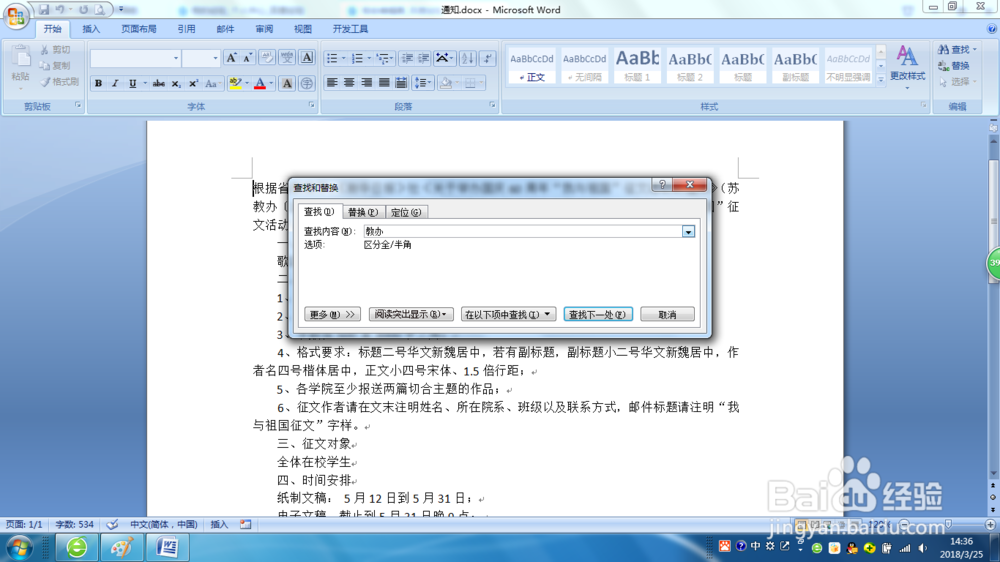
4、在”查找内容“文本框输入中要查找的文字单击”查找下一处“按钮开始查找,查找到的内容将反色显示。再次单击”查找下一处“按钮将继续往下查找。
Word2007查找和替换怎么操作

5、单击”取消“按钮可结束查找。

Word2007查找和替换怎么操作

1、在对话框中点击”替换“选项卡, 在”查找内容“文本框中输入要查找的内容,在”替换为“文本框中输入要替换的内容,单击”查找下一步“按钮开始搜索。

Word2007查找和替换怎么操作

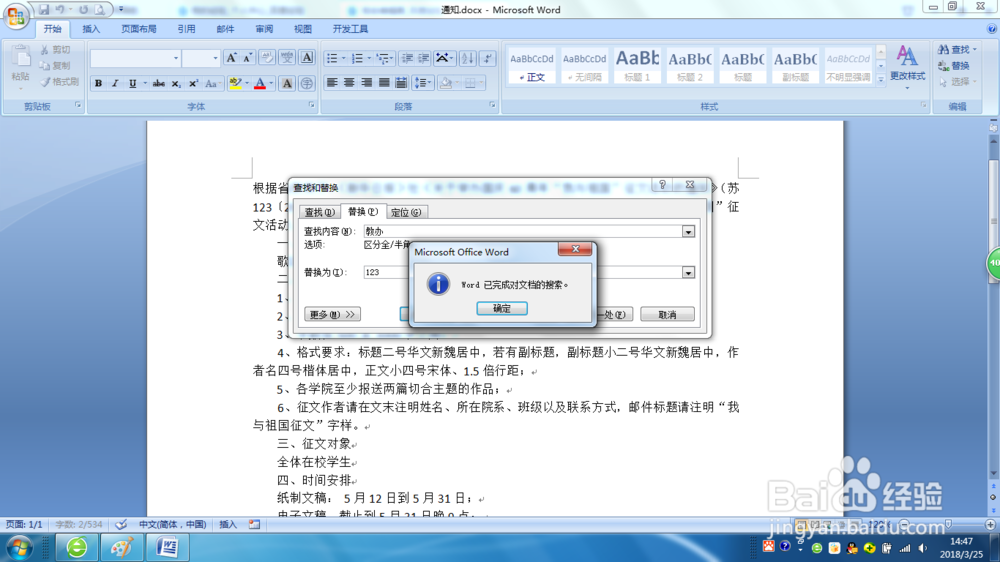
2、当找到指定的文本后,系统将暂停等待用户的操作,此时单击”替换“按钮,则将查找到的文字替换为新的内容,否则,单击”查找下一步“按钮继续开始搜索。
Word2007查找和替换怎么操作

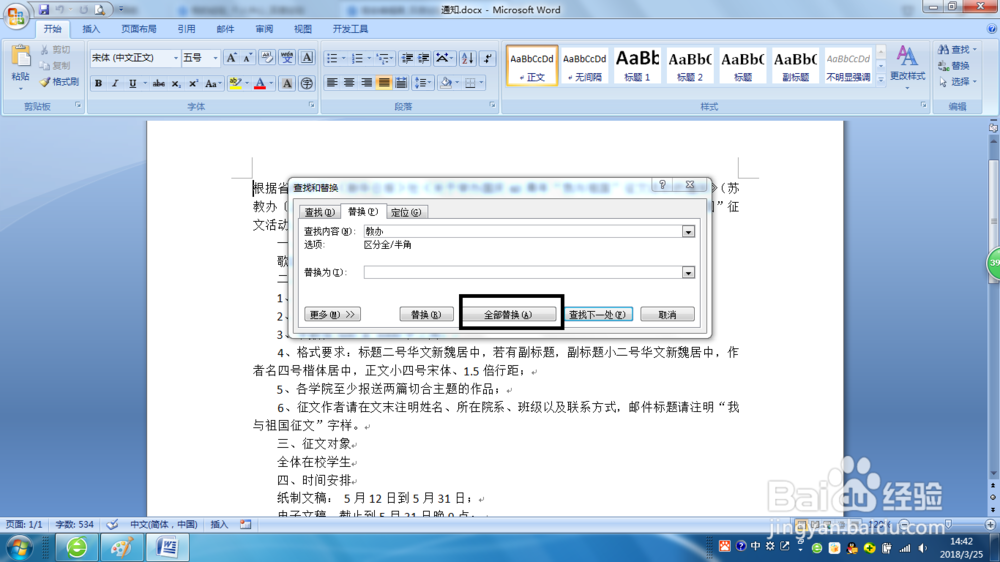
3、如果单击”全部替换“按钮,将一次性完成全部替换工作。

Word2007查找和替换怎么操作

  • PPT幻灯片中怎么插入SmartArt堆叠列表图形
  • 如何在Word合并创建邮件,快速发送
  • 怎样快速删除重复值
  • excel数据验证
  • Word中如何设置毕业论文每章节不同页眉
  • 热门搜索
    上海免费的旅游景点 旅游网站建设方案 山西运城旅游景点 土耳其旅游地图 途牛网旅游 江苏盐城旅游景点 旅游体验师招聘 沙湖旅游攻略 宁波象山旅游景点 山西五台山旅游