在Excel中如何批量删除开头、所有或末尾的空格

 时间:2026-02-15 14:45:03

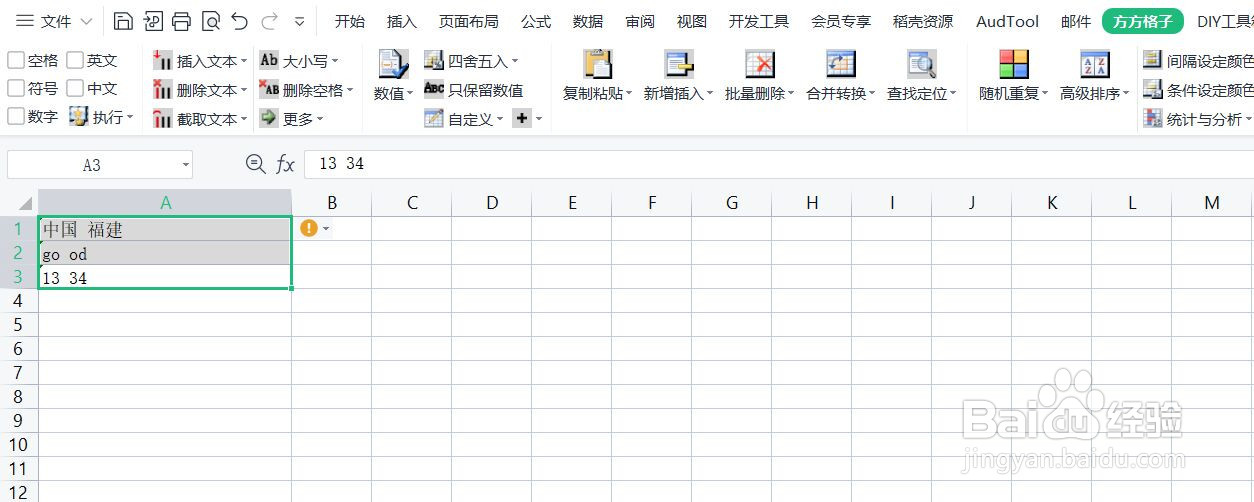
1、如本例,我们可以删除单元格内我们不需要的内容。选择我们想要操作的内容。

在Excel中如何批量删除开头、所有或末尾的空格

2、然后点击方方格子这个选项卡。

在Excel中如何批量删除开头、所有或末尾的空格

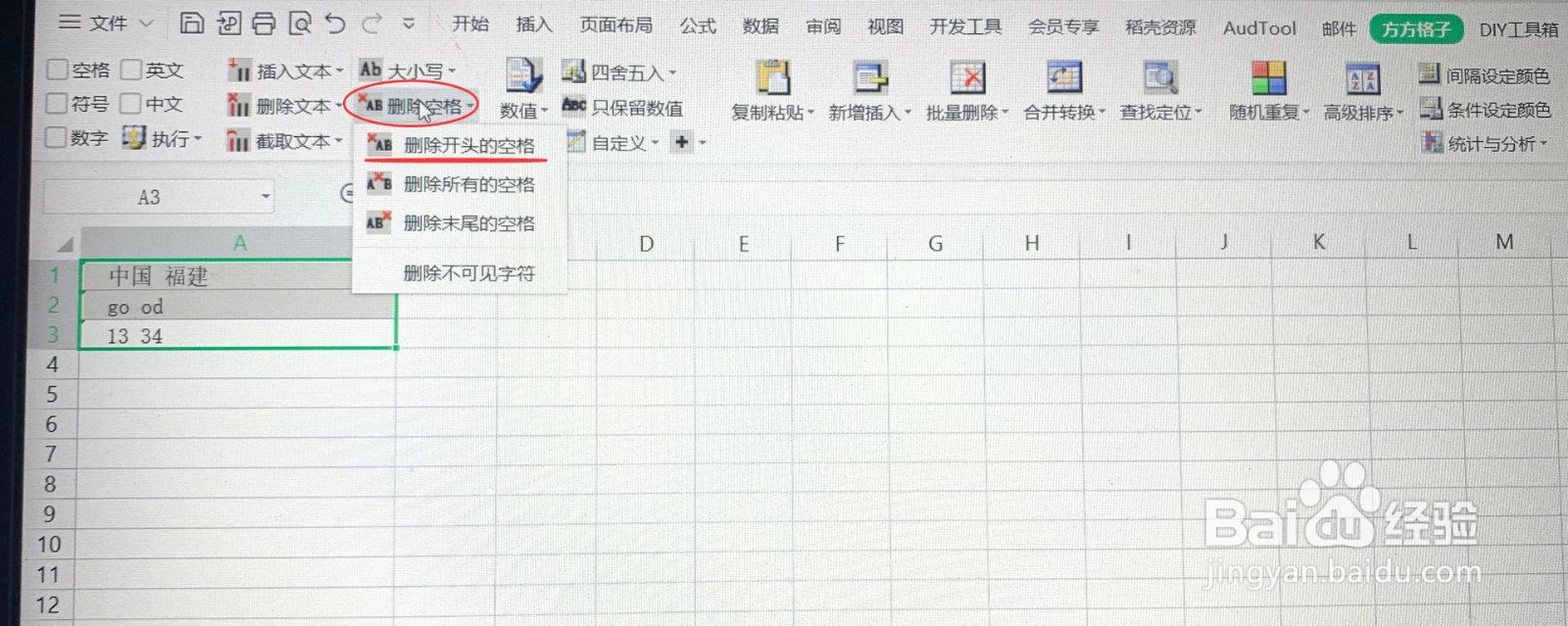
3、若我们想删除开头中的空格,那我们选择“删除空格”中的“删除开头的空格”,点击完成之后开头的空格便被删除。
在Excel中如何批量删除开头、所有或末尾的空格

在Excel中如何批量删除开头、所有或末尾的空格

4、若我们想删除所有的空格,那我们选择“删除空格”中的“删除所有空格”,点击完成之后所有空格便被删除。

在Excel中如何批量删除开头、所有或末尾的空格

在Excel中如何批量删除开头、所有或末尾的空格

5、若我们想删除末尾中的空格,那我们选择“删除空格”中的“删除末尾的空格”,点击完成之后末尾的空格便被删除。

在Excel中如何批量删除开头、所有或末尾的空格

在Excel中如何批量删除开头、所有或末尾的空格

6、若我们想删除不可见字符,那我们选择“删除空格”中的“删除不可见字符”,点击完成之后不可见字符便被删除。

在Excel中如何批量删除开头、所有或末尾的空格

在Excel中如何批量删除开头、所有或末尾的空格

  • Excel如何把数据中的空格去掉
  • 如何用Excel批量删除单元格中的空格
  • Excel怎样批量去除空格?
  • 怎么批量删除Excel单元格中的空格
  • 怎么批量去除EXCEL单元格中的空格字符?
  • 热门搜索
    满洲里旅游 冲绳旅游攻略 英德旅游景点 无锡旅游商贸高等职业技术学校 南岳衡山旅游攻略 上海市商贸旅游学校 国际旅游岛商报 盈科旅游 南京 旅游 澳大利亚旅游多少钱