1、启动任务管理器
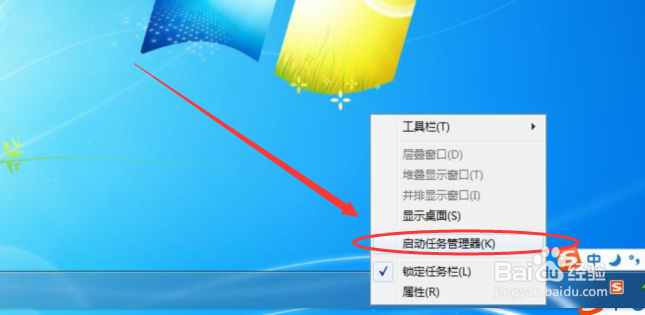
鼠标右击任务栏,然后在点击【启动任务管理器】,如下图所示。
2、explorer.exe
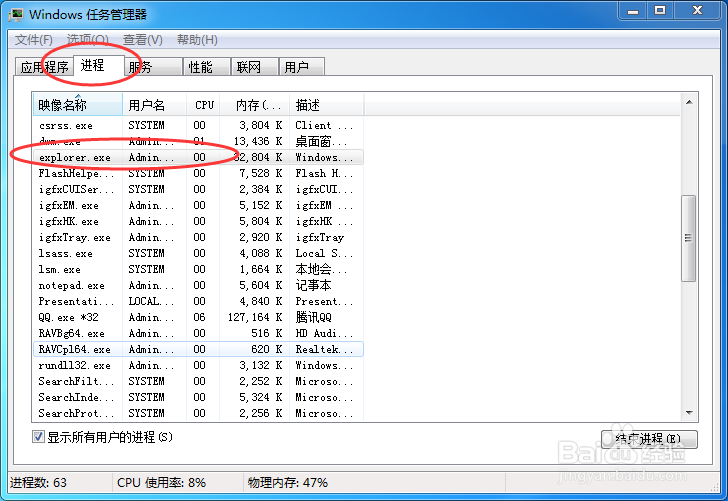
切换到【进程】选项卡,然后再找到【explorer.exe】,如下图所示。
3、结束进程
然后再选中【explorer.exe】,然后再点击右下角的【结束进程】按钮,如下图所示。

4、新建任务栏
然后再点击上方的【文件】,在弹出的下拉菜单中,点击【新建任务栏】,如下图所示。

5、explorer
然后再输入【explorer】,点击【确定】按钮即可,如下图所示。

时间:2026-04-21 14:53:54
1、启动任务管理器
鼠标右击任务栏,然后在点击【启动任务管理器】,如下图所示。
2、explorer.exe
切换到【进程】选项卡,然后再找到【explorer.exe】,如下图所示。
3、结束进程
然后再选中【explorer.exe】,然后再点击右下角的【结束进程】按钮,如下图所示。
4、新建任务栏
然后再点击上方的【文件】,在弹出的下拉菜单中,点击【新建任务栏】,如下图所示。
5、explorer
然后再输入【explorer】,点击【确定】按钮即可,如下图所示。
