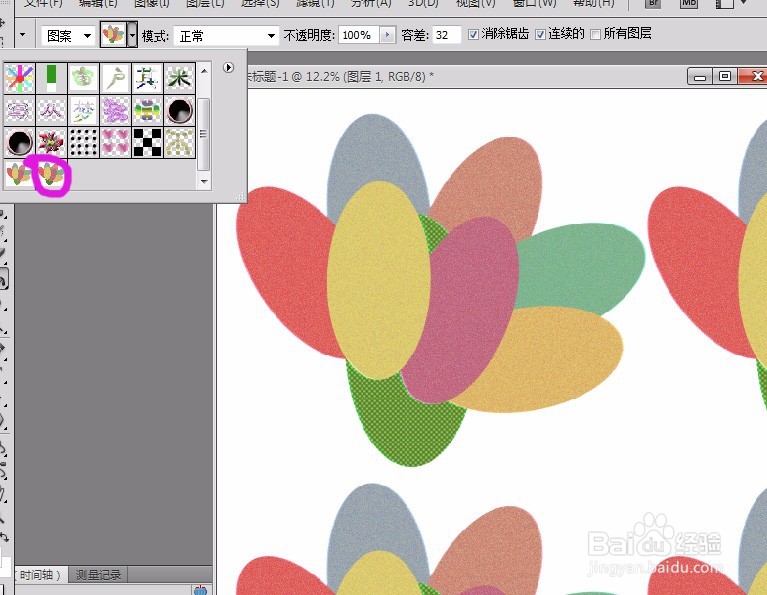
1、打开ps软件,定义出如下图所示的图案.新建一个文件,在背景图层上新建图层1,在图层1上填充红色标记处的图案.
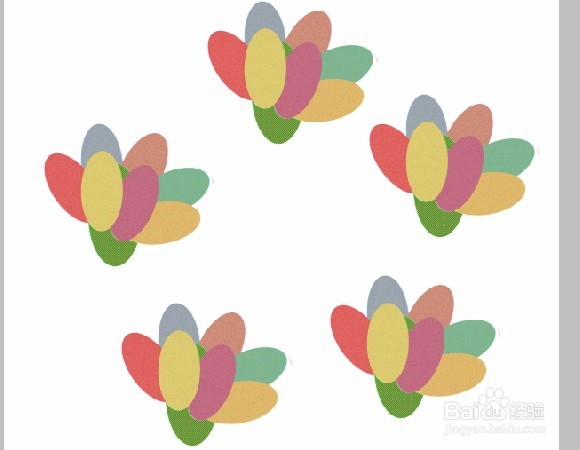
2、用套索工具选择其中一朵花,反选后删除其余部分,按下ctrl+t键将其进行缩小变形.然后复制四个花的图层,用移动工具将其位置摆好.
3、用钢笔工具勾出一片树叶状,转化成选区,填充绿色,将前景色改为深绿色,用画笔工具画出树叶的茎.将树叶图层复制四层,选择其中一层将其变小,将变小的树叶图层再复制四层.按下ctrl+t键再将这些树叶图层调好角度摆好形状.然后分别将两种形状的图层进行合并.
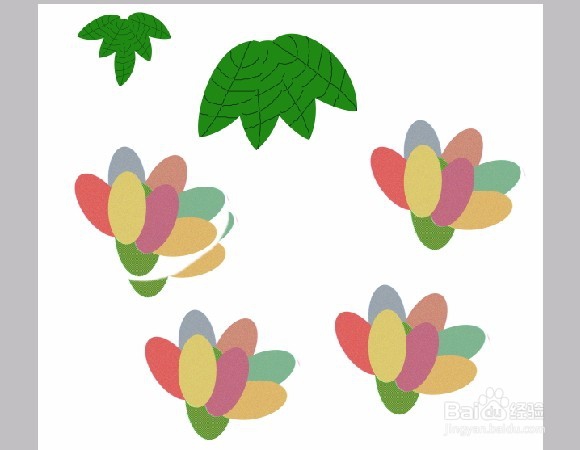
4、将合并后的树叶图层再进行复制,分别复制几层,移至合适的位置.将花的图层也再复制几层移至合适位置.

5、对不同图层的树叶,分别选择图像----调整----色相/饱和度,进行参数设置.将不同图层的树叶调成不同颜色.

