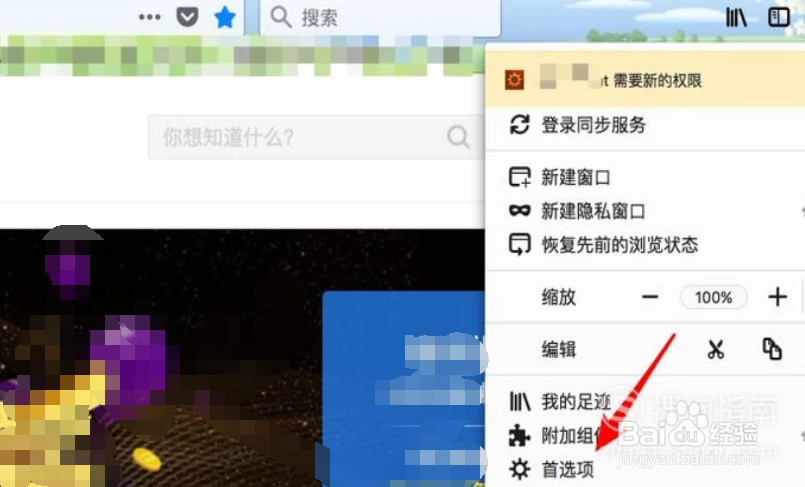
1、在弹出的下拉菜单里,点击‘首选项’

2、在弹出的下拉菜单里,点击‘首选项’
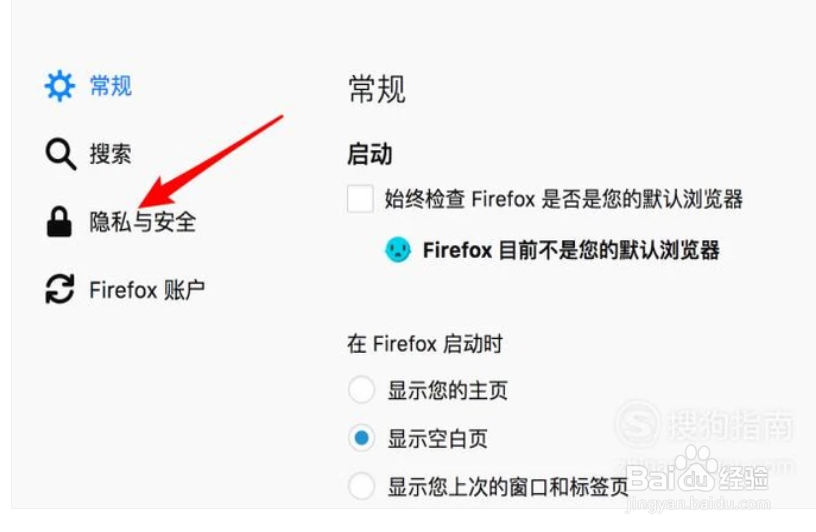
3、打开页面后,点击左边的‘隐私与安全’
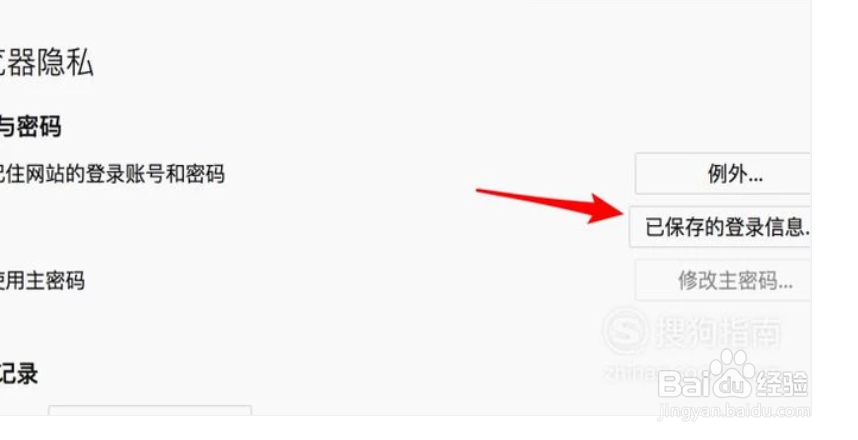
4、然后点击页面上的‘已保存的登录信息’
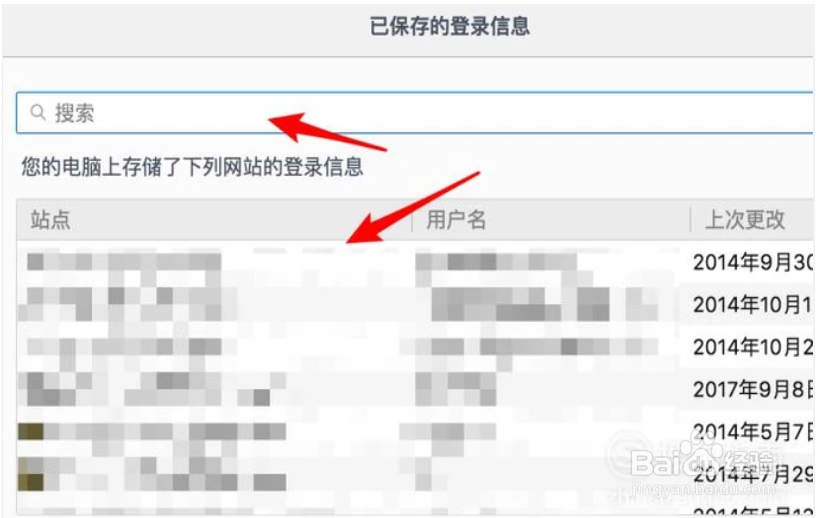
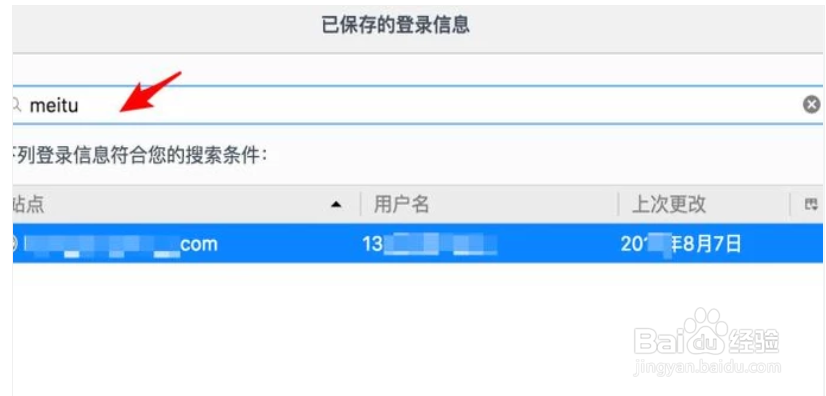
5、弹出窗口,在这里我们可以看到所有保存了密码的站点,我们可以找出自己要查看的站点,或在上方的搜索框上搜索。
6、找到网站后,点击下方的‘显示密码’
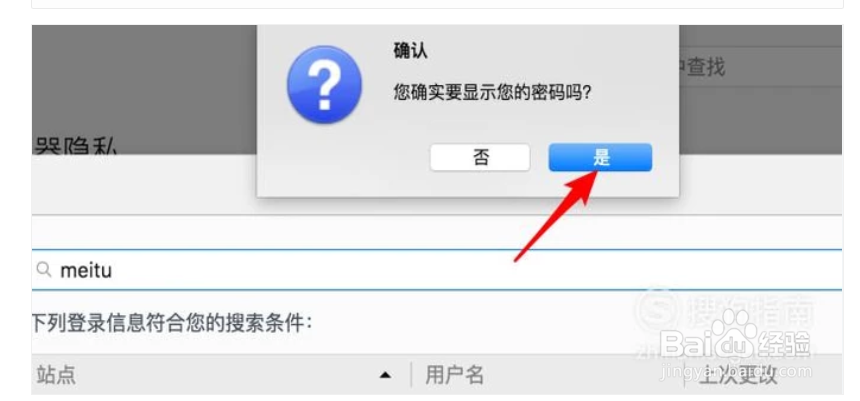
7、点击后,会弹出确认框,我们点击‘是’按钮就行了。
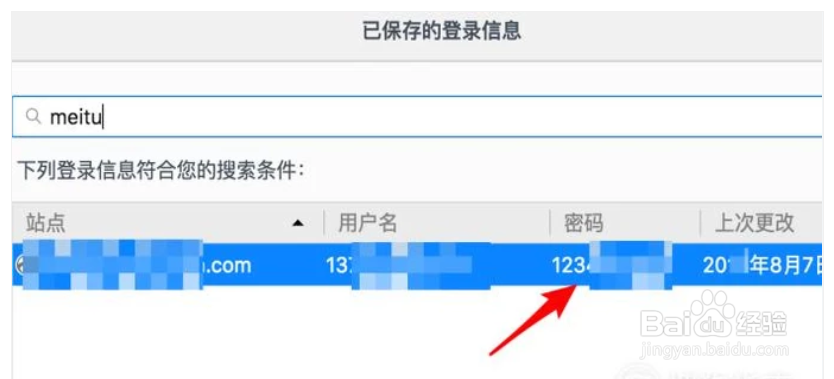
8、点击后,在列表里,就会显示出密码列了,我们就可以查看到这个网站保存的账号密码了。
时间:2026-04-23 09:37:13
1、在弹出的下拉菜单里,点击‘首选项’
2、在弹出的下拉菜单里,点击‘首选项’
3、打开页面后,点击左边的‘隐私与安全’
4、然后点击页面上的‘已保存的登录信息’
5、弹出窗口,在这里我们可以看到所有保存了密码的站点,我们可以找出自己要查看的站点,或在上方的搜索框上搜索。
6、找到网站后,点击下方的‘显示密码’
7、点击后,会弹出确认框,我们点击‘是’按钮就行了。
8、点击后,在列表里,就会显示出密码列了,我们就可以查看到这个网站保存的账号密码了。
