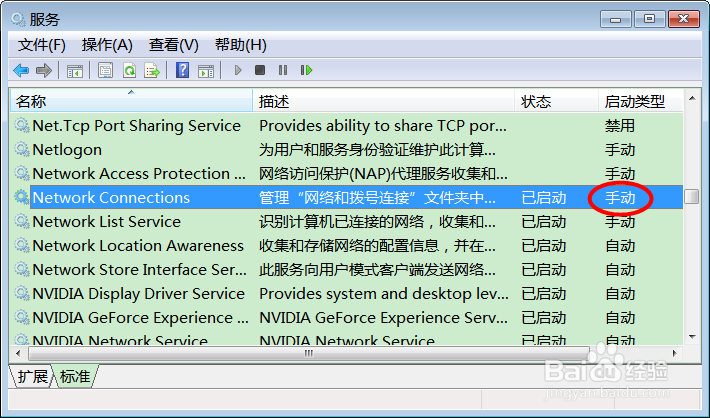
1、确认Network Connections 服务没有被禁用
按下Win+R,打开运行对话框,输入services.msc,打开服务管理功能,找到Network Connections服务,确认启动类型不是"禁用",如果启动类型是"禁用",则双击服务,将启动类型修改为"手动",然后选择该服务,右键菜单启动该服务。如果服务已经启动,但无线网卡的图标没有恢复正常,则继续尝试后面的步骤。
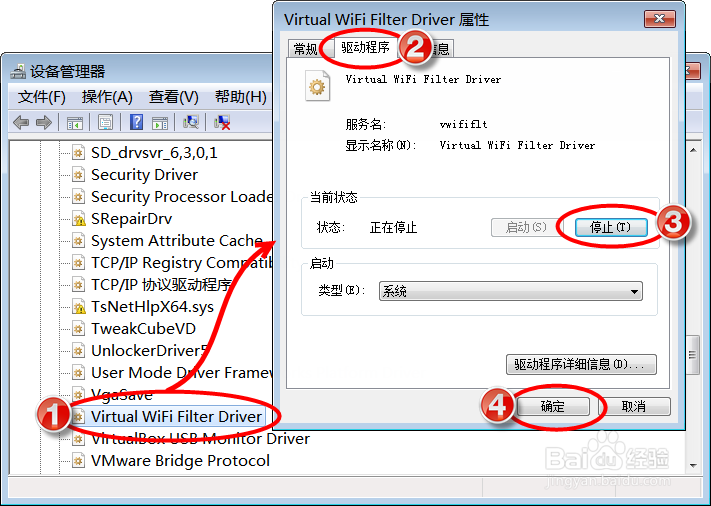
2、停止Virtual WiFi Filter Driver
按下Win+R,打开运行对话框,输入devmgmt.msc,回车后打开设备管理器。

3、展开设备管理器查看菜单,选择显示隐藏的设备,然后在非即插即用驱动程序下面找到Virtual WiFi Filter Driver,双击Virtual WiFi Filter Driver,打开属性框,选择驱动程序标签页,按下停止按纽。如果不能停止或停止了,但无线网卡的图标没有恢复正常,则继续尝试后面的步骤。

4、卸载无线网卡驱动
按下Win+R,打开运行对话框,输入devmgmt.msc,回车后打开设备管理器,在网络适配器下面找到无线网卡设备,右键菜单选择卸载。
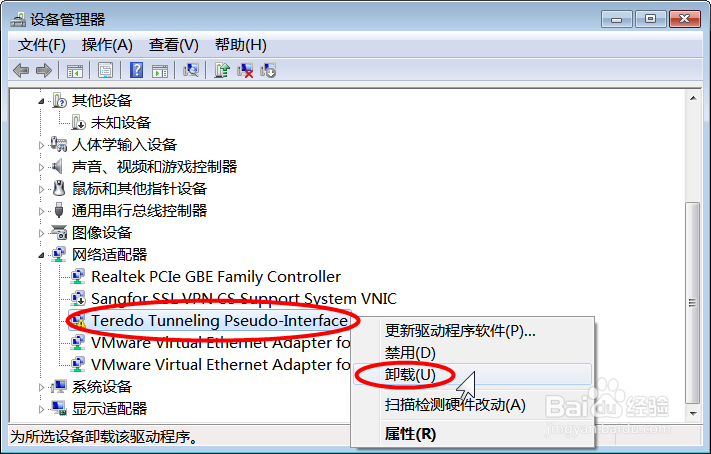
5、不要选择"删除此设备的驱动程序软件。",以保留驱动程序,点确定按纽。

6、点击工具栏中的"扫描检测硬件改动"按钮,系统会自动生成刚才删除网络设备。如果无线网卡的图标没有恢复正常,则继续尝试后面的步骤。

7、重置网络适配器
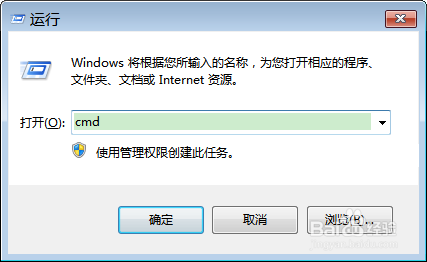
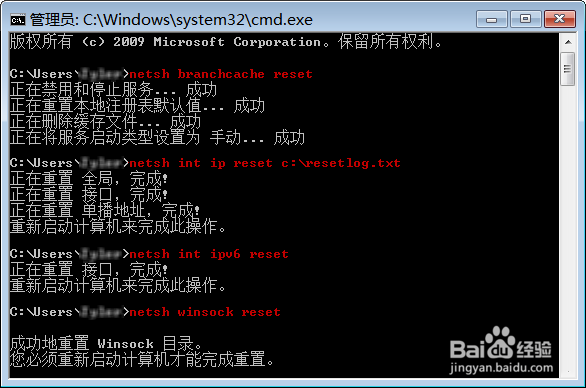
按下Win+R,打开运行对话框,输入cmd,回车后打开命令窗口,连续输入下面几个命令(复制命令,鼠标右键点击可以粘贴),重启Windows即可。
netsh branchcache reset
netsh int ip reset c:\resetlog.txt
netsh int ipv6 reset
netsh winsock reset