1、打开我的表格,如图
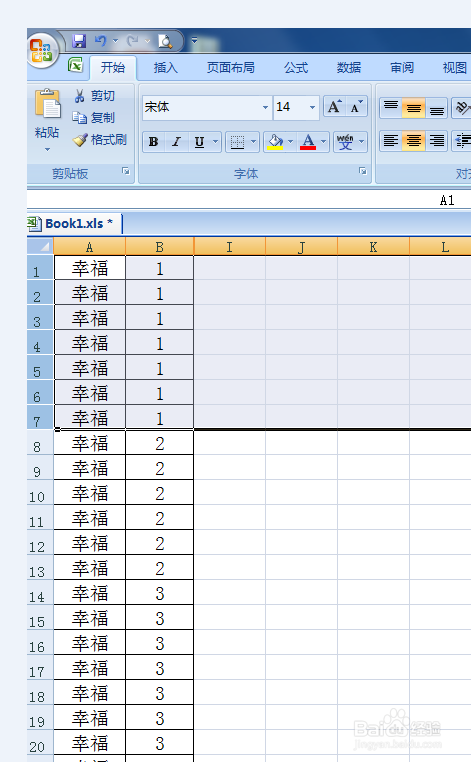
2、左键拉一下,选中需要打印的部分。如图红色标注的1的部分。

3、左键点击表格做上端的图标,选中打印左键点开。如图红色标注部分

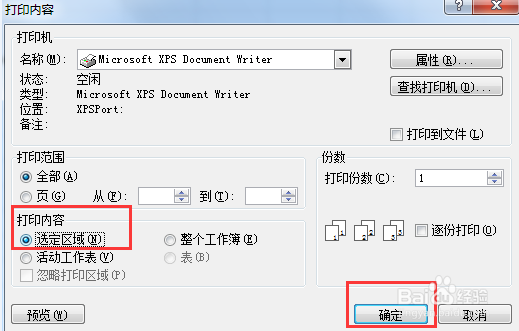
4、弹出下图,在打印内容里点击选定区域,点击确定。如下图红色标注部分。(这个时候就已经完成打印了,如有疑问的可以参考以下步骤来个预览5.6.7)
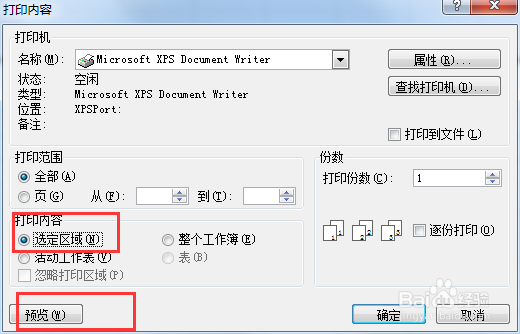
5、点击的预览,如下图红色标注部分。
6、点击预览弹出下图。(红框框的区域正好是我图2选中的需要打印的区域)
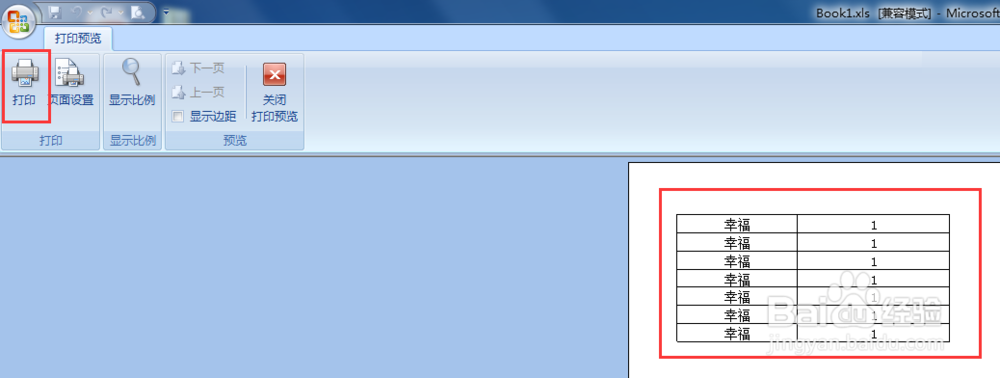
7、下面就可以直接打印了。如图左上角红色标注部分

时间:2026-04-23 18:16:45
1、打开我的表格,如图
2、左键拉一下,选中需要打印的部分。如图红色标注的1的部分。
3、左键点击表格做上端的图标,选中打印左键点开。如图红色标注部分
4、弹出下图,在打印内容里点击选定区域,点击确定。如下图红色标注部分。(这个时候就已经完成打印了,如有疑问的可以参考以下步骤来个预览5.6.7)
5、点击的预览,如下图红色标注部分。
6、点击预览弹出下图。(红框框的区域正好是我图2选中的需要打印的区域)
7、下面就可以直接打印了。如图左上角红色标注部分
